Úvod
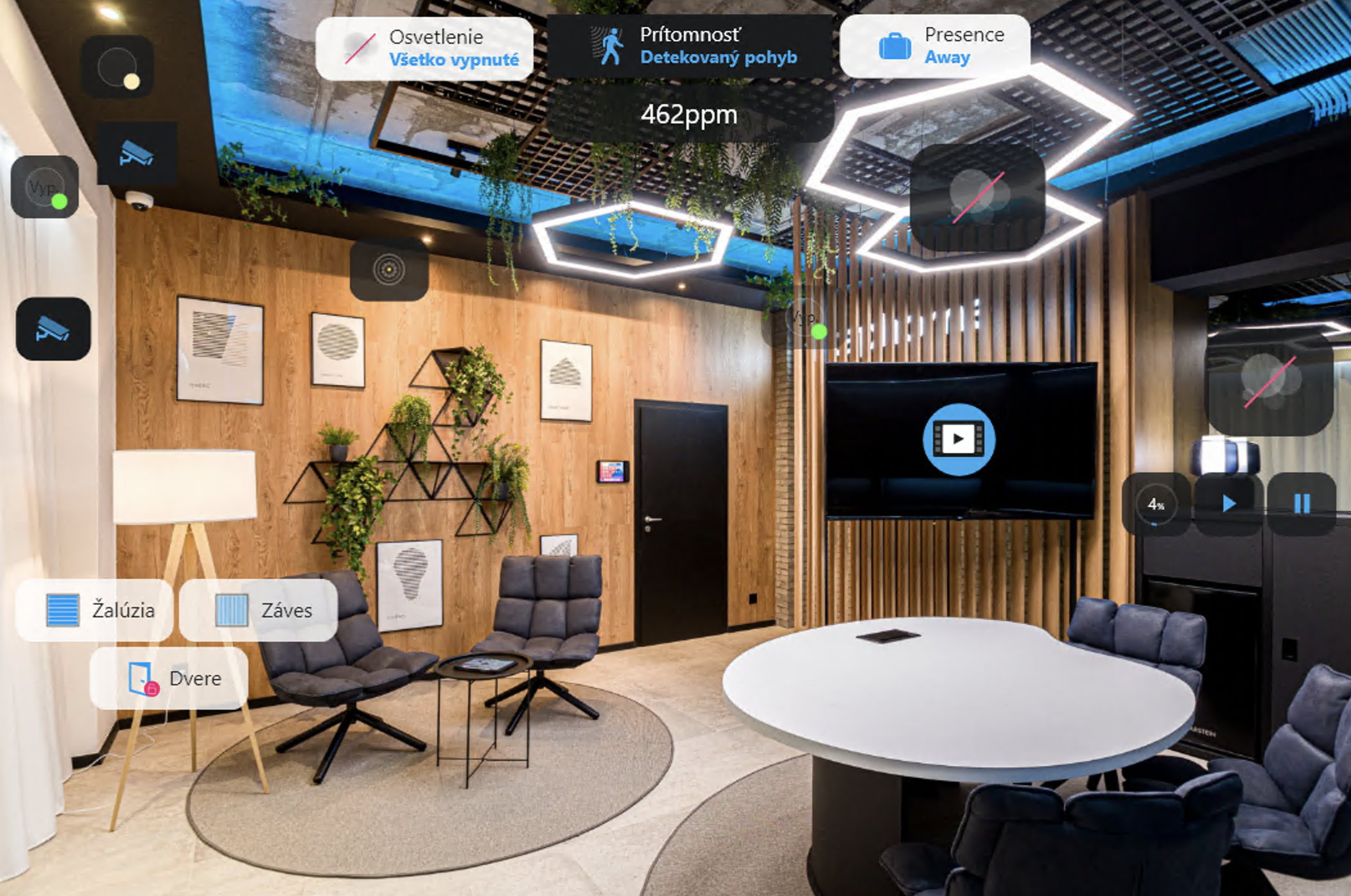
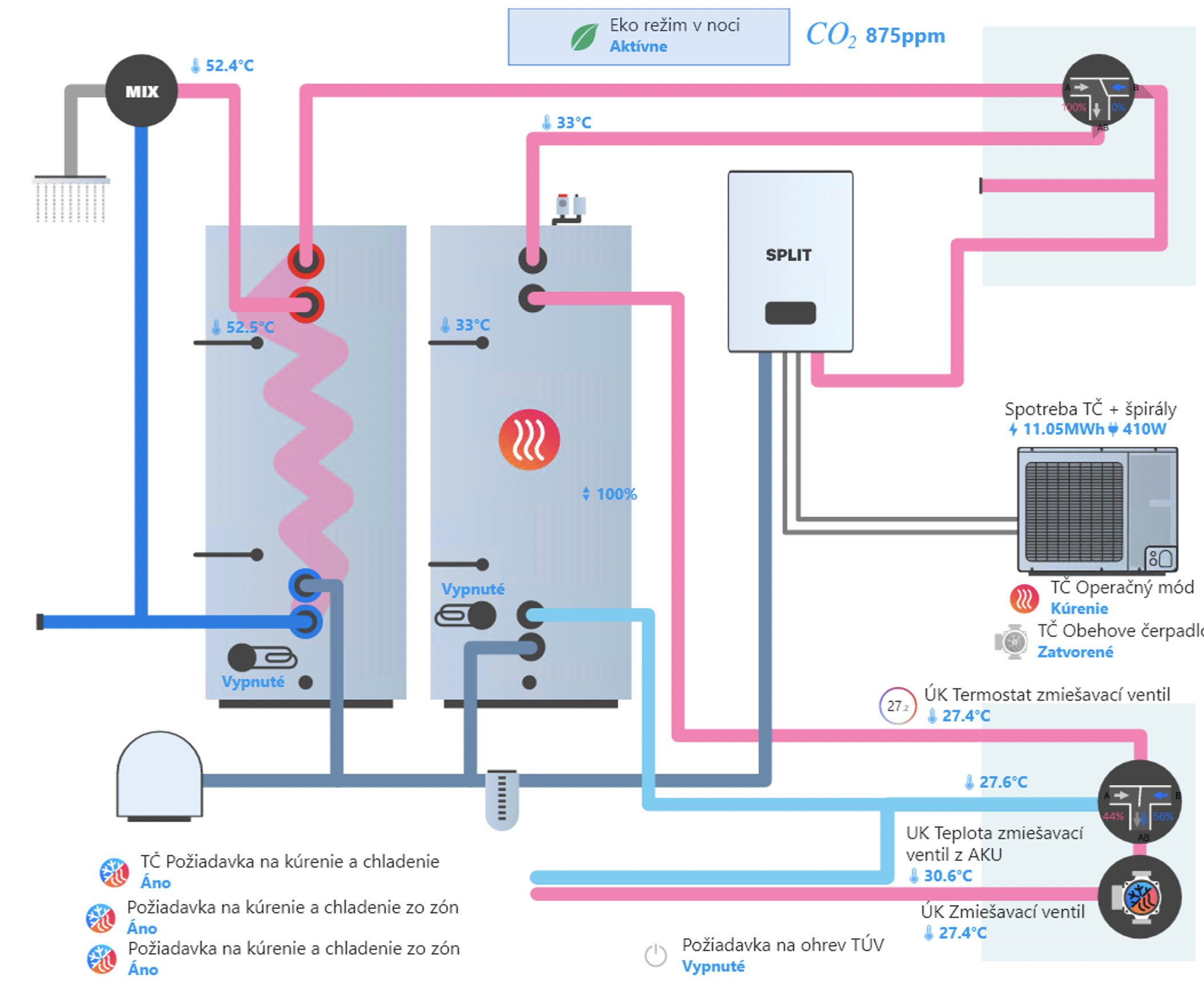
Schémy umožňujú vytvárať interaktívne pôdorysy alebo vizualizácie vášho domu/budovy, kde môžete:
- Umiestniť zariadenia na fotku alebo pôdorys
- Zobrazovať hodnoty senzorov priamo na schéme
- Pridávať texty a popisy
- Ovládať zariadenia kliknutím
Zatiaľ sa zariadenia dajú ovládať iba tak, že kliknutím sa zobrazí detail zariadenia a až v ňom sa dajú meniť hodnoty.
Príklady schém
AI generované vizualizácie z pôdorysu
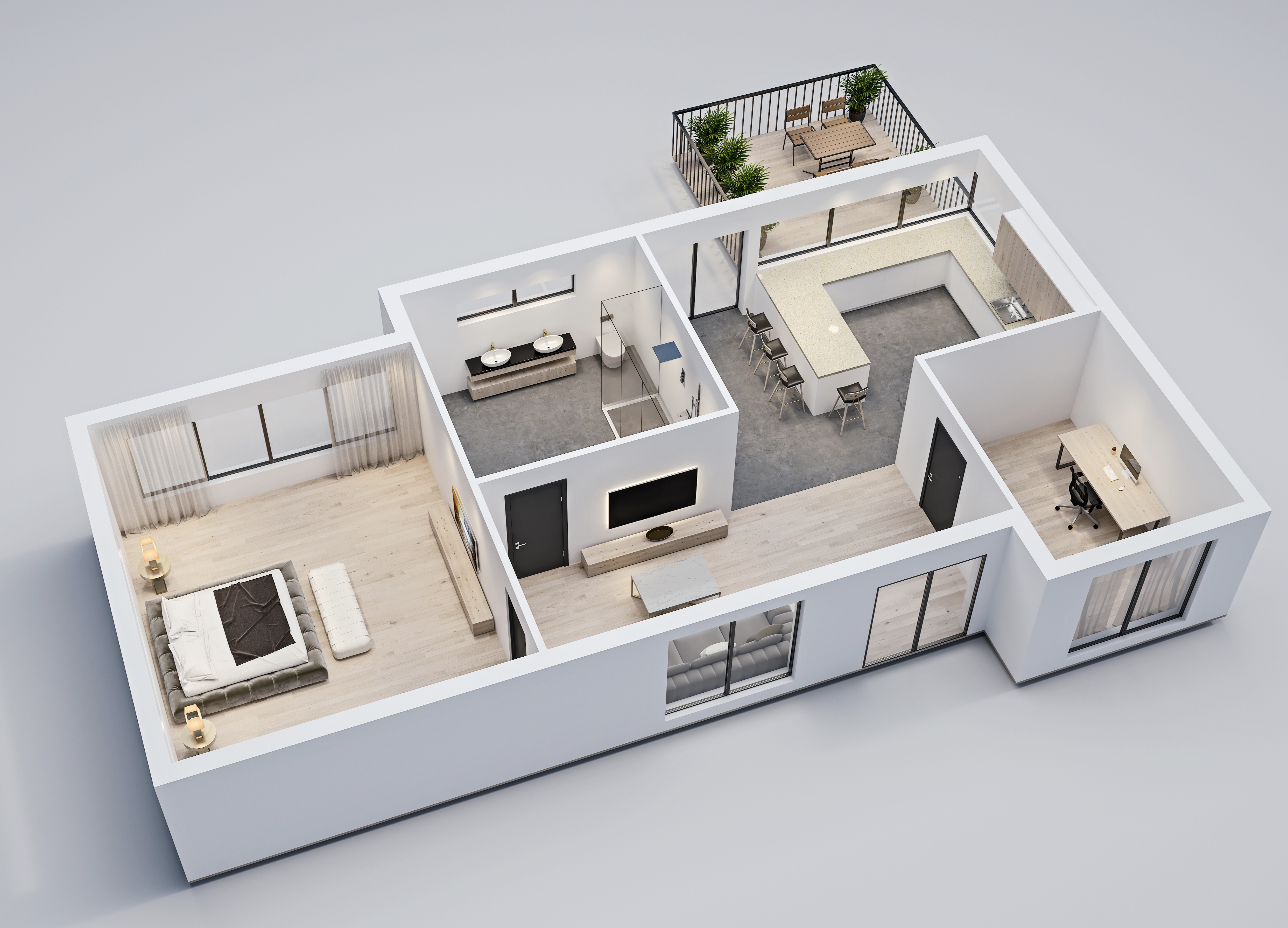
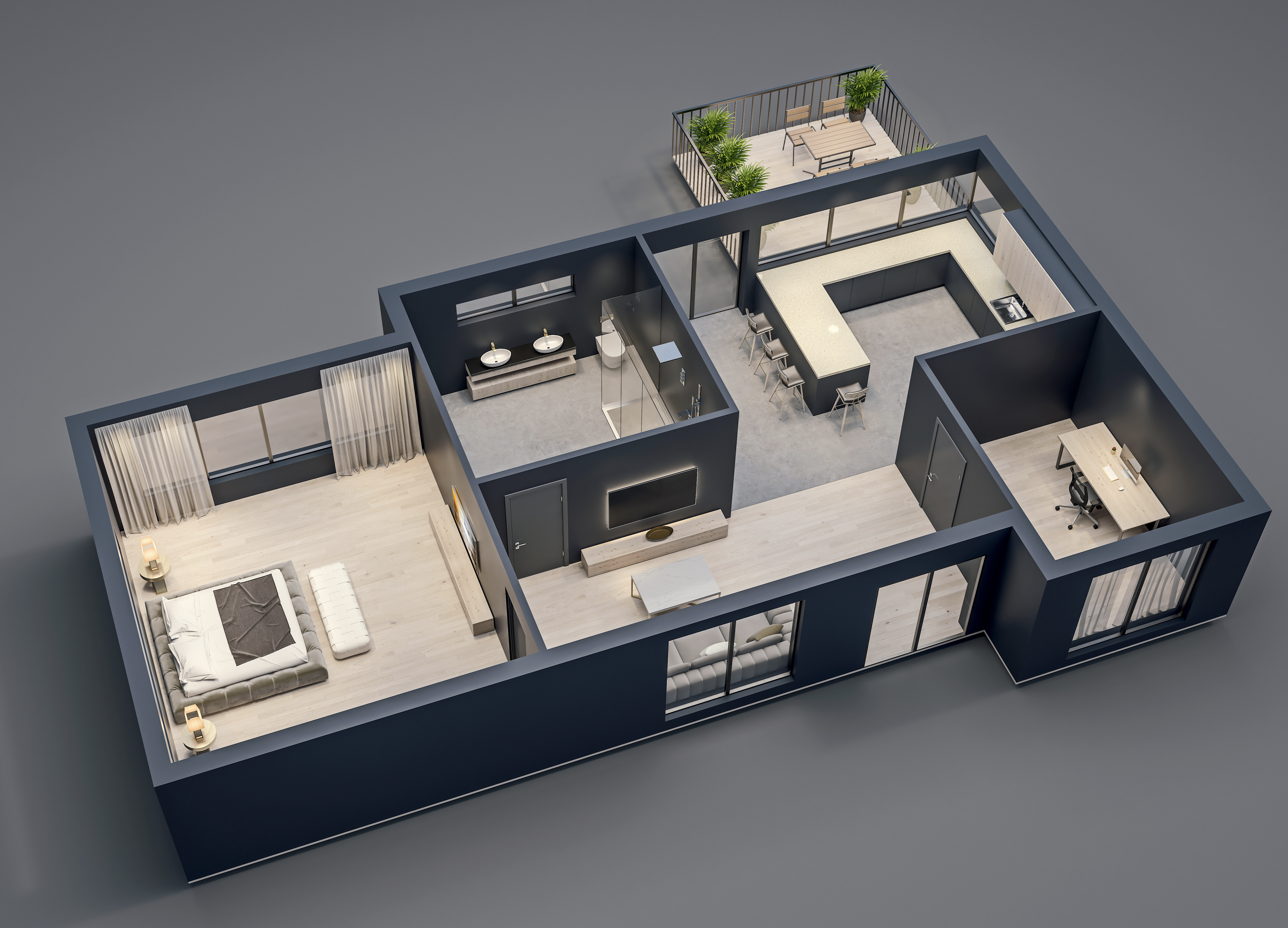
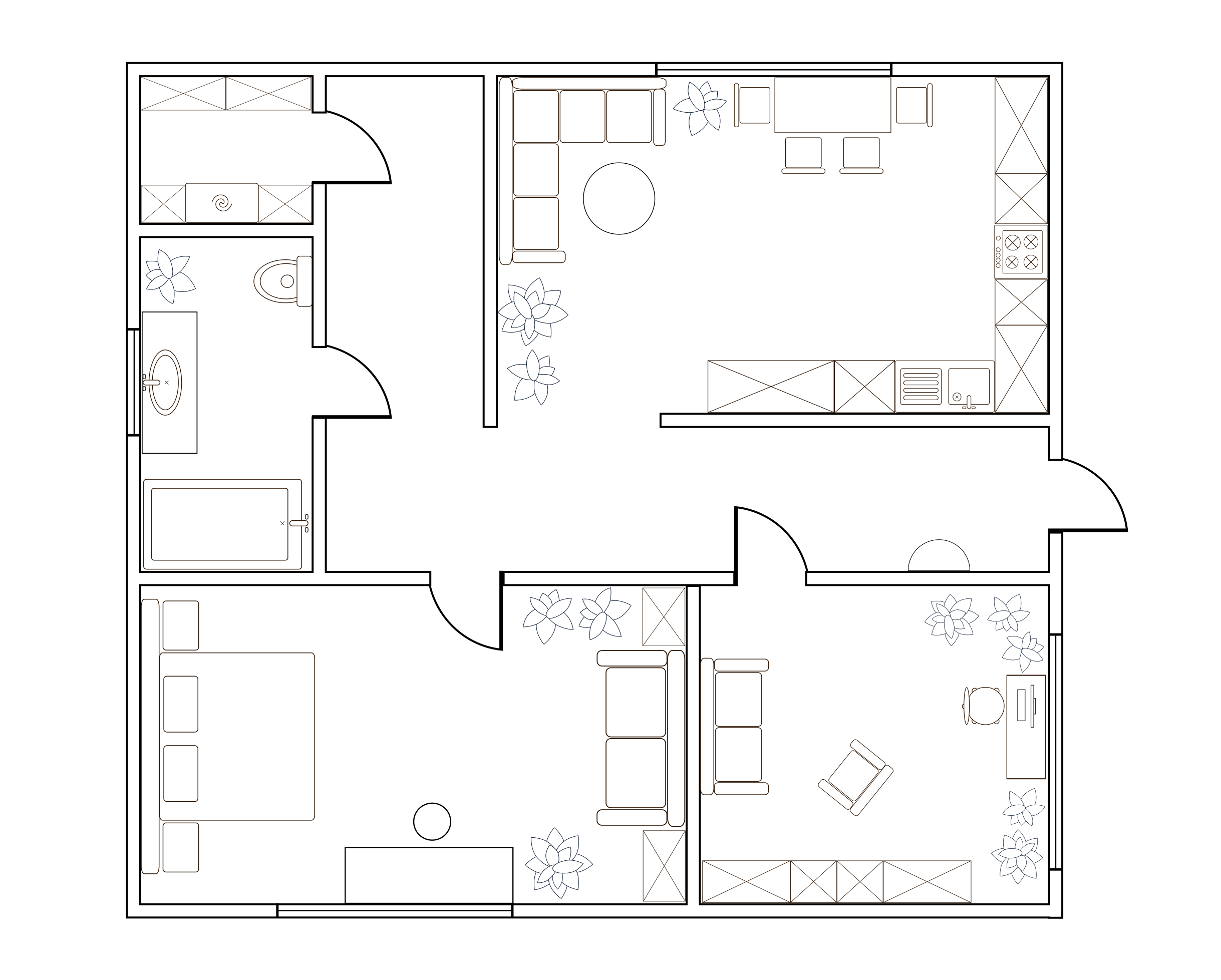
Z jednoduchého pôdorysu môžete pomocou AI nástrojov vygenerovať realistické vizualizácie interiéru. Tieto vizualizácie potom môžete použiť ako pozadie pre vaše schémy v TapHome.
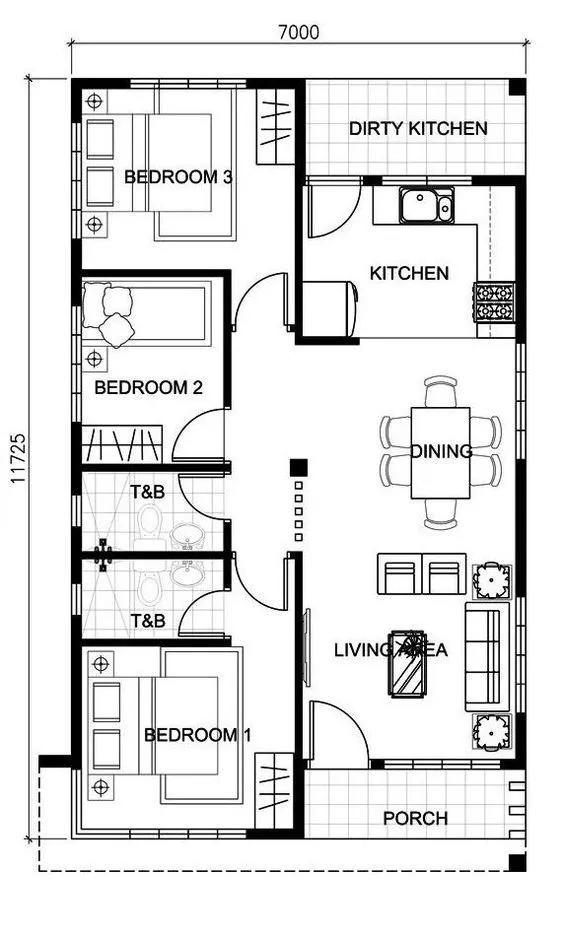
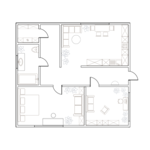
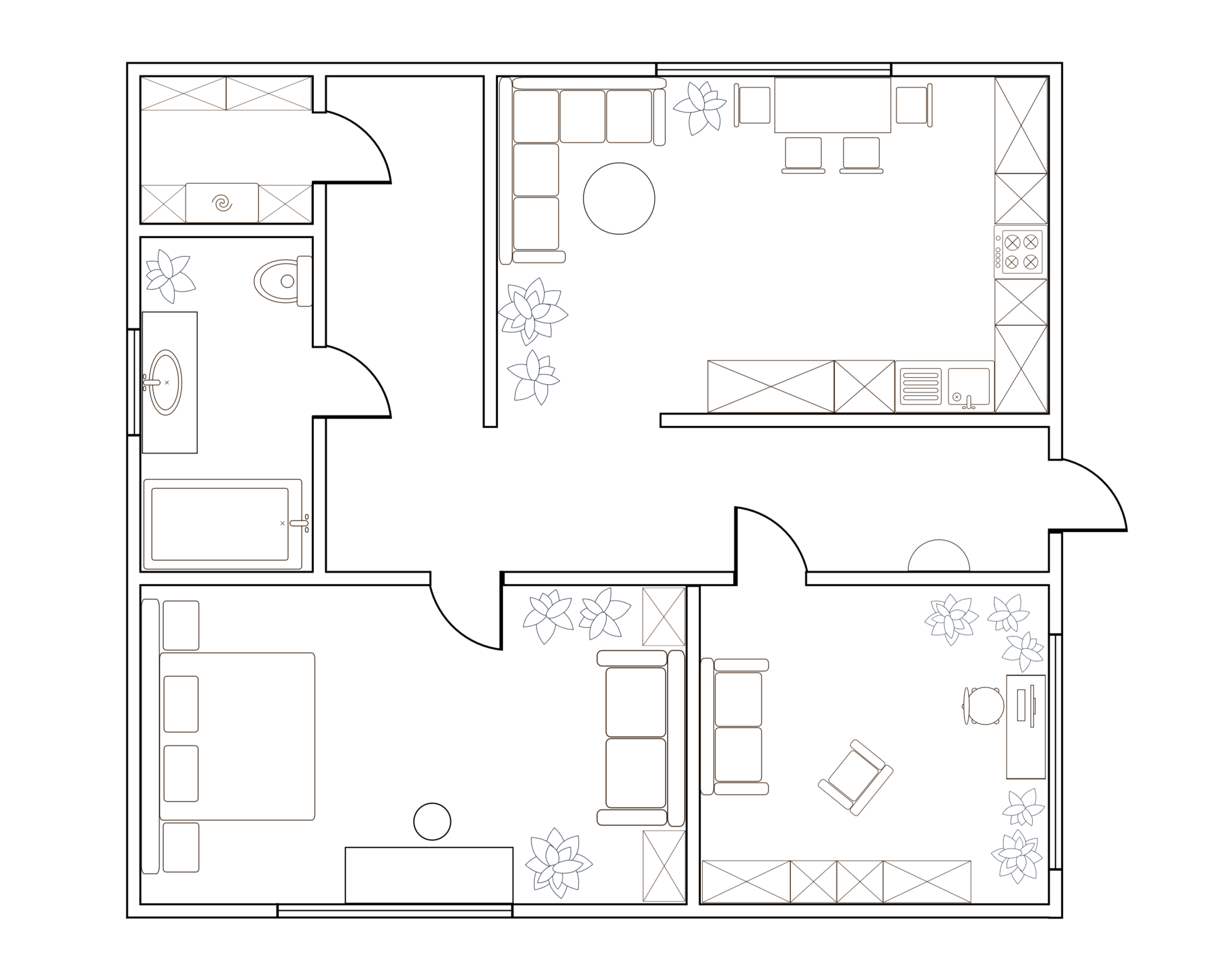
Pôdorys (zdroj)
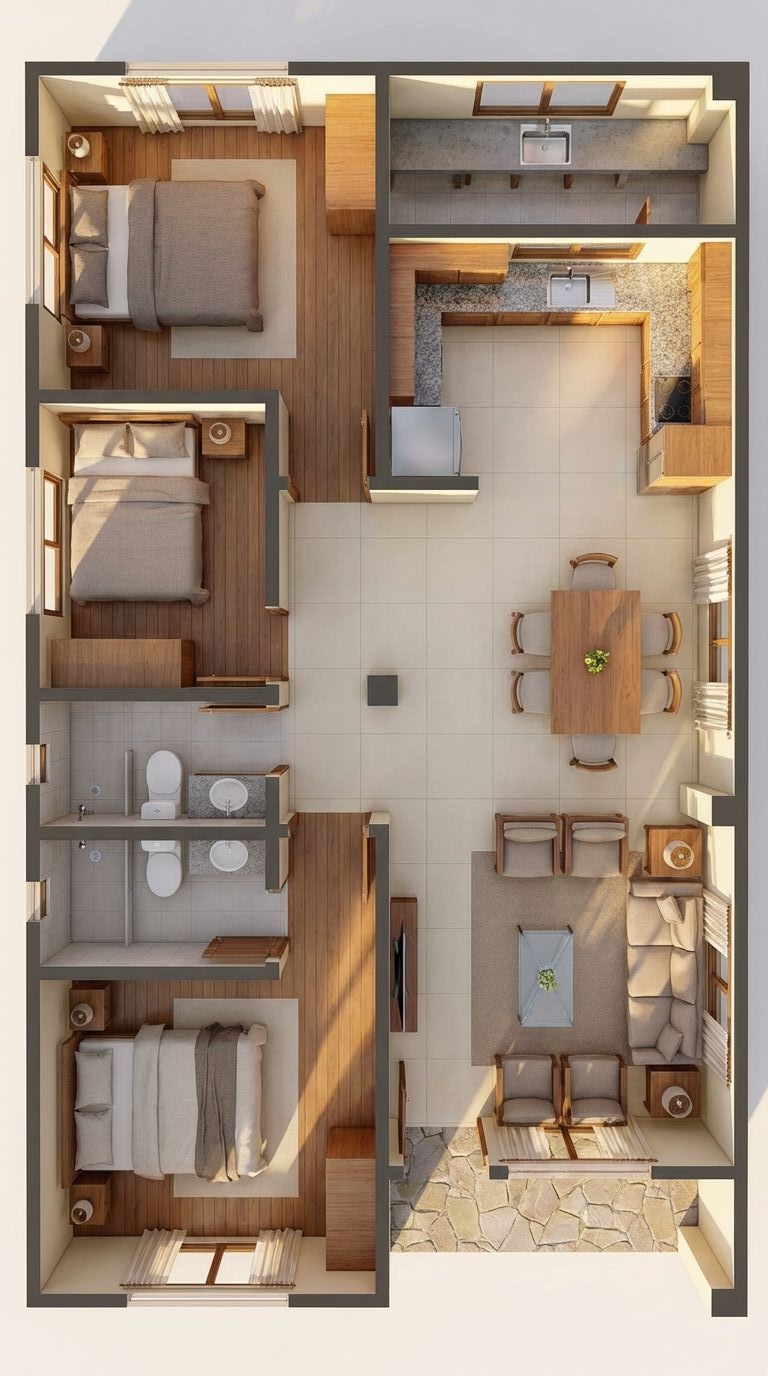
Denný render
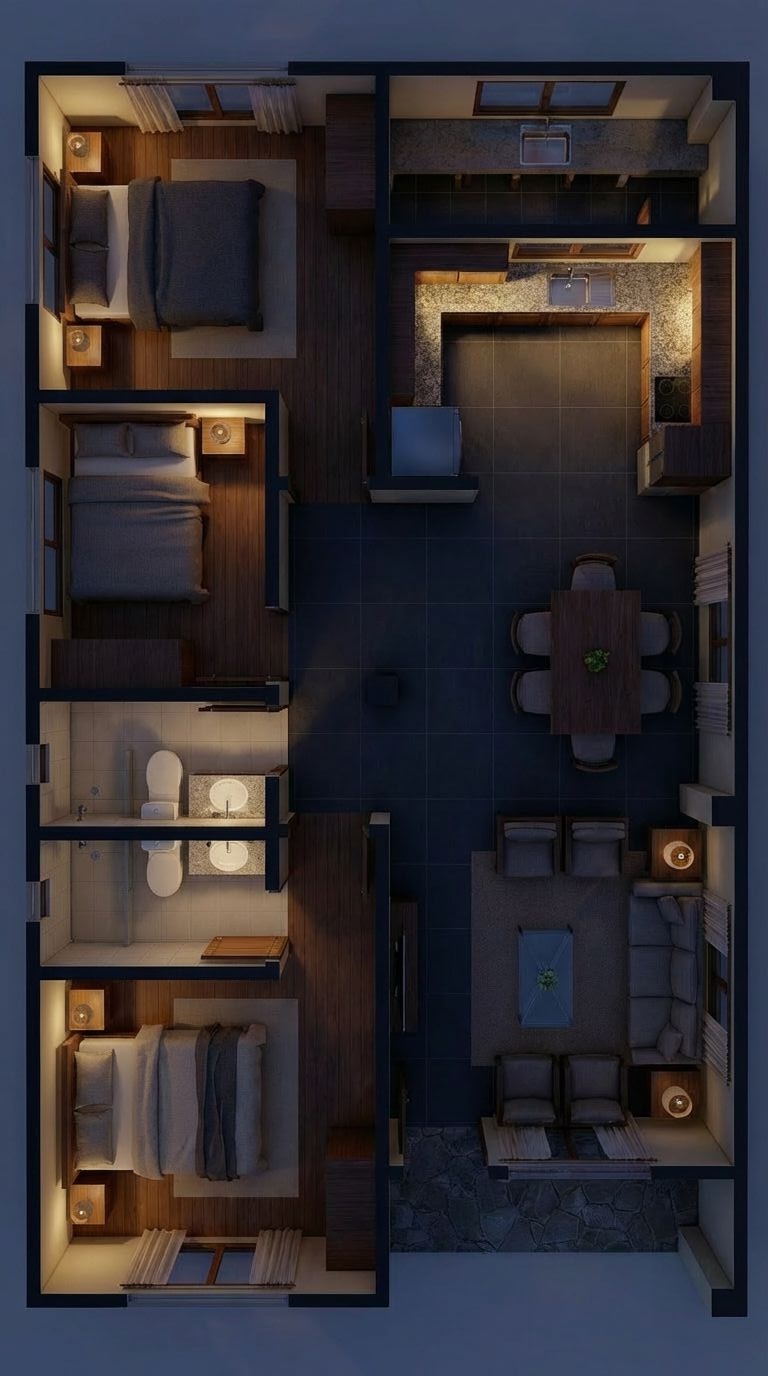
Nočný render
Použitý nástroj: Google Nano Banana Pro
Prompt pre denný render:
|
|
Prompt pre nočný render (vychádza z vygenerovaného denného obrázka):
|
|
Tieto obrázky môžete stiahnuť a použiť ako pozadie pre svoje schémy v TapHome.
Ukážkové pozadia na stiahnutie
Môžete si stiahnuť ukážkové pozadia pre vaše schémy:
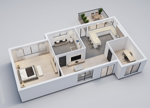
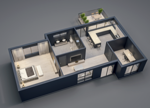
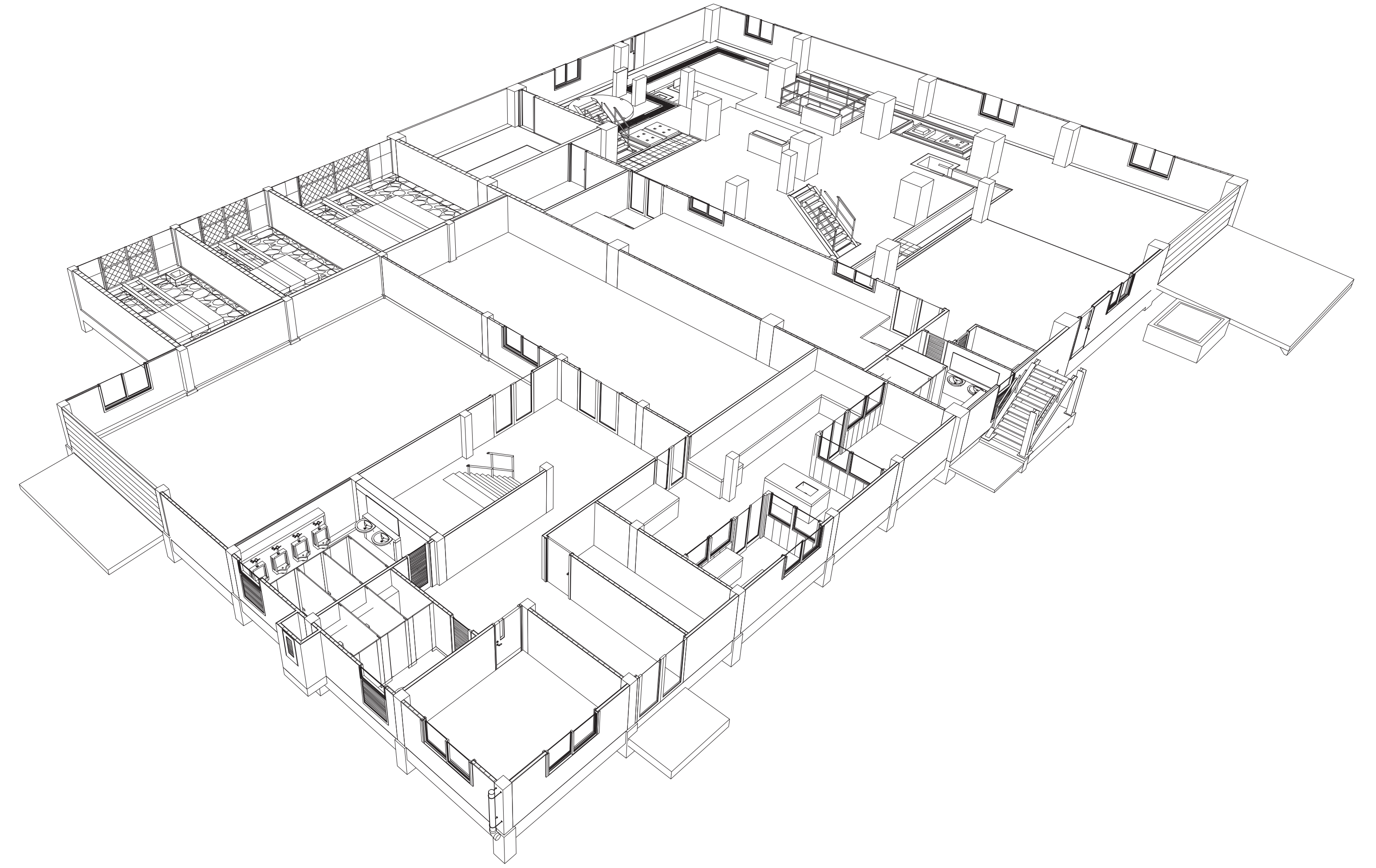
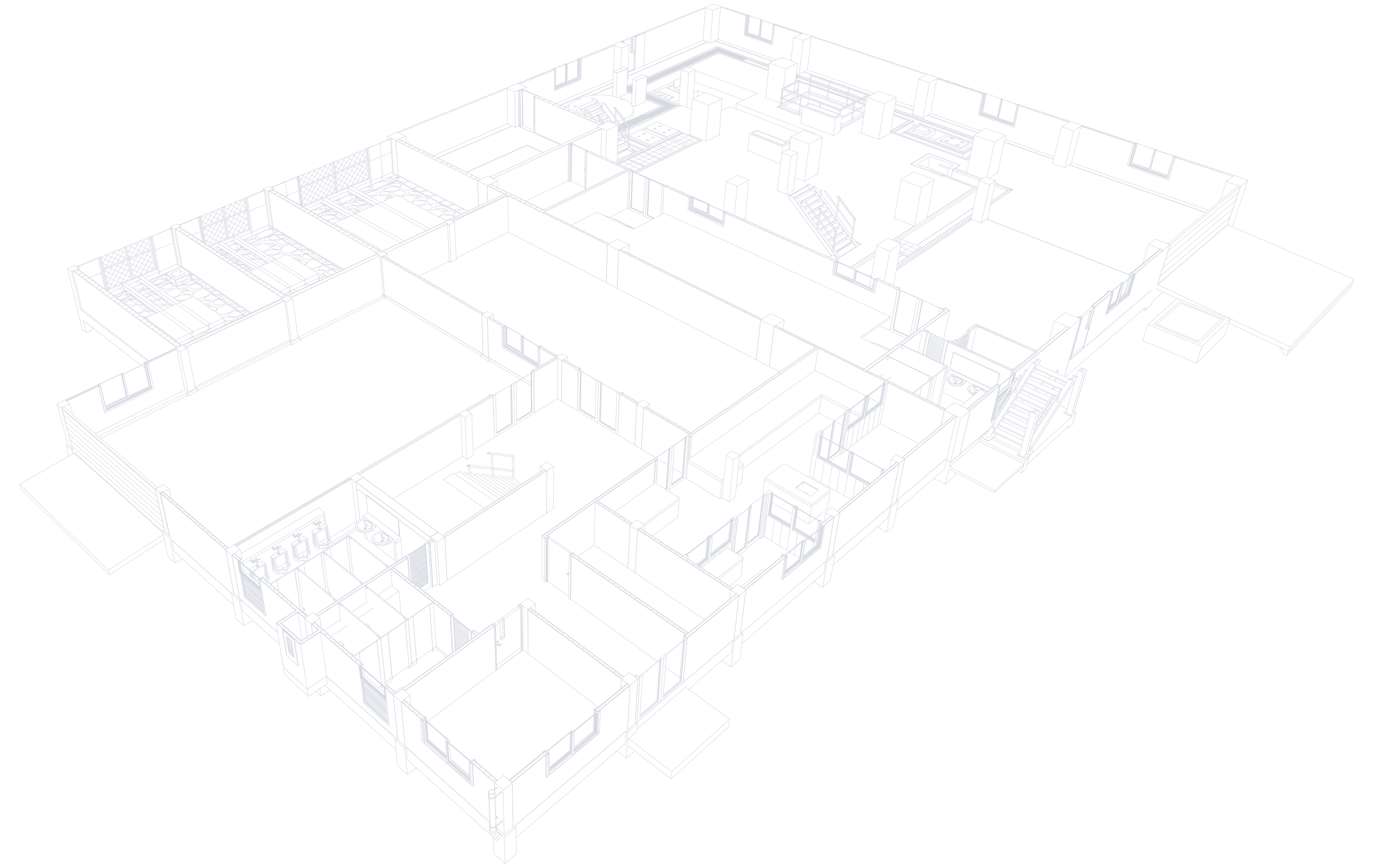
Pôdorysy 3D
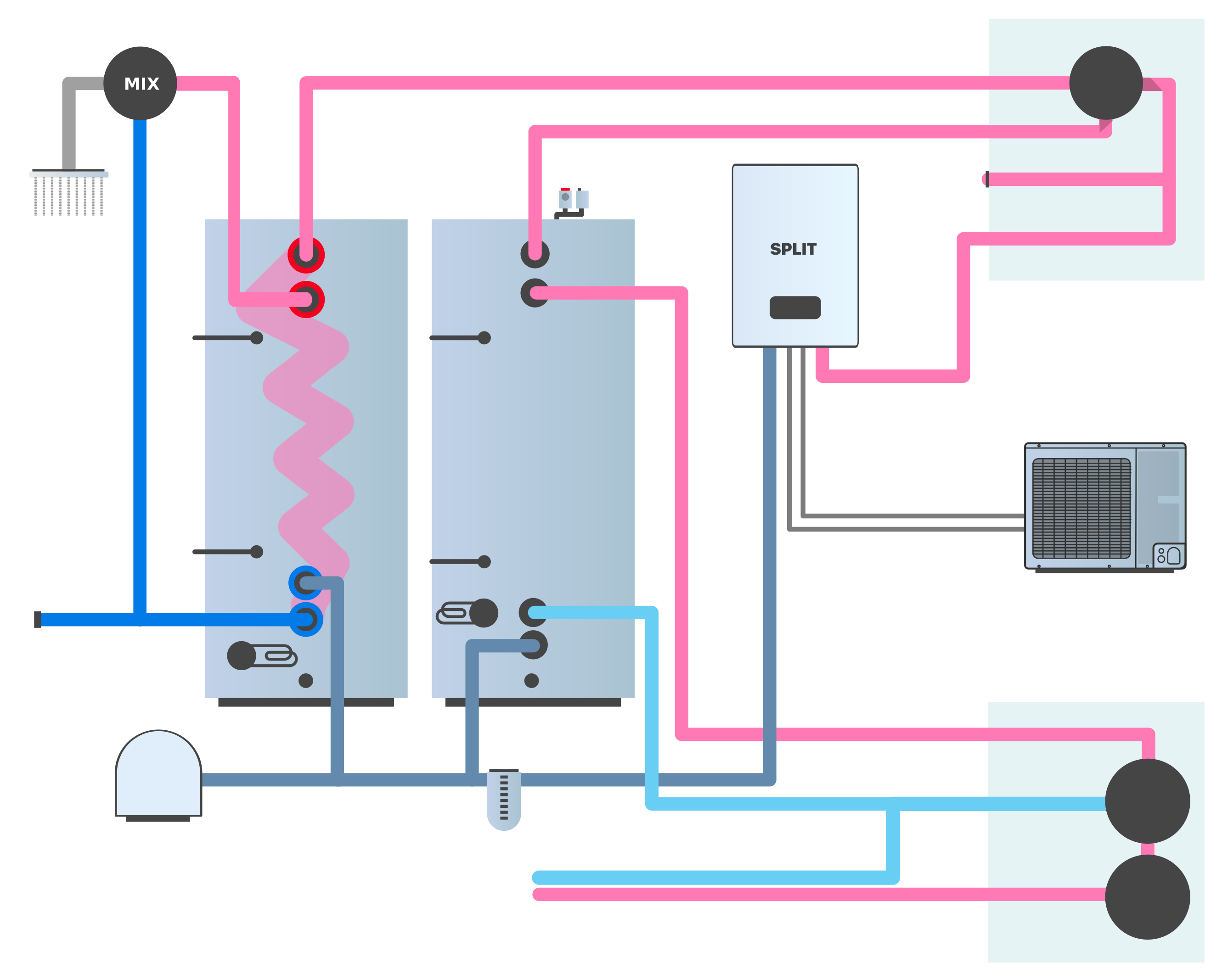
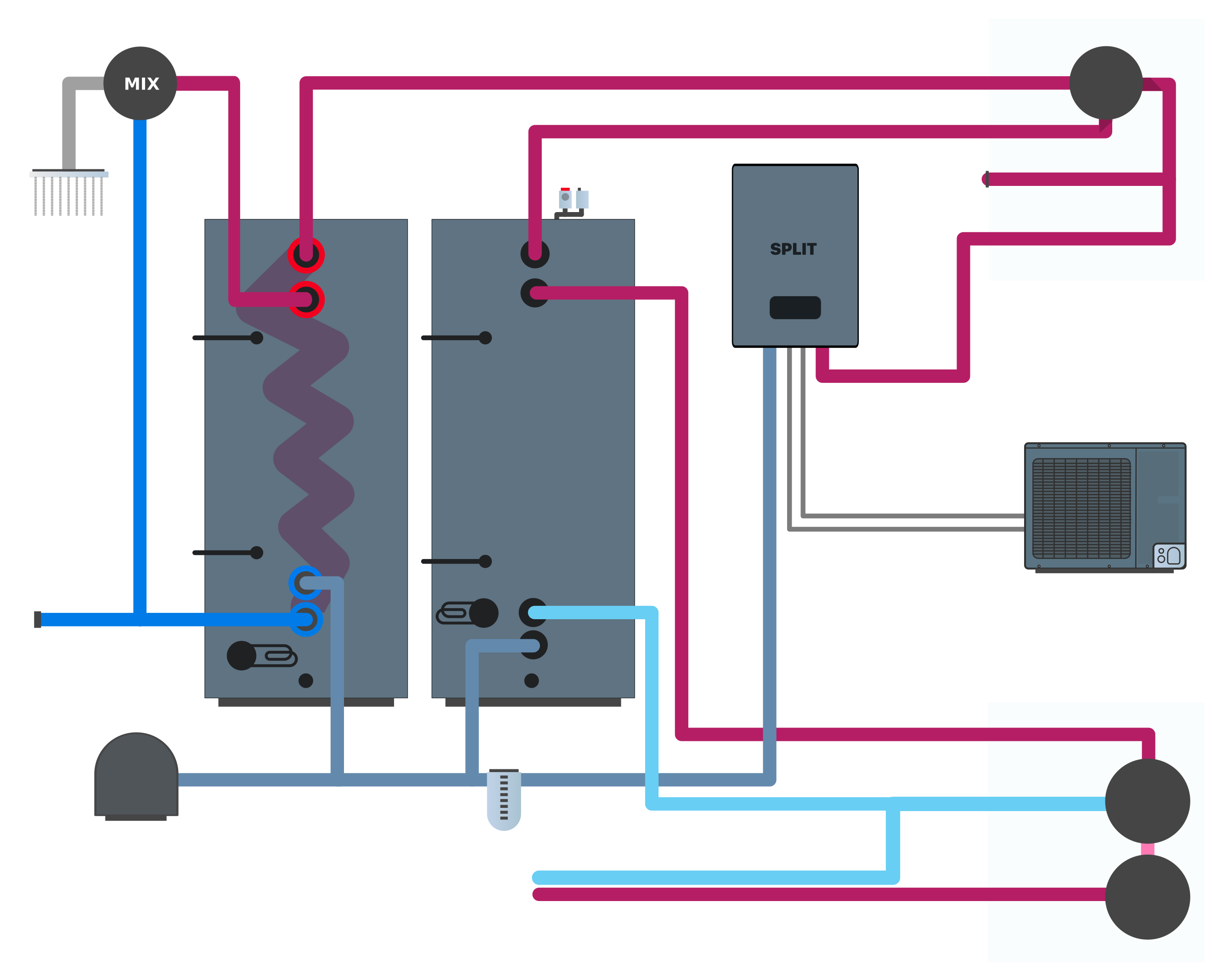
Hydraulické schémy
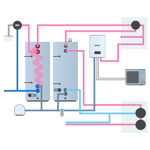 Stiahnuť tepelné čerpadlo - svetlé
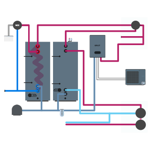 Stiahnuť tepelné čerpadlo - tmavé
Priemyselné schémy
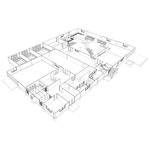 Stiahnuť priemyselnú schému - svetlú
 Stiahnuť priemyselnú schému - tmavú
Rezidenčné schémy
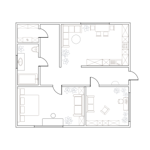 Stiahnuť rezidenčnú schému - svetlú
 Stiahnuť rezidenčnú schému - tmavú
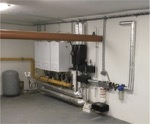
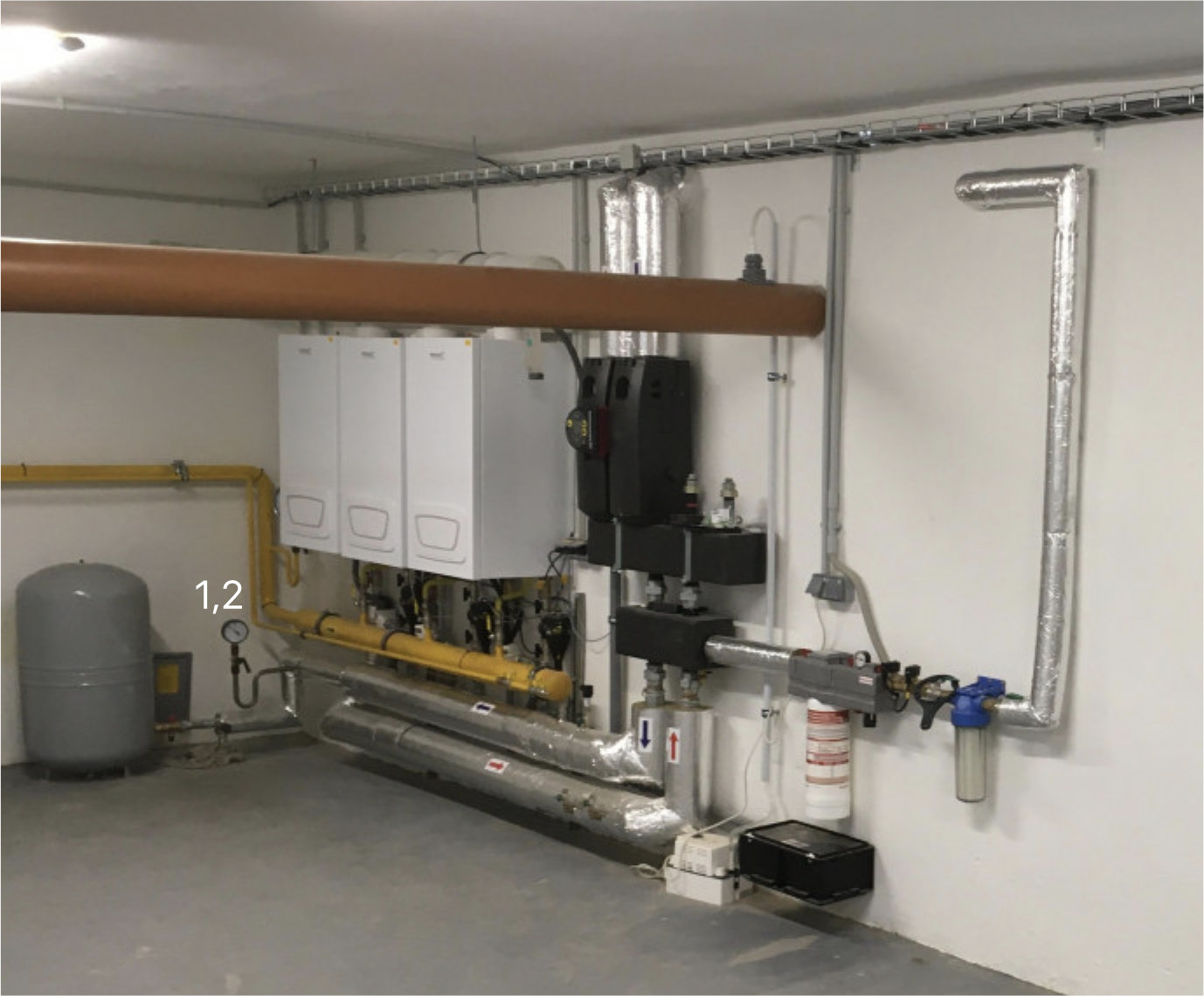
Kotolne
Vytvorenie novej schémy
Pridanie sekcie Schéma
- Na ktorejkoľvek ploche sa prepnite do režimu Editovať
- Pridajte novú sekciu typu Schéma
- Vo vlastnostiach schémy vyberte obrázok, ktorý sa použije na pozadí
Podporované formáty súborov: *.jpg, *.jpeg, *.png, *.webp, *.svg
Obrázky väčšie ako 3200x3200 budú automaticky zmenšené.
Globálna mierka
Ak sa vám zariadenia zobrazujú príliš malé, zmeňte Globálnu mierku vo vlastnostiach schémy (napríklad na 250% alebo 300%).
Nástroje editora
Editor schém ponúka nasledujúce nástroje:
✓ Označiť
Základný nástroj na výber a presúvanie objektov na schéme.
- Kliknutím vyberiete objekt
- Dvojklikom otvoríte nastavenie hlavnej vlastnosti objektu
Text
Pridanie textového popisu na schému. Môžete:
- Zarovnať text (vľavo, v strede, vpravo)
- Nastaviť tučný text
- Prispôsobiť svetlému/tmavému režimu
- Nastaviť priehľadnosť pozadia
Zariadenie
Pridanie zariadenia na schému:
- Vyberte zariadenie zo zoznamu
- Filtrovať môžete podľa zón
- Upravte vizualizáciu (ikona, názov, hodnota)
- Nastavte mierku, zaoblenie rohov, transparentnosť
Hodnota
Pridanie štatistických hodnôt zo zariadení.
Práca s objektmi
Duplikovanie objektov
Ak ste definovali vzhľad jedného zariadenia, môžete ho použiť ako predlohu:
- Označte zariadenie s požadovaným vzhľadom
- Použite Ctrl + D alebo tlačidlo duplikovať
- Všetky novo vytvorené zariadenia budú mať tie isté vlastnosti
Hromadné pridávanie zariadení
Môžete pridať viacero zariadení naraz:
- Kliknite na ikonu zariadenia v nástrojoch
- Vyfiltrujte zariadenia podľa zóny (napr. obývacia izba)
- Označte všetky zariadenia, ktoré chcete pridať
- Porozhadzujte ich na požadované miesta
Vlastnosti objektov
Vizuálne nastavenia zariadenia
- Názov - zobrazenie/skrytie názvu zariadenia
- Ikona - zobrazenie ikony
- Hodnota - zobrazenie aktuálnej hodnoty
- Centrovanie - zarovnanie na stred
- Mierka - veľkosť objektu
- Zaoblené rohy - zaoblenie rohov
- Transparentnosť - priehľadnosť pozadia (0-100%)
Téma
Nastavte tému podľa aplikácie:
- Svetlá téma - pre aplikáciu v svetlom režime
- Tmavá téma - pre aplikáciu v tmavom režime
- Podľa aplikácie - automatické prepínanie
Vlastnosti schémy
Globálne nastavenia celej schémy:
Pozadie
- Šírka - šírka schémy v pixeloch
- Výška - výška schémy v pixeloch
- Farba - farba pozadia (#000000)
- Obrázok - nahratie obrázka pozadia
- Tmavá farba - farba pozadia pre tmavý režim (zobrazí sa ak je zapnutý dark mode)
- Tmavý obrázok - obrázok pozadia pre tmavý režim (zobrazí sa ak je zapnutý dark mode)
Globálna mierka
Posuvač na nastavenie veľkosti všetkých objektov na schéme (100% - 400%).
Režimy zobrazenia
Schéma funguje v dvoch režimoch:
Pripnutý panel
Detail zariadenia sa zobrazuje v bočnom paneli, ktorý zostáva otvorený.
Plávajúci panel
Detail zariadenia sa zobrazuje ako plávajúce okno nad schémou. Panel sa automaticky schová po kliknutí mimo.
Klávesové skratky
Úpravy
| Skratka | Akcia |
|---|---|
| Ctrl + S / Ctrl + Enter | Uložiť |
| Esc | Zavrieť |
| Ctrl + Z | Vrátiť späť |
| Ctrl + Y | Vykonať znova |
| ← / ↑ / → / ↓ | Presunúť objekt |
| Shift + ← / ↑ / → / ↓ | Presunúť objekt (rýchlo) |
| Ctrl + C | Kopírovať objekt |
| Ctrl + V | Vložiť objekt |
| Ctrl + D | Duplikovať objekt |
| Delete / Backspace | Odstrániť objekt |
Zobrazovanie
| Skratka | Akcia |
|---|---|
| Ctrl + H | Zmeniť skin |
| Ctrl + J | Zmeniť tmavý režim |
| Ctrl + K | Zmeniť tmavú tému |
Knižnica médií
Všetky obrázky použité v schémach sa ukladajú do riadiacej jednotky Core.
Stav úložiska môžete skontrolovať v Knižnici médií, kde vidíte:
- Koľko miesta zaberajú obrázky
- Koľko úložnej kapacity je ešte voľnej
Synchronizácia
Všetky zmeny v schémach sa automaticky:
- Nahrávajú do riadiacej jednotky
- Distribuujú medzi všetky zariadenia
- Synchronizujú na všetkých platformách (Windows, Android, iOS)