Systém TapHome sa dokáže integrovať s inými systémami prostredníctvom jednoduchého ASCII integračného protokolu. To umožňuje iným systémom získať informácie a ovládať zariadenia TapHome.
Podporované komunikačné vrstvy
- RS485
- TCP/IP
- UDP/IP
Popis protokolu
Protokol podporuje nasledujúce príkazy:
HELP, LIST, GET, SET, ACTION, HEADER, AUTOSEND
Každý príkaz musí končiť znakmi CRLF (0x0D 0x0A, \r\n).
Príkaz HELP
Príkaz HELP zobrazí základné informácie o podporovaných príkazoch.
HEADER [ON/OFF] zapne alebo vypne hlavičku informácií.
LIST zobrazí všetky vystavené zariadenia.
GET [ID] získa údaje o zariadení so zadaným ID.
SET [ID ST VAL1 .. VALN] nastaví zariadenie so zadaným ID na stav ST a hodnoty VAL1 až VALN.
ACTION [ID NUM VAL] vykoná akciu na zariadení so zadaným ID, číslom akcie NUM a hodnotou VAL.
PUSHALL [ON/OFF] zapne alebo vypne odosielanie zmien všetkých zariadení.
Príkaz HEADER
Príkaz HEADER prepína medzi dvomi možnými formátmi výstupu dát. Ak je hlavička ON, spolu s údajmi sa posiela aj popis informácií. Ak je hlavička OFF, posielajú sa iba dáta.
HEADER bez parametrov odošle informáciu o aktuálnom stave hlavičky.
HEADER ON zapne hlavičku informácií.
HEADER OFF vypne hlavičku informácií.
Príkaz LIST
Príkaz LIST zobrazí všetky vystavené zariadenia.
Zobrazia sa nasledujúce informácie:
ID zariadenia je číselné ID zariadenia.
Typ zariadenia je textový popis typu zariadenia (Blind, Switch, …).
Názov zariadenia tak, ako je nastavený v systéme TapHome.
Stav zariadenia ako textová informácia.
LIST výstup príkazu:
|
|
Príkaz GET
Príkaz GET vyžaduje jeden parameter – ID zariadenia. Vráti stav zariadenia a hodnoty ako čísla.
Príklad výstupu príkazu GET 137:
|
|
Príklad, keď je hlavička vypnutá:
|
|
Príkaz SET
Príkaz SET vyžaduje aspoň tri parametre. Najprv je ID zariadenia, potom nový stav zariadenia, ktorý má byť nastavený, a potom aspoň jedna hodnota na nastavenie. Pre zariadenia s viacerými hodnotami by mali nasledovať všetky hodnoty – napríklad žalúzia vyžaduje oba parametre – novú úroveň aj nový uhol.
Príklad výstupu príkazu SET 137 0 35 80 s hlavičkou aj bez nej:
|
|
Príkaz ACTION
Príkaz ACTION vykoná akciu na zariadení so zadaným ID a hodnotou. Akcie sú definované len pre žalúzie. Existujú tri čísla akcií pre žalúzie:
0 zastavenie žalúzie
1 úprava úrovne od súčasnej polohy o ±hodnota
2 úprava uhla lamiel od súčasnej polohy o ±hodnota
Príklad výstupu príkazu ACTION 137 1 -20:
|
|
Príkaz PUSHALL
Príkaz PUSHALL umožní odosielanie zmien všetkých zariadení. Informácie sa posielajú v rovnakom formáte ako odpoveď na príkaz GET. Upozorňujeme, že pri použití na linke RS485 môže dôjsť ku konfliktu na zbernici, čo môže viesť k nekonzistencii dát. Odporúčame tento príkaz používať len na plno-duplexných linkách, ako sú RS232 alebo RS422. Je tiež možné ho zapnúť aj na RS485 v systémoch, kde sa nebudú používať príkazy SET alebo ACTION – to znamená len v monitorovacích systémoch. Na linkách RS485, kde sú potrebné príkazy SET a ACTION, odporúčame používať periodické dotazy cez príkaz GET namiesto automatického monitorovania.
Režim adries
Keď je nastavené jedinečné ID rozhrania, je možné používať všetky príkazy v režime adries. V tomto režime adresa predchádza samotnému príkazu. Adresové hlavičky majú formu “InterfaceID:”, kde InterfaceID je nastavené v konfigurácii rozhrania. Každý riadok odpovede je potom tiež doplnený o rovnakú hlavičku. Odpovie iba rozhranie so správnou adresou – nesprávne adresovanie nie je možné rozpoznať podľa odpovede.
Príklad režimu adries s príkazom !2:LIST:
|
|
Konfigurácia
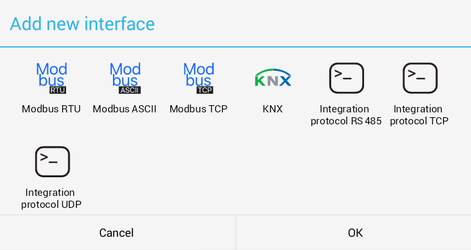
Na vystavenie zariadení v protokole integrácie najprv choďte na “Expose devices” a vyberte “Add new interface”. Z ponúkaných rozhraní vyberte jedno z “Integration protocol RS485, Integration protocol TCP alebo Integration protocol UDP”:
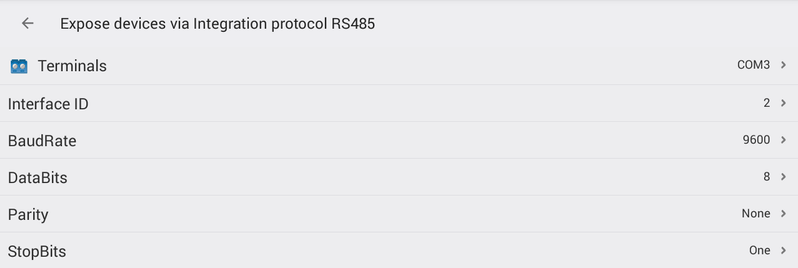
Po pridaní rozhrania podľa typu doplňte ďalšie parametre. Nastavte jedinečné ID rozhrania pre každé rozhranie, ak chcete použiť režim adries.
Vyberte terminál pre komunikáciu a vyplňte komunikačné parametre pre RS485. Nastavte všetky parametre sériovej linky podľa požiadaviek pripojeného klienta.
Nastavte TCP port slave rozhrania:

Nastavte UDP port slave rozhrania:

Potom použite možnosť “Add device” na pridanie vašich zariadení medzi vystavené zariadenia:

Vyberte zariadenie zo zoznamu ponúkaných zariadení. Upozorňujeme, že už pridané zariadenia sa môžu zobrazovať ako zosivnené.
Po pridaní zariadenia sa zobrazí v zozname zariadení pre rozhranie protokolu integrácie:

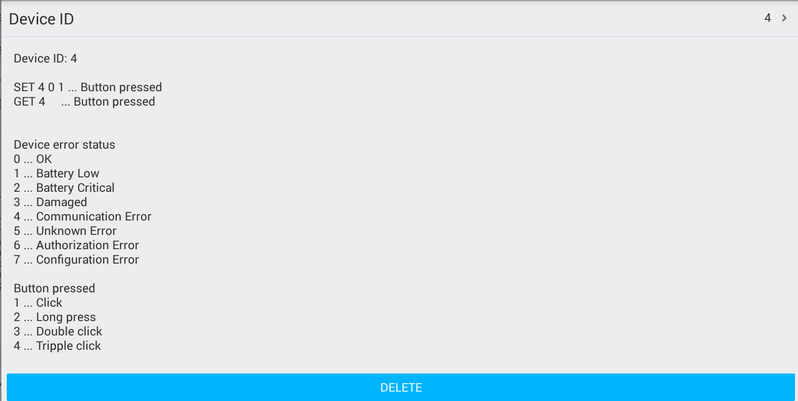
Kliknite na zariadenie na zobrazenie informácií o ňom, zmenu automaticky generovaného ID zariadenia alebo odstránenie zariadenia zo zoznamu vystavených zariadení.
Podporované zariadenia
Nasledujúce zariadenia sú aktuálne podporované na vystavenie v protokole integrácie:
Termostat, Prepínač, Viachodnotový prepínač, Tlačidlo, Reed kontakt, Stmievač / analógový výstup, Premenná, Žalúzia, RGB svetlo.
| Typ zariadenia | Zápisové príkazy | Čítacie príkazy |
|---|---|---|
| Termostat | SET <DEVICE_ID> Príklad: “SET 1 0 24.5” Nastaví termostat s ID=1 na stav bez chyby a cieľovú teplotu 24,5 ºC. |
GET <DEVICE_ID> Odpoveď: Cieľová teplota | Teplota | Vlhkosť Napríklad: “GET 1” |
| Prepínač | SET <DEVICE_ID> Príklad: “SET 1 0 1” Zapne prepínač s ID=1. Žiadny chybný stav. |
GET <DEVICE_ID> Odpoveď: Stav prepínača (0 alebo 1) |
| Viachodnotový prepínač | SET <DEVICE_ID> Príklad: “SET 1 0 3” Nastaví viachodnotový prepínač s ID=1 na hodnotu 3. Žiadny chybný stav. |
GET <DEVICE_ID> Odpoveď: Hodnota |
| Tlačidlo | SET <DEVICE_ID> Príklad: “SET 1 0 1” Simuluje krátke stlačenie tlačidla s ID=1. Žiadny chybný stav. |
GET <DEVICE_ID> Odpoveď: BUTTON_PRESSED (1 .. 4) |
| Reed kontakt | nie je k dispozícii | GET <DEVICE_ID> Odpoveď: Stav (0 alebo 1) |
| Stmievač / analógový výstup | SET <DEVICE_ID> Príklad: “SET 1 0 55.5” Nastaví stmievač s ID=1 na hodnotu 55,5 %. Žiadny chybný stav. |
GET <DEVICE_ID> Odpoveď: Hodnota analógového výstupu (DDD.D) |
| Premenná | SET <DEVICE_ID> Príklad: “SET 1 0 1234.5” Nastaví premennú s ID=1 na hodnotu 1234,5. Žiadny chybný stav. |
GET <DEVICE_ID> Odpoveď: Hodnota premennej (VVV.V) |
| RGB svetlo | SET <DEVICE_ID> Príklad: “SET 1 0 180 100 50” Nastaví RGB svetlo s ID=1 na tyrkysovú farbu, plnú sýtosť a 50 % jasu. Žiadny chybný stav. |
GET <DEVICE_ID> Odpoveď: Odtieň | Sýtosť | Jas |
| Žalúzia | SET <DEVICE_ID> LLL … Úroveň žalúzie AAA … Uhol lamiel Príklad: “SET 1 0 100 50” Nastaví žalúziu s ID=1 na úroveň 100 % a uhol lamiel 50 %. ACTION <DEVICE_ID> 1 <+/->LLL Príklad: “ACTION 1 1 -10” Posunie žalúziu o 10 % nahor. ACTION <DEVICE_ID> 2 <+/->AAA Príklad: “ACTION 1 2 +25” Nastaví uhol lamiel na +25 % (smerom nadol). ACTION <DEVICE_ID> 0 Zastaví žalúziu. |
GET <DEVICE_ID> Odpoveď: Úroveň | Uhol |
| Skupina žalúzií | Rovnaké ako Žalúzia, bez podpory akcie 0 (Stop). | |
| Posuvník, Posuvná skupina | nie je podporované | nie je podporované |
| Alarm, Elektrický meter, Posuvná skupina, Senzor jasu, Impulzný čítač | nie je podporované | nie je podporované |
DEVICE_ID
Postupne pridelené každému zariadeniu v zozname vystavených zariadení. Môže byť ručne zmenené na ľubovoľnú hodnotu.
CHYBA
0 … OK
1 … Slabá batéria
2 … Kritická batéria
3 … Poškodené
4 … Chyba komunikácie
5 … Neznáma chyba
6 … Chyba autorizácie
7 … Chyba konfigurácie
BUTTON PRESSED
1 … Krátke stlačenie
2 … Dlhé stlačenie
3 … Dvojité stlačenie
4 … Trojité stlačenie
Ladenie RS485 komunikácie
Pre pripojenia RS485 je možné pripojiť USB RS485 adaptér k počítaču. Požiadavky a odpovede budú viditeľné v konzolovej aplikácii.
Štandardný USB na RS485 konvertor
http://sk.farnell.com/ftdi/usb-rs485-we-1800-bt/cable-usb-rs485-serial-converter/dp/1740357
Poznámka: tento konvertor nie je galvanicky izolovaný, takže by ste mali prepojiť zem GND konvertora so zemou Core.
Terminálny softvér pre Windows
HTerm: http://www.der-hammer.info/terminal/
Ako nastaviť HTerm terminál
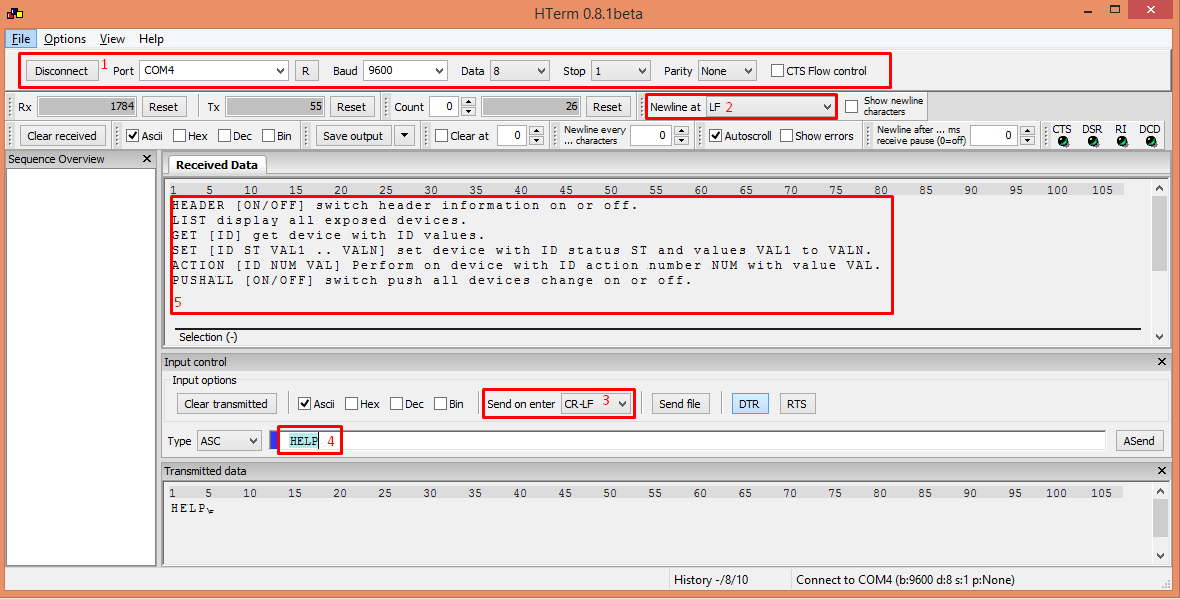
- Nastavte správne vlastnosti spojenia tak, aby zodpovedali nastaveniam rozhrania TapHome Integration Protocol. (Poznámka: predvolená rýchlosť je 9600.)
- Nastavte nový riadok na znak LF.
- Nastavte Odoslať po stlačení Enter: CR-LF.
- Zadajte príkaz (napr. “HELP”).
- Prečítajte si odpoveď.
Poznámka: Ak chcete vidieť zmeny zariadení TapHome v konzole, použite príkaz PUSHALL ON.
Ladenie TCP komunikácie
Na ladenie TCP komunikácie je možné použiť terminál Putty (https://putty.org/). Použite nasledujúce nastavenia pre TCP spojenie:
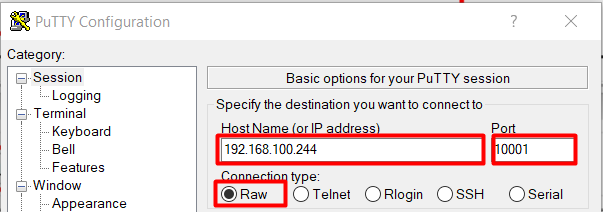
Najprv nastavte typ pripojenia na Raw, potom vyplňte IP adresu Core a port uvedený v nastaveniach vystaveného TCP rozhrania protokolu.