Vystavenie zariadení v integračnom protokole
Ak chcete vystaviť zariadenia v integračnom protokole, postupujte podľa nasledujúcich krokov:
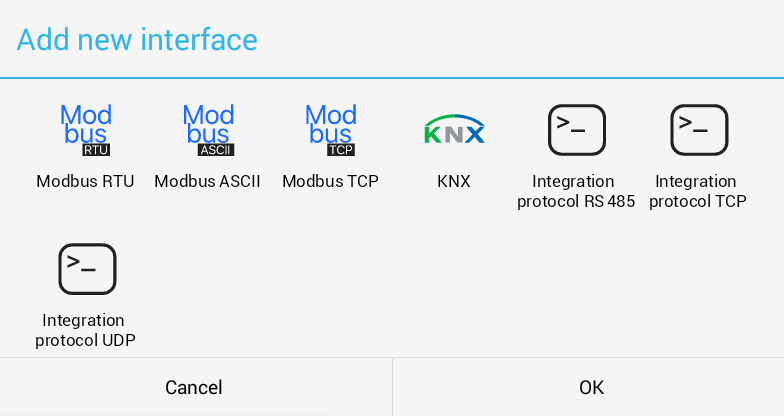
- Prejdite na Vystaviť zariadenia a vyberte Pridať nové rozhranie .
- Vyberte jedno z ponúkaných rozhraní:
- Integračný protokol RS485
- Integračný protokol TCP
- Integračný protokol UDP
Konfigurácia rozhrania
Po pridaní rozhrania:
- Doplňte ostatné parametre.
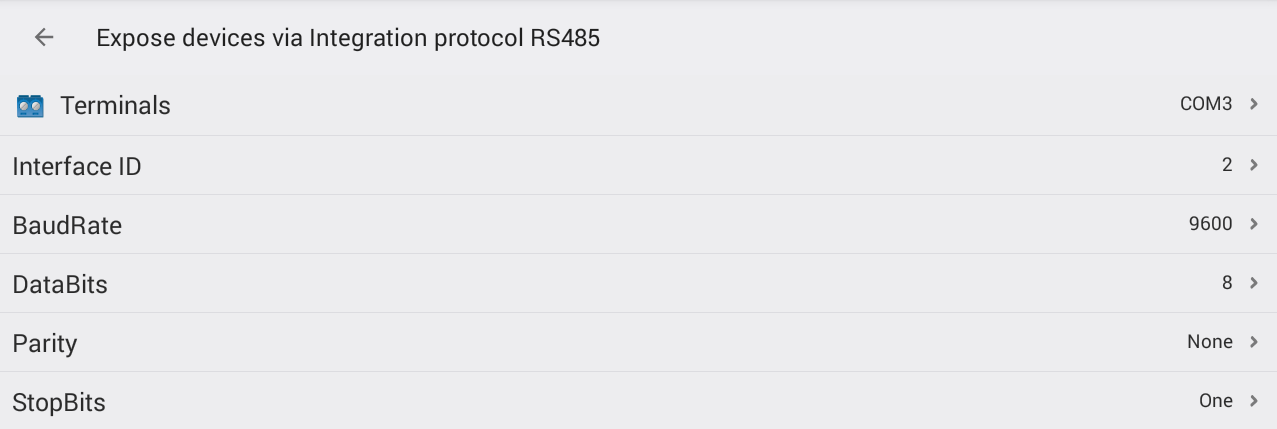
- Nastavte jedinečné ID rozhrania pre každé rozhranie, ak používate režim adries.
- Vyberte terminál na komunikáciu a doplňte komunikačné parametre pre RS485.
- Nastavte všetky parametre sériovej linky podľa požiadaviek pripojeného klienta.
Nastavenie portov
- Nastavte TCP port slave rozhrania.

- Nastavte UDP port slave rozhrania.

Pridávanie zariadení
- Kliknite na Pridať zariadenie a pridajte svoje zariadenia do zoznamu vystavených zariadení.
- Vyberte zariadenie zo zoznamu ponúkaných zariadení.
- Už pridané zariadenia budú zobrazené ako sivé.
- Po pridaní sa zariadenie zobrazí v zozname zariadení pre rozhranie integračného protokolu.

Správa zariadení
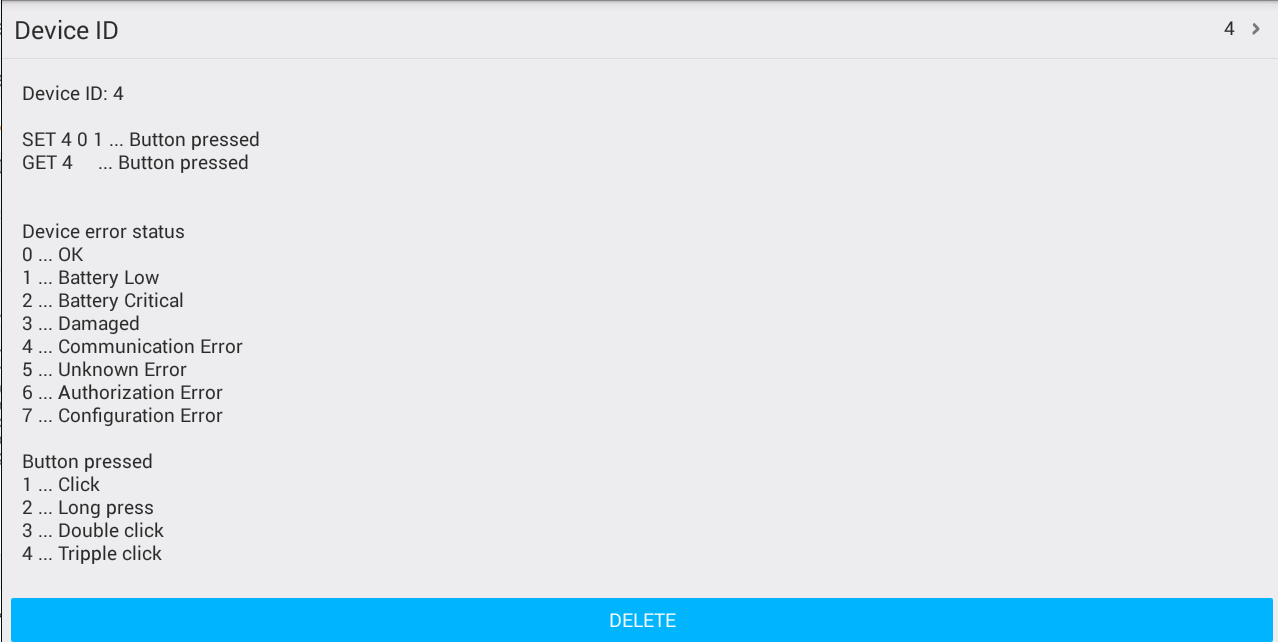
- Kliknite na zariadenie, aby ste:
- Zobrazili o ňom informácie.
- Zmenili jeho automaticky generované ID zariadenia.
- Odstránili zariadenie zo zoznamu vystavených zariadení.
Nastavenie parametrov pre rozhrania integračného protokolu
- Vyberte jedno z rozhraní integračného protokolu.
- Nastavte parametre podľa predtým vybraného rozhrania v časti Vystaviť zariadenia .
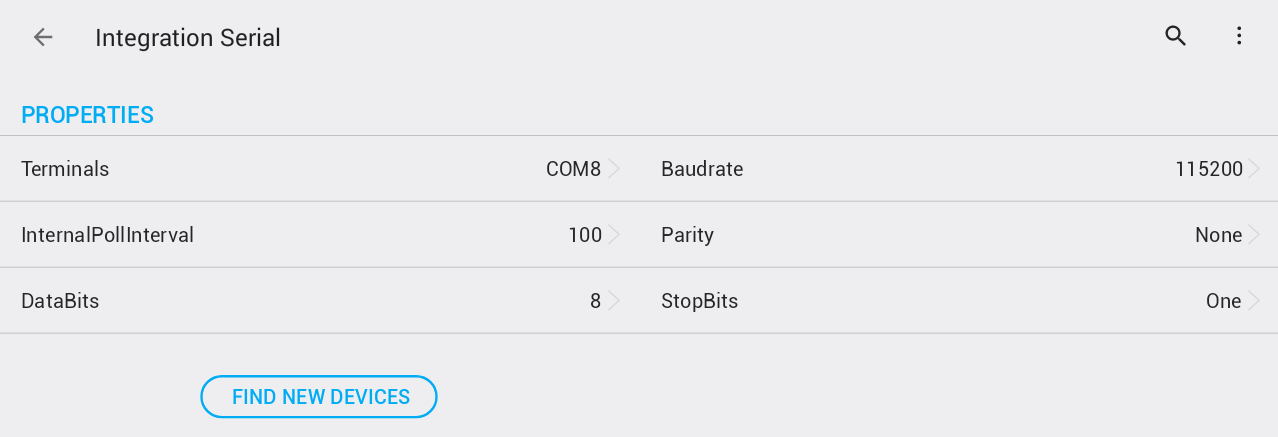
Sériové rozhranie
- Vyberte terminál a komunikačné parametre pre sériovú linku.
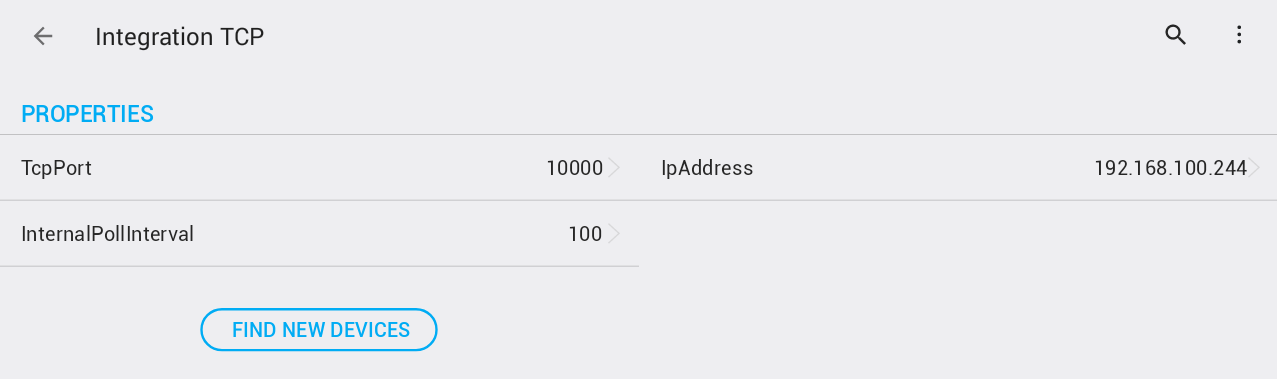
TCP rozhranie
- Nastavte IP adresu a port podriadeného rozhrania.
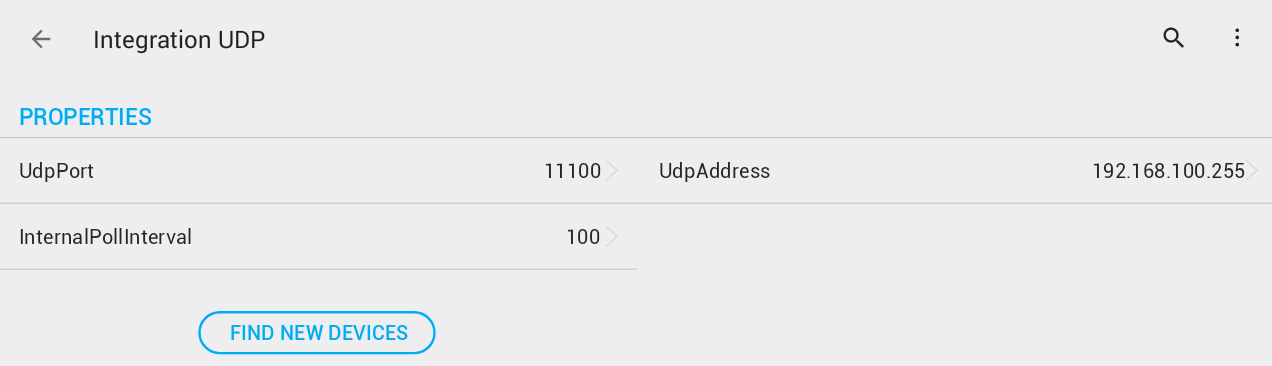
UDP rozhranie
- Nastavte UDP adresu a port podriadeného rozhrania.
- UDP adresa môže byť vo formáte broadcast adresy (s 255 v časti broadcast).
- Príklad: sú adresované všetky adresy v podsieti 192.168.100.
Uloženie a vyhľadanie nových zariadení
🚨 Dôležité: Po vyplnení parametrov ich pred pokračovaním uložte.
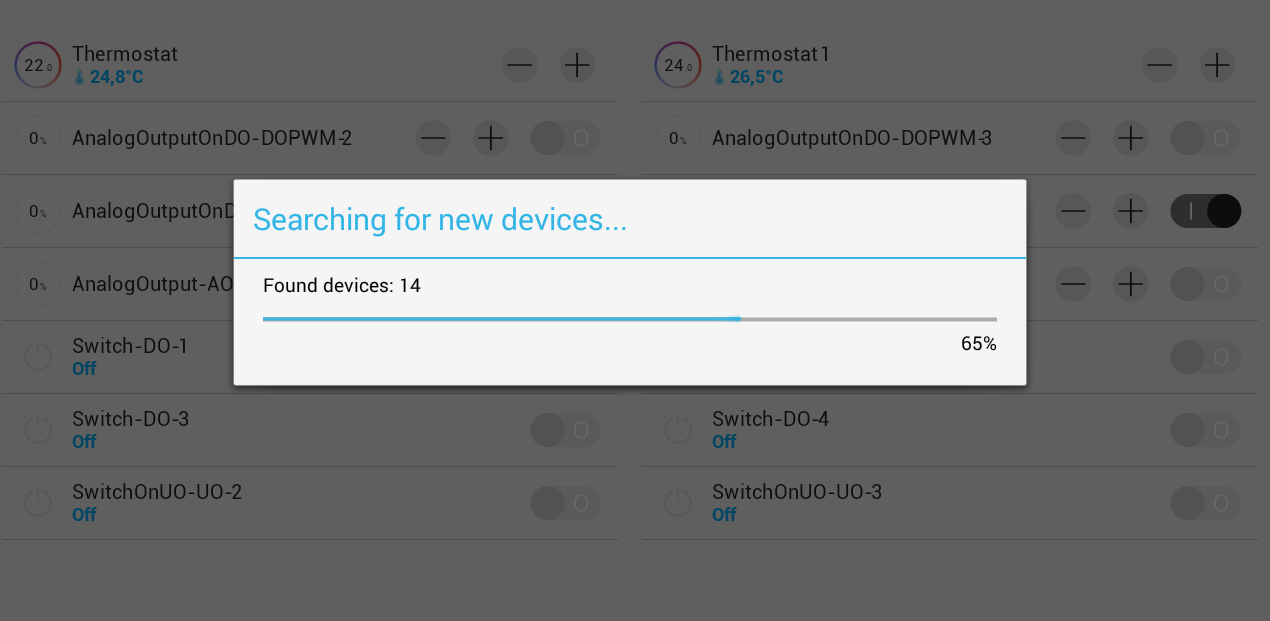
- Kliknite na Vyhľadať nové zariadenia v nakonfigurovaných parametroch.
- Podriadené jadro, v ktorom sú konfigurované vystavené zariadenia, musí byť v tejto chvíli pripravené.
Záverečné kroky
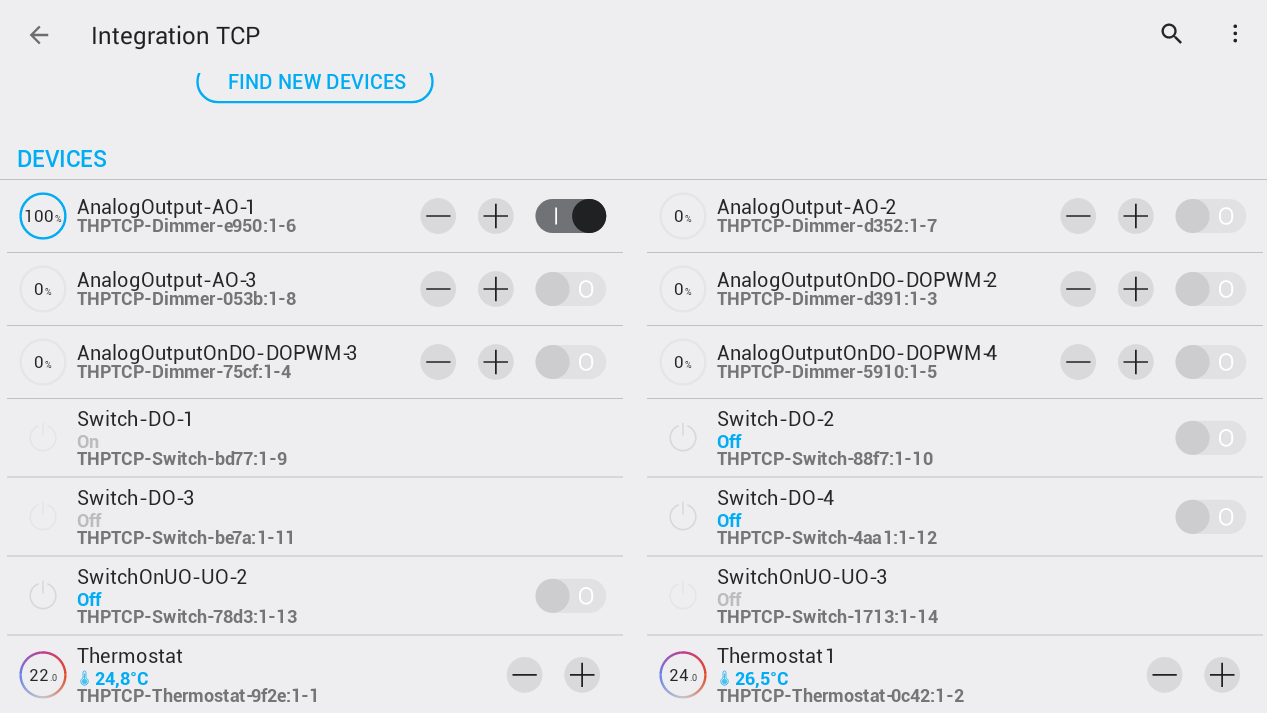
- Po vyhľadaní sa všetky nájdené zariadenia zobrazia s ich pôvodnými názvami.
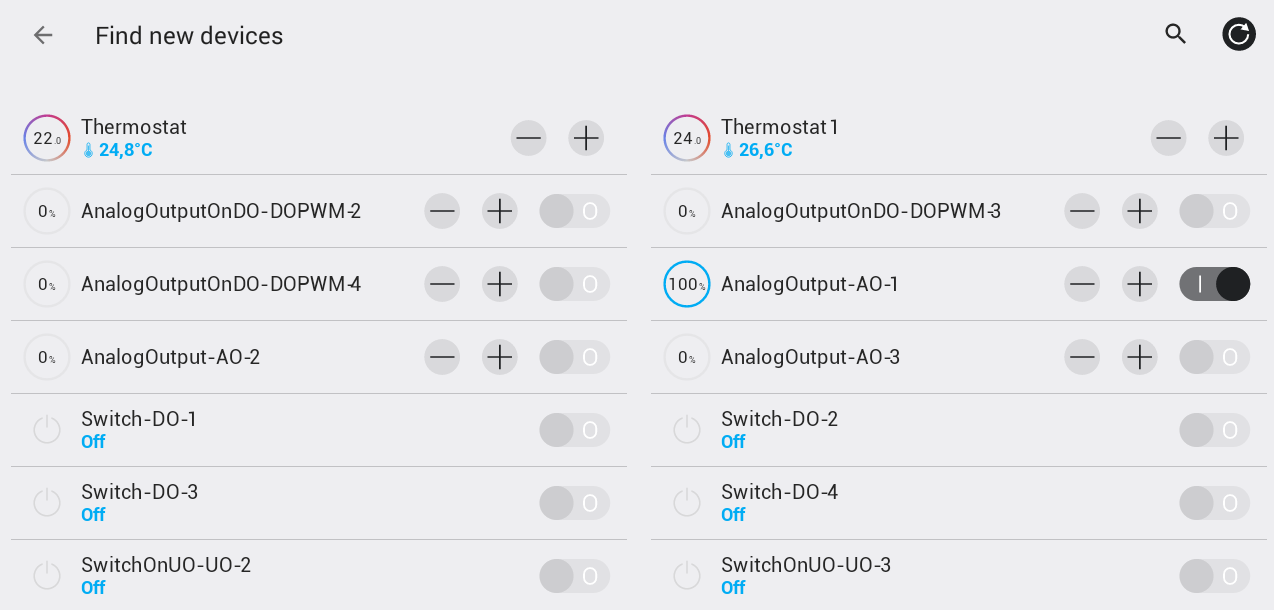
- Vráťte sa na hlavnú obrazovku rozhrania a zobrazte všetky zariadenia.
- Sériové čísla zariadení končia na:
- ID podriadeného rozhrania
- ID podriadeného zariadenia