Pre Windows 7 a Windows 8 nie je aplikácia TapHome dostupná v Microsoft Store. Je potrebné ju nainštalovať manuálne zo ZIP archívu.
Stiahnutie aplikácie
- Stiahnite vhodnú verziu z Google Drive
- Vyberte si:
- TapHome Official - stabilná verzia pre koncových používateľov
- TapHome Next - beta verzia s pripravovanými funkciami
Inštalácia
- Rozbaľte všetky súbory zo ZIP archívu do zložky podľa vášho výberu (napr.
C:\Program Files\TapHome) - Otvorte rozbalenú zložku
Prvé spustenie
- Spustite súbor TapHome.Client.Desktop.Wpf.exe
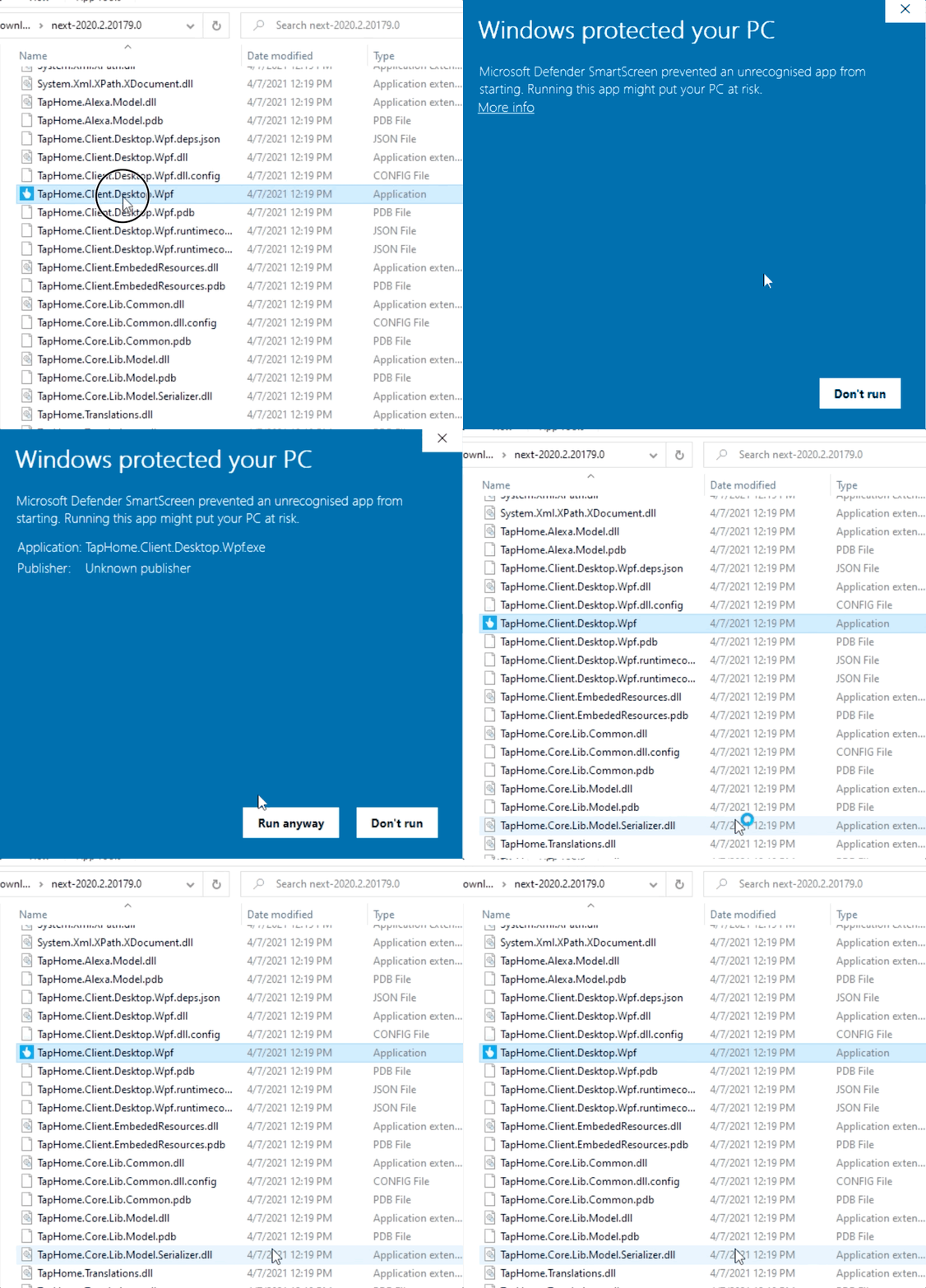
Pri prvom spustení Windows zobrazí upozornenie SmartScreen. Toto je normálne správanie pre aplikácie stiahnuté mimo Microsoft Store.
- Windows zobrazí upozornenie: “Windows protected your PC”
- Kliknite na “More info” (Viac informácií)
- Kliknite na “Run anyway” (Spustiť aj tak)
Nastavenie pre Windows 7
Pre Windows 7 je potrebné nastaviť aplikáciu do kompatibilného režimu Windows Vista.
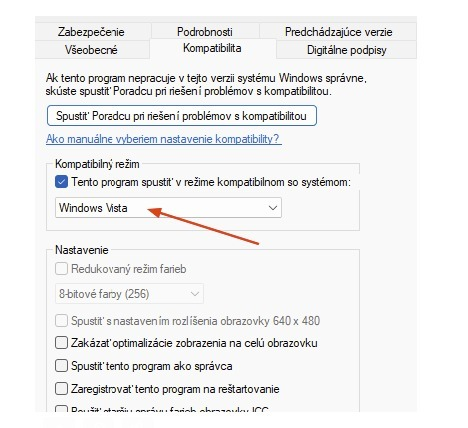
- Kliknite pravým tlačidlom myši na súbor TapHome.Client.Desktop.Wpf.exe
- Vyberte Vlastnosti (Properties)
- Prejdite na záložku Kompatibilita (Compatibility)
- Zaškrtnite “Spustiť tento program v režime kompatibility pre:” (Run this program in compatibility mode for:)
- V rozbaľovacom menu vyberte Windows Vista
- Kliknite OK
Používanie aplikácie
Po úspešnom spustení:
- Prihláste sa do svojho TapHome účtu
- Vyberte vašu lokalitu
- Aplikácia je pripravená na používanie
Pre pohodlnejšie spúšťanie vytvorte odkaz (shortcut) na súbor TapHome.Client.Desktop.Wpf.exe na pracovnej ploche.
Aktualizácia
Aplikácia sa neaktualizuje automaticky. Pre získanie novej verzie:
- Stiahnite najnovšiu verziu z Google Drive
- Zavrite bežiacu aplikáciu
- Nahraďte staré súbory novými
- Spustite aplikáciu znova
Riešenie problémov
Aplikácia sa nespustí na Windows 7
- Uistite sa, že máte nastavený kompatibilný režim Windows Vista
- Skontrolujte, či máte nainštalované všetky Windows aktualizácie
- Skúste spustiť aplikáciu ako správca (Run as administrator)
SmartScreen upozornenie sa zobrazuje pri každom spustení
- Toto je normálne správanie pre aplikácie stiahnuté mimo Microsoft Store
- Vždy kliknite na “More info” → “Run anyway”
Aplikácia sa zobrazuje rozmazane
- Kliknite pravým tlačidlom na TapHome.Client.Desktop.Wpf.exe
- Vyberte Vlastnosti → Kompatibilita
- Zaškrtnite “Disable display scaling on high DPI settings”