Systém TapHome podporuje kontrolu prístupu prostredníctvom rôznych zariadení:
- Čítačky kariet
- Klávesnice na zadávanie PIN kódu
- Kombinované čítačky kariet a klávesnice na zadávanie PIN kódu
Wiegand Gateway 2W/2DI/2DO podporuje až dve Wiegand rozhrania.
Návod na nastavenie
-
Povolte čítačku
- Prejdite na Zariadenia
a vyhľadajte zariadenie Wiegand Gateway s názvom
W2DI2DO2. - V sekcii Wiegands povoľte čítačku.
- Prejdite na Zariadenia
a vyhľadajte zariadenie Wiegand Gateway s názvom
-
Pridajte prístupovú kartu
- Prejdite na Nastavenia → Prístup a ťuknite na Pridaj prístupovú kartu .
- Vyberte čítačku.
- Pridajte kartu.
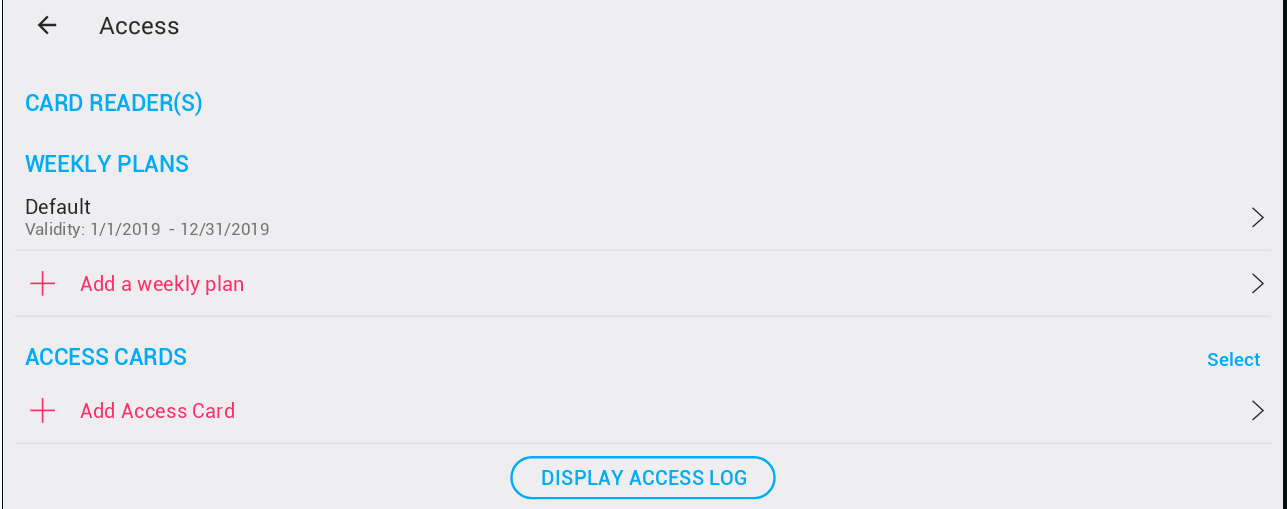
Pridávanie kariet
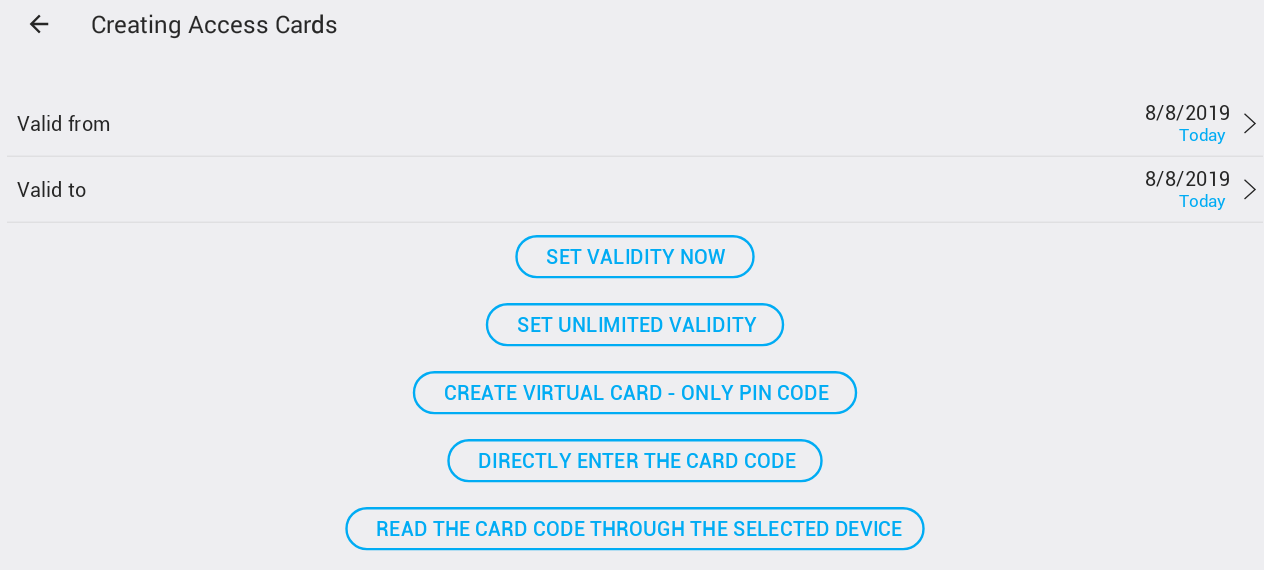
Parametre prístupovej karty
Pri nastavovaní prístupovej karty môžete upraviť jej budúcu platnosť pred uložením. Okrem toho môžete platnosť neskôr zmeniť v detailoch karty.
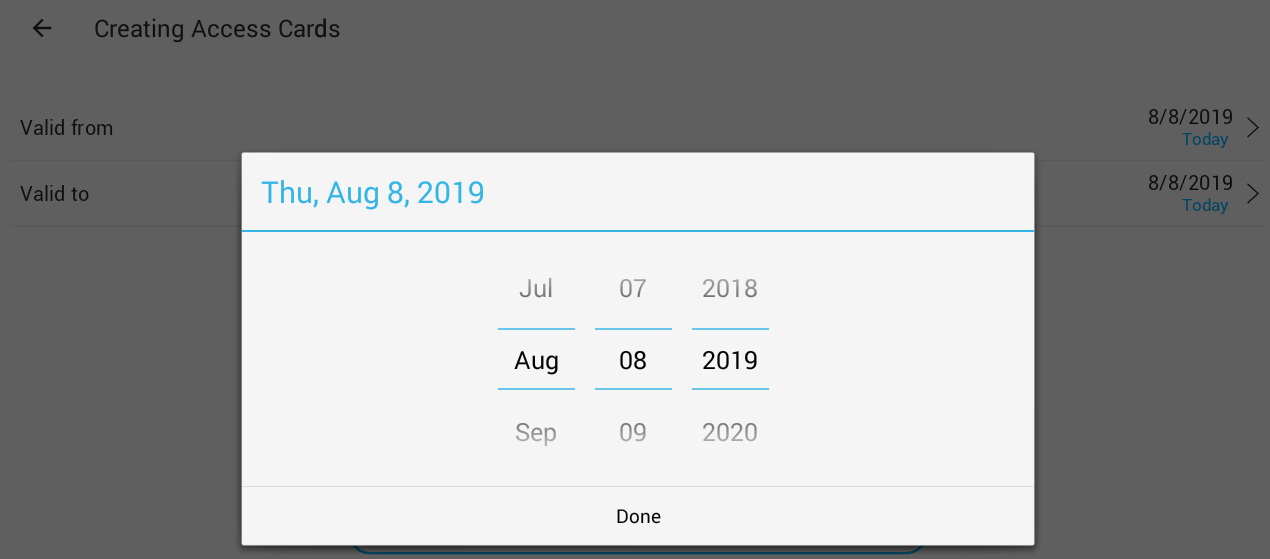
Možnosti platnosti Môžete definovať presné dátumy pre:
- Platnosť od – počiatočný dátum, kedy sa karta stane aktívnou.
- Platnosť do – dátum vypršania platnosti, kedy karta už nie je použiteľná.
Je tiež možné nastaviť platnosť karty na neobmedzenú kliknutím na Nastav neobmedzenú platnosť . Tým sa zabezpečí, že karta zostane trvalo aktívna bez dátumu exspirácie.
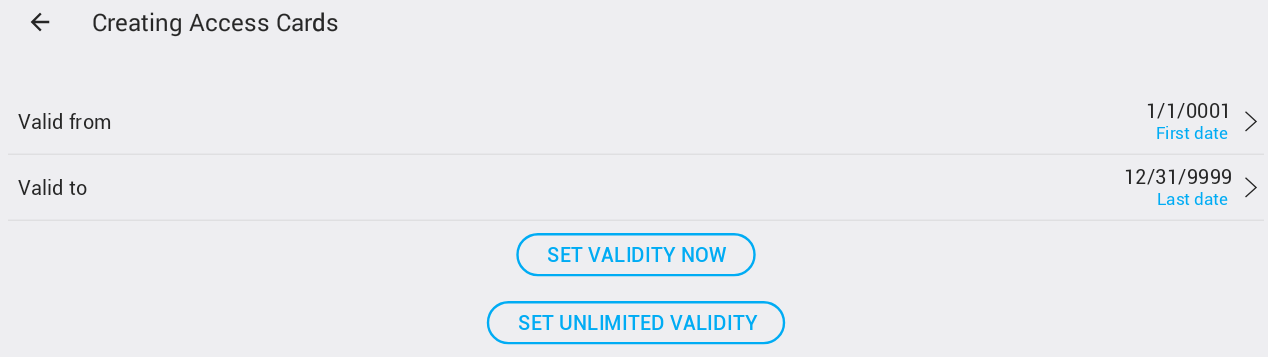
Ak chcete upraviť presný čas pre kartu, ktorá mala predtým neobmedzenú platnosť, je praktické najprv kliknúť na Nastav platnosť teraz . Tým sa nastaví aktuálny dátum ako platnosť, čo vám umožní prispôsobiť parameter „Platnosť do " na požadovaný dátum exspirácie.
Po nastavení platnosti existujú tri spôsoby, ako pridať kartu do systému:
Vytvor virtuálnu kartu - len PIN kód
Virtuálnu kartu je možné definovať pre čítačku s klávesnicou. Virtuálna karta je jednoducho PIN kód. Systém zabezpečuje, aby rovnaký PIN kód už nebol definovaný a zabraňuje duplicitným kartám. ⚠️ Prístup len prostredníctvom PIN kódu poskytuje najnižšiu úroveň zabezpečenia a neodporúča sa.
Priamo zadaj kód karty
Niektoré kódy kariet sú vytlačené priamo na karte alebo sú uvedené v dodacom liste. V takýchto prípadoch je možné pridať kartu bez jej priloženia k čítačke – to sa však neodporúča, pretože manuálne zadávanie dlhých čísel zvyšuje riziko chýb.
Pridanie karty prečítaním kódu karty
Toto je najodporúčanejší spôsob. Po kliknutí na pridanie karty sa otvorí dialóg na pridanie karty. Priloženie karty k čítačke, ktorá ešte nie je v systéme, spustí potvrdzovací dialóg.
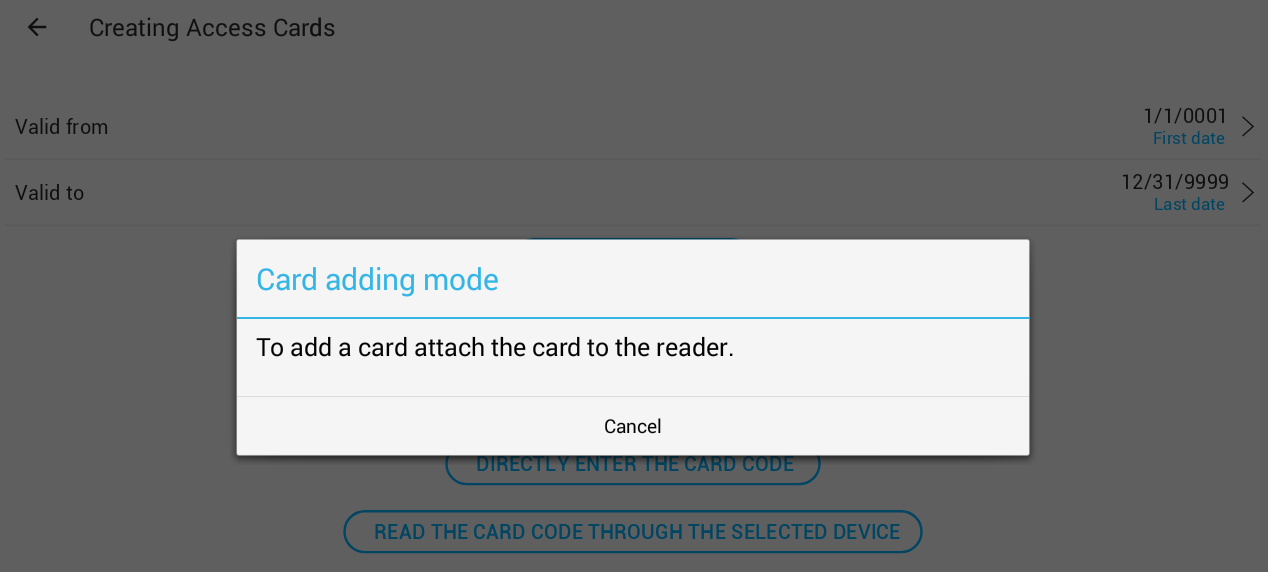
Priloženie už pridanej karty k čítačke zobrazí chybové hlásenie.
Po pridaní karty (alebo viacerých kariet) kliknite na Zrušiť, čím sa vrátite zo stránky pridávania kariet do zoznamu kariet. Karty sú uvedené v poradí, v akom boli pridané, ale najlepšou praxou je vybrať používateľa pre každú kartu ihneď po jej pridaní.
Parametre prístupovej karty
Kliknutím na kartu v zozname kariet sa otvorí stránka vlastností karty.
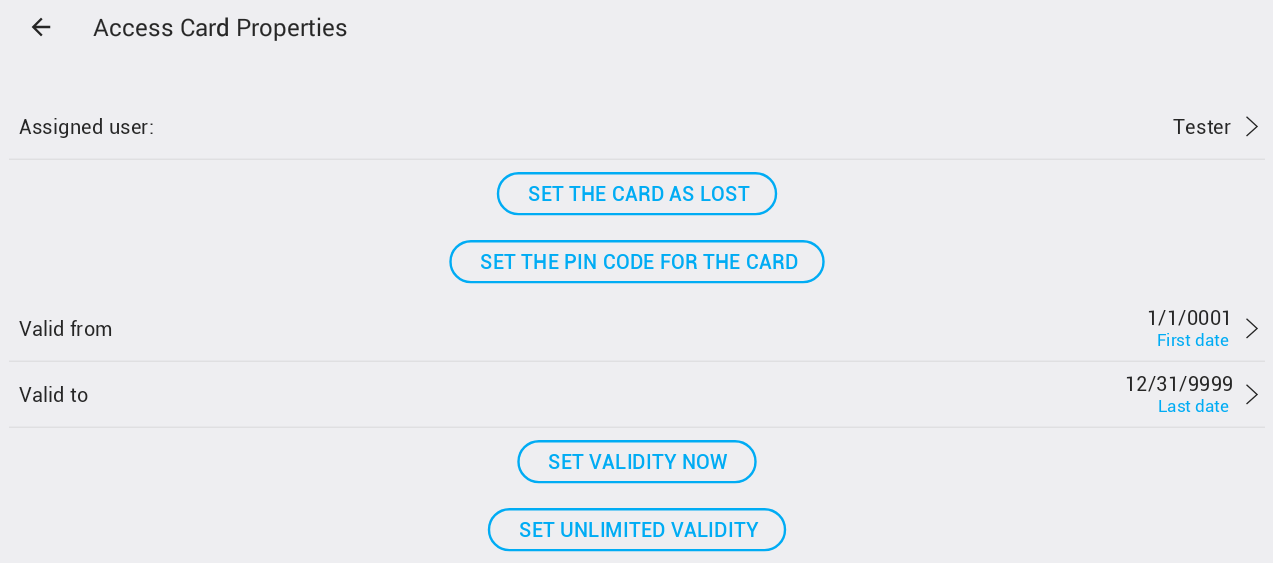
Na tejto stránke môžete priradiť používateľa k karte alebo zmeniť priradeného používateľa. Denníky prístupu sa vytvárajú na základe používateľa, nie karty, takže všetky predchádzajúce pokusy o prístup s kartou priradenou rôznym používateľom budú správne zaznamenané v systéme.
Karta nemôže byť zo systému odstránená. Ak sa karta stratí alebo sa už nemá používať, kliknite na Nastav kartu ako stratenú . Tým sa deaktivuje prístup pomocou karty a môžete tiež definovať špeciálne akcie, keď je zistený prístup pomocou stratenej karty.
Stratená karta môže byť kedykoľvek znovu aktivovaná kliknutím na Povoľ stratenú kartu .

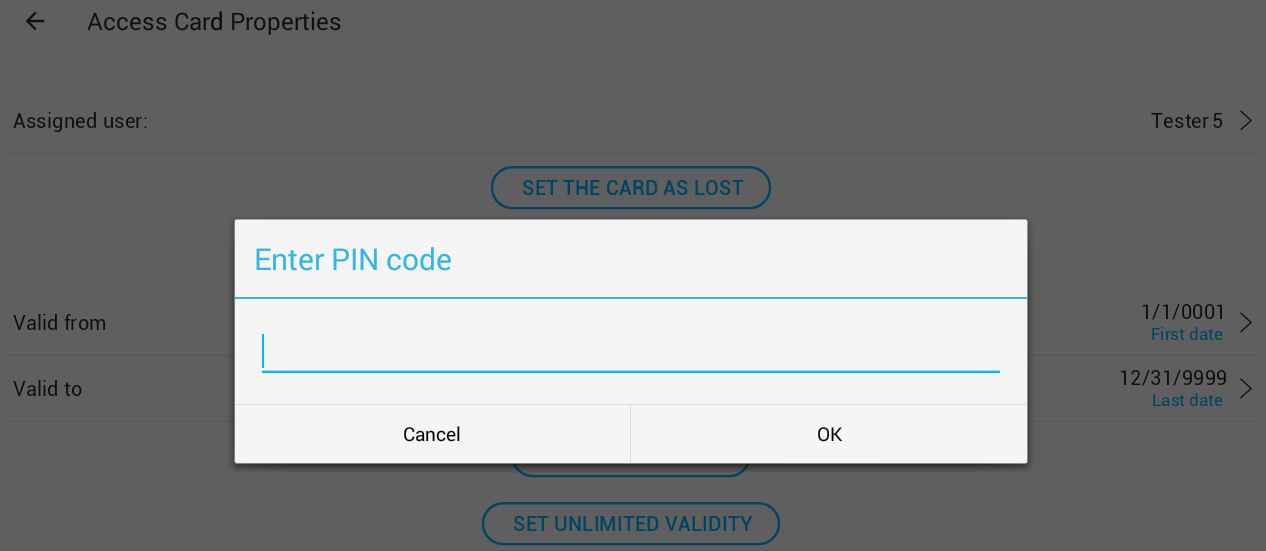
Je možné definovať PIN kód pre kartu. Keď je nastavený PIN kód, prístup je povolený len vtedy, keď je karta priložená k čítačke a je zadaný PIN kód.
Zadanie prázdneho reťazca pre PIN kód odstráni PIN kód z karty. ⚠️ Nie je povolené odstrániť PIN kód z virtuálnej karty.
Je tiež možné predefinovať platnosť karty. Toto je veľmi užitočné napríklad pre dočasne priradené karty.
Zariadenie Wiegand
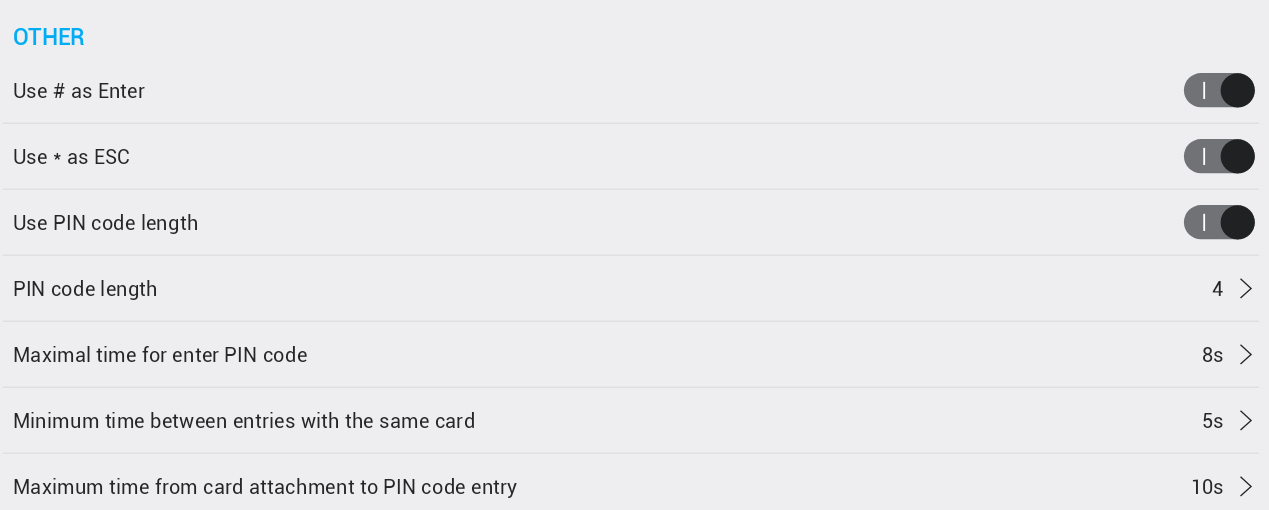
Nastavenia služby zariadenia Wiegand zahŕňajú nasledujúce parametre:
-
Použiť # ako Enter – Ak je povolené pre čítačky s klávesnicou, znak
#ukončí zadávanie PIN kódu. -
Použiť ako ESC – Ak je povolené pre čítačky s klávesnicou, toto nastavenie umožňuje používateľovi zrušiť zadávanie PIN kódu a začať znova od začiatku.
-
Použiť dĺžku PIN kódu – Ak je nastavené, dĺžka PIN kódu sa použije na automatické dokončenie zadávania PIN kódu.
-
Dĺžka PIN kódu – Parameter používaný, keď je predchádzajúce nastavenie povolené ako dĺžka PIN kódu.
-
Maximálny čas na zadanie PIN kódu – Obmedzuje čas na zadanie kompletného PIN kódu od prvého zadaného čísla.
- Ak nie je celý PIN kód zadaný v definovanom čase, všetky predtým zadané čísla sa vymažú a zadávanie PIN kódu sa začne znova.
-
Minimálny čas medzi vstupmi s rovnakou kartou – Obmedzuje opakovaný prístup pomocou tej istej karty.
-
Maximálny čas od priloženia karty po zadanie PIN kódu – Definuje čas od priloženia karty (s povoleným PIN kódom) po zadanie kompletného PIN kódu na klávesnici.
Definícia prístupu Wiegand
Je možné definovať zoznam prístupu používateľov pre týždenné plány priamo z parametrov služby Wiegand.
Okrem toho môžete upraviť parametre prístupovej karty, vrátane:
- Priradenie používateľa ku karte
- Zmena nastavení platnosti
- Pridanie karty tak, ako je popísané v predchádzajúcich kapitolách
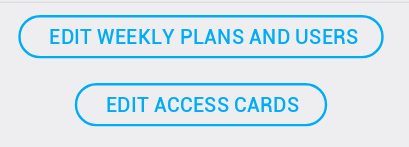
Pre každú čítačku je potrebné definovať časy a dátumy (týždenné plány), v ktorých majú uvedení používatelia povolený prístup k zariadeniu. Pre vykonanie tohto kroku kliknite na Uprav týždenné plány a používateľov .
-
Kliknite na Pridaj týždenný plán .
-
Vyberte si z preddefinovaných týždenných plánov.
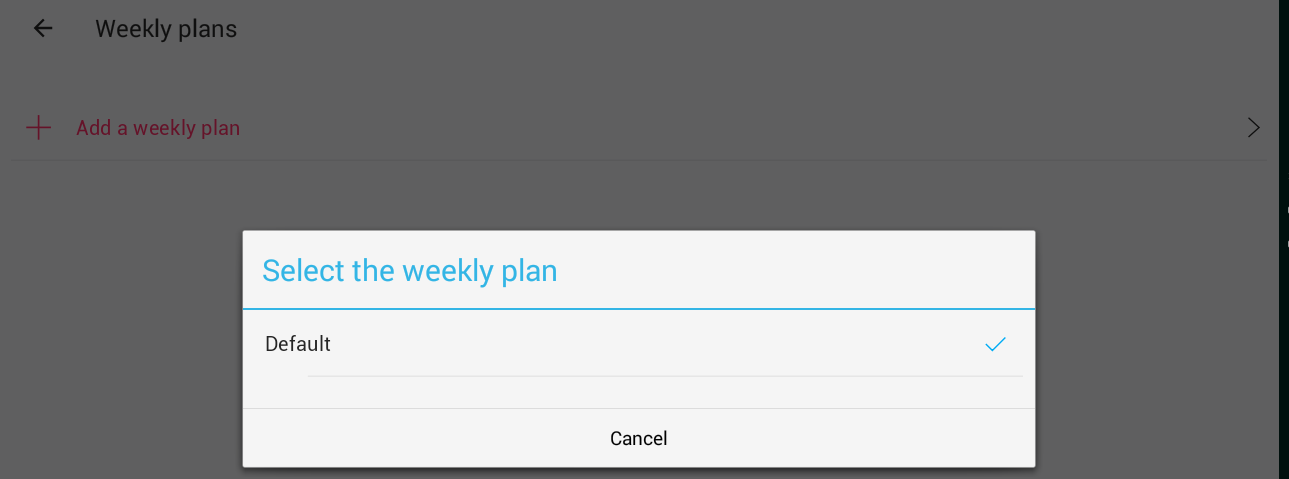
Predvolený týždenný plán je nastavený tak, aby umožňoval prístup kedykoľvek a v akomkoľvek dátume.
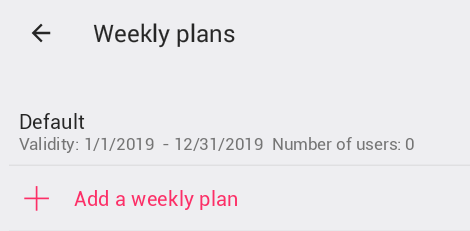
Po pridaní týždenného plánu pre čítačku sa zobrazí v zozname. Kliknutím na plán sa otvorí Záznamy zo správy používateľov , kde môžete pridať alebo odstrániť používateľov.
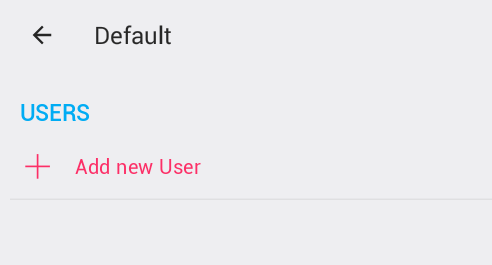
Kliknutím na Pridať nového používateľa sa otvorí dialóg na výber používateľa, kde si môžete vybrať jedného alebo viacerých používateľov, ktorí budú mať povolený prístup cez zariadenie s vybraným týždenným plánom.
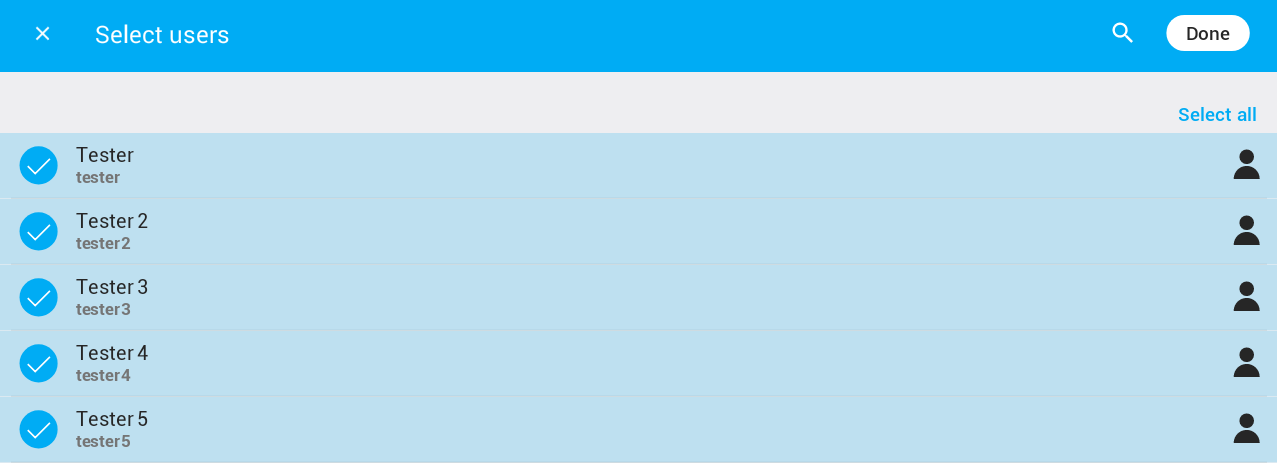
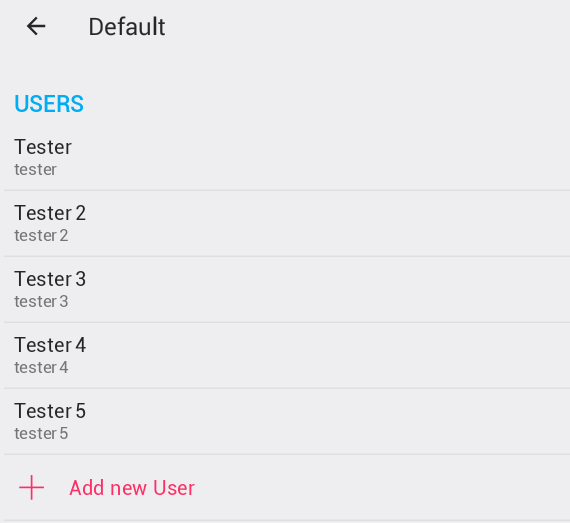
Kliknite na Hotovo pre dokončenie výberu – zoznam používateľov sa aktualizuje:
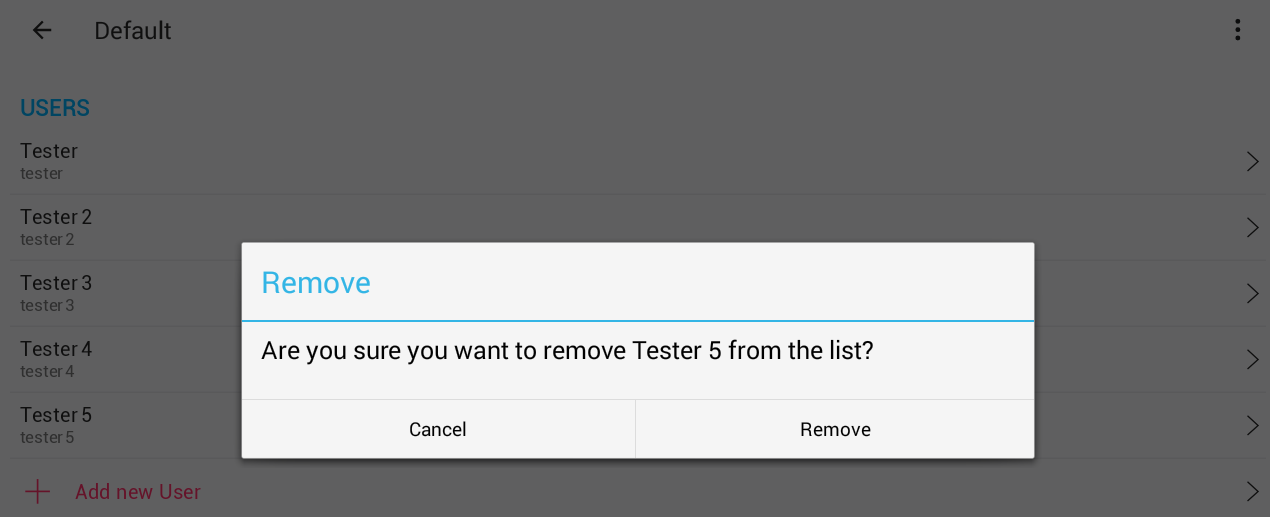
Ak chcete používateľa odstrániť, kliknite na neho a potvrďte alebo zrušte svoj výber:
Po dokončení výberu používateľa a návrate do zoznamu týždenných plánov sa Počet používateľov v zozname aktualizuje:
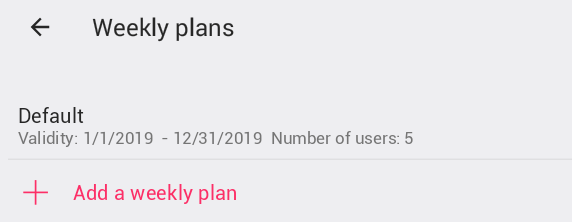
Teraz môžu používatelia získať prístup k tomuto zariadeniu pomocou karty alebo PIN kódu v časoch definovaných v týždenných plánoch, kde sú uvedení.
Spúšťač prístupu
Pre čítačky kariet sa odporúča použiť spúšťač Smart Rule Access.
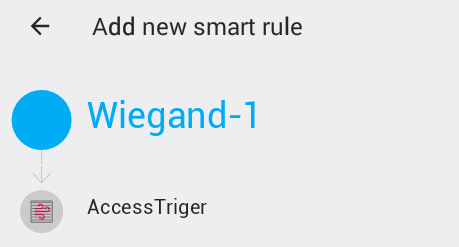
Spúšťač prístupu môže definovať rôzne akcie pre:
- Prístup povolený
- Prístup s exspirovanou kartou
- Prístup so stratenou kartou
- Prístup v príliš krátkom čase
Napríklad, keď sa má povolený prístup použiť na otvorenie dverí na obmedzený čas, akcia môže byť definovaná ako impulz s nasledujúcimi parametrami:
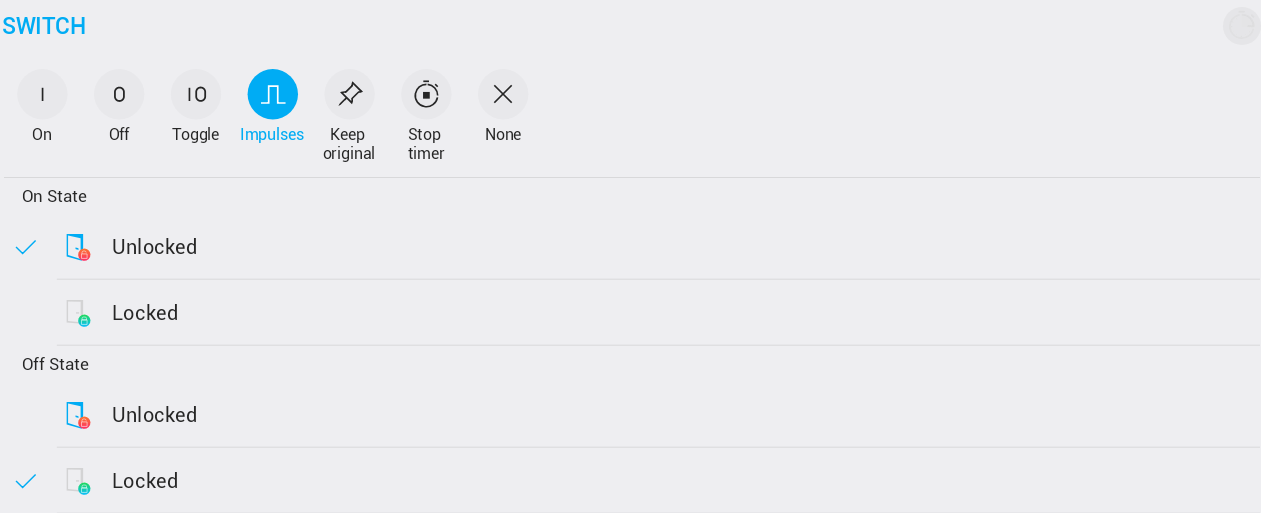
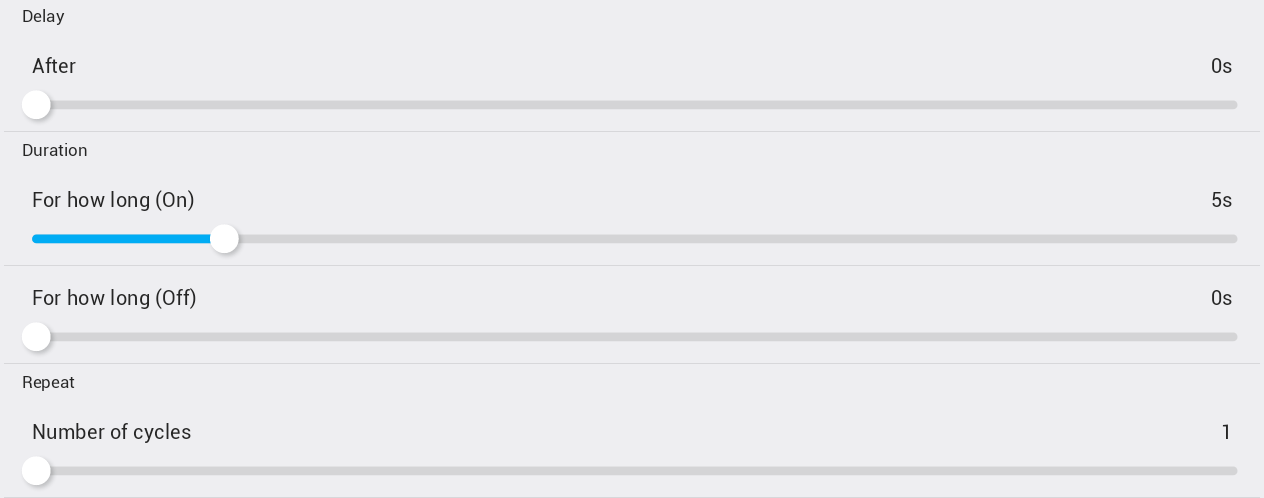

Tým sa dvere otvoria na 5 sekúnd po udelení prístupu.
Kliknutím na Zobraziť protokol prístupu sa zobrazí Všetky denníky prístupu pre všetky čítačky kariet podľa očakávania.
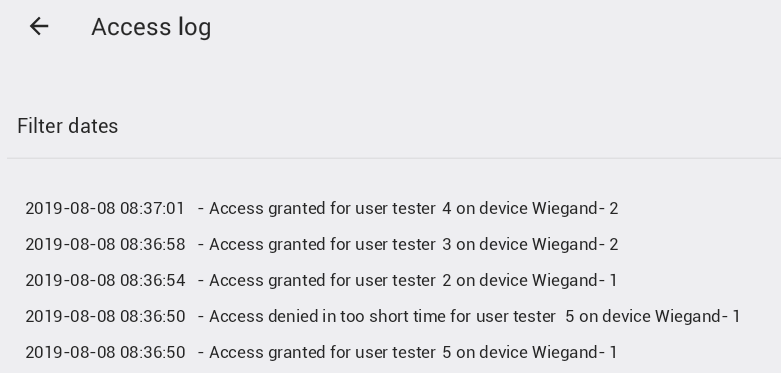
Denník je možné filtrovať podľa dátumu.
Pri prístupe z konkrétnej čítačky kariet sa zobrazia iba záznamy prístupu z daného zariadenia.
Denník je uložený v databáze po dobu 30 dní.
Ako pridať nový PIN kód pre čítačku s klávesnicou
-
Vytvor virtuálnu kartu - len PIN kód
- Prejdite do Nastavenia → Prístup → Pridaj prístupovú kartu .
- Klepnite na Wiegand Gateway, na ktorej chcete povoliť PIN.
- Vyberte Vytvor virtuálnu kartu - len PIN kód .
- Zadajte svoj PIN kód (predvolene minimálne 4 znaky, neskôr je možné upraviť).
- Klepnite na Platnosť do a vyberte budúci dátum.
- Vráťte sa. Karta je teraz vytvorená a zobrazí sa na konci zoznamu Prístupové karty .
Zatiaľ nie je priradený žiadny používateľ.
-
Priraďte používateľa k PIN kódu
- Klepnite na novú kartu.
- Klepnite na Priradiť používateľa.
- Vyberte svoj účet TapHome.
- Dole klepnite na Nastav neobmedzenú platnosť .
- Klepnite na Späť .
-
Konfigurujte týždenné plány pre PIN
- Posuňte sa nahor a klepnite na Wiegand Gateway, pre ktorú konfigurujete PIN.
- Klepnite na Servisné nastavenia .
- Na ďalšej obrazovke klepnite na Uprav týždenné plány a používateľov .
- Klepnite na Pridaj týždenný plán alebo vyberte existujúci týždenný plán.
- Klepnite na Predvolený týždenný plán.
- Klepnite na Pridať nového používateľa .
- Vyberte účet.
- Viacnásobne klepnite na Späť .
-
Vyskúšajte nový PIN
- Vyskúšajte svoj nový PIN!