Wstęp
Schematy umożliwiają tworzenie interaktywnych planów mieszkania lub wizualizacji Twojego domu/budynku, gdzie możesz:
- Umieszczać urządzenia na zdjęciu lub planie
- Wyświetlać wartości czujników bezpośrednio na schemacie
- Dodawać teksty i opisy
- Sterować urządzeniami, klikając w nie
Na razie urządzenia można obsługiwać tylko w ten sposób, że po kliknięciu wyświetla się szczegół urządzenia, a dopiero w nim można zmieniać wartości.
Przykłady schematów
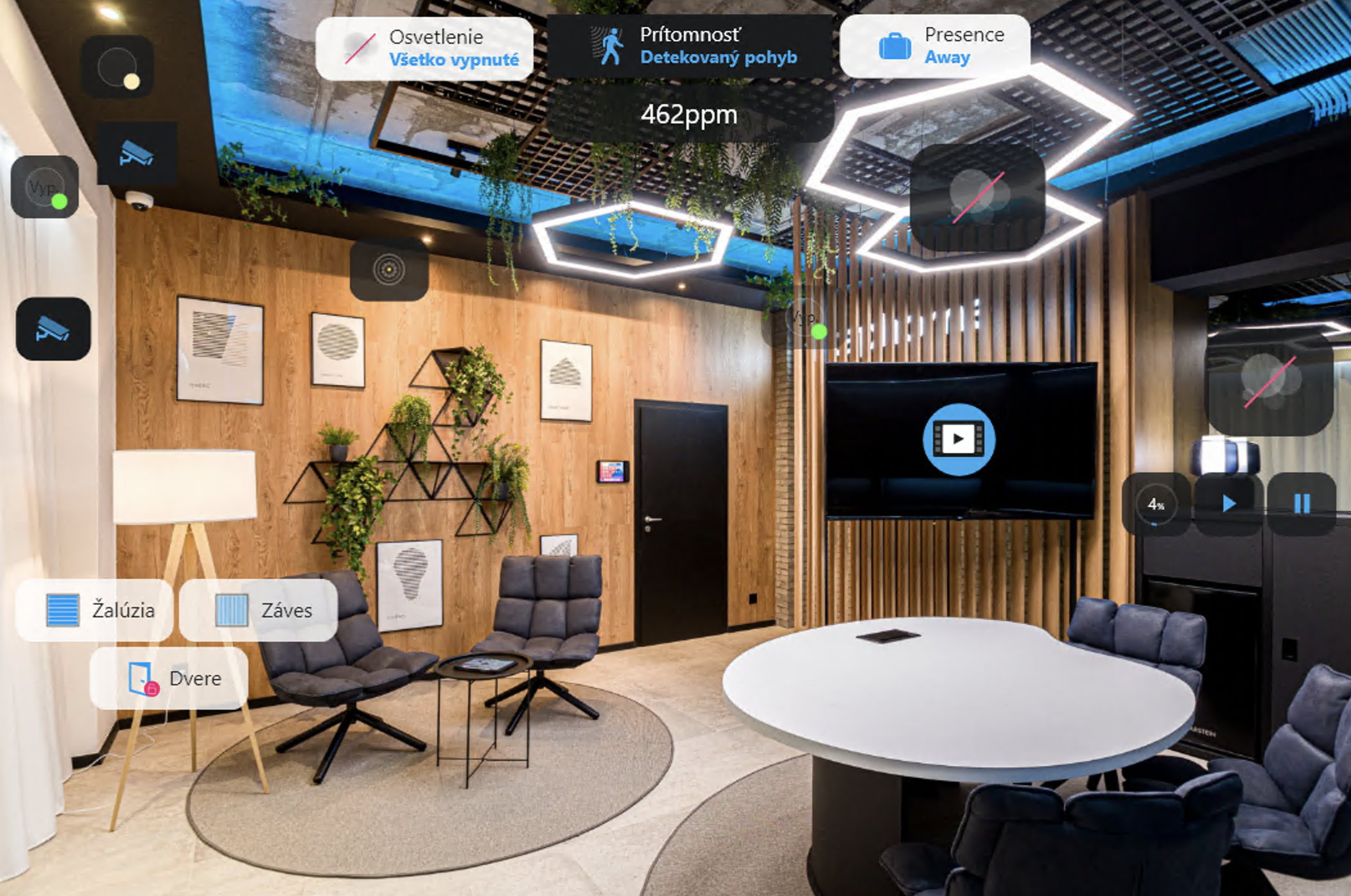
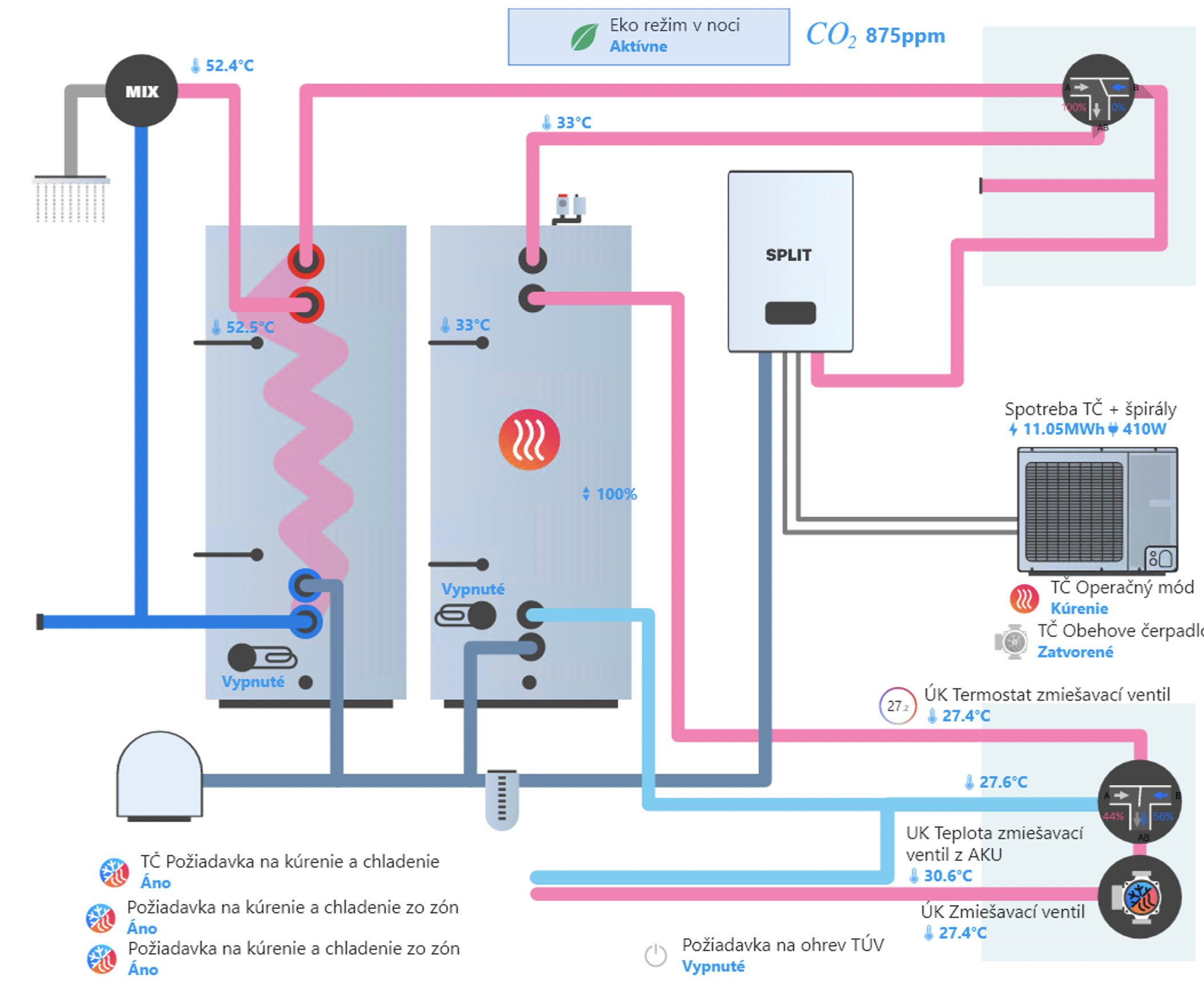
Wizualizacje generowane przez AI z rzutu
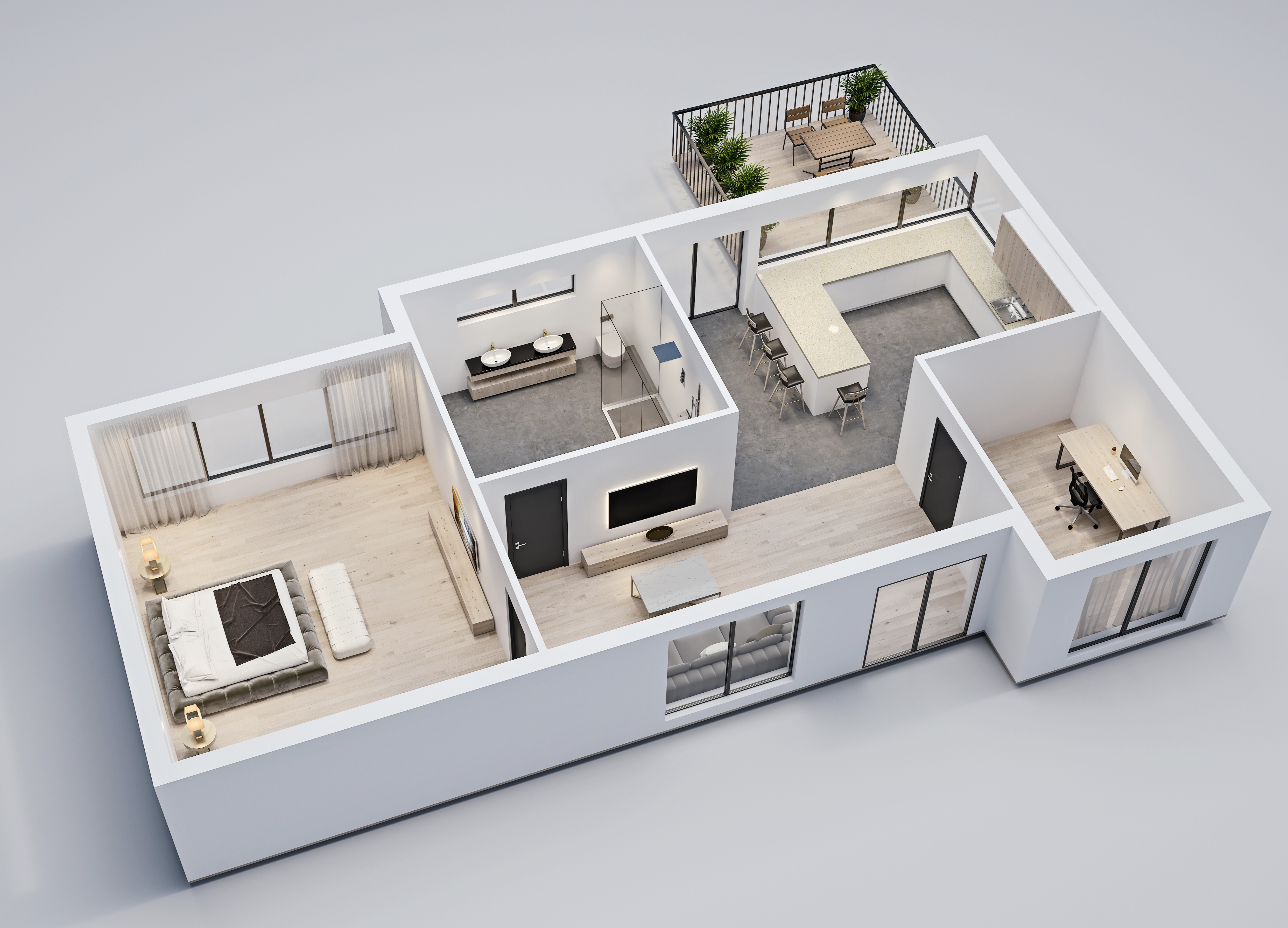
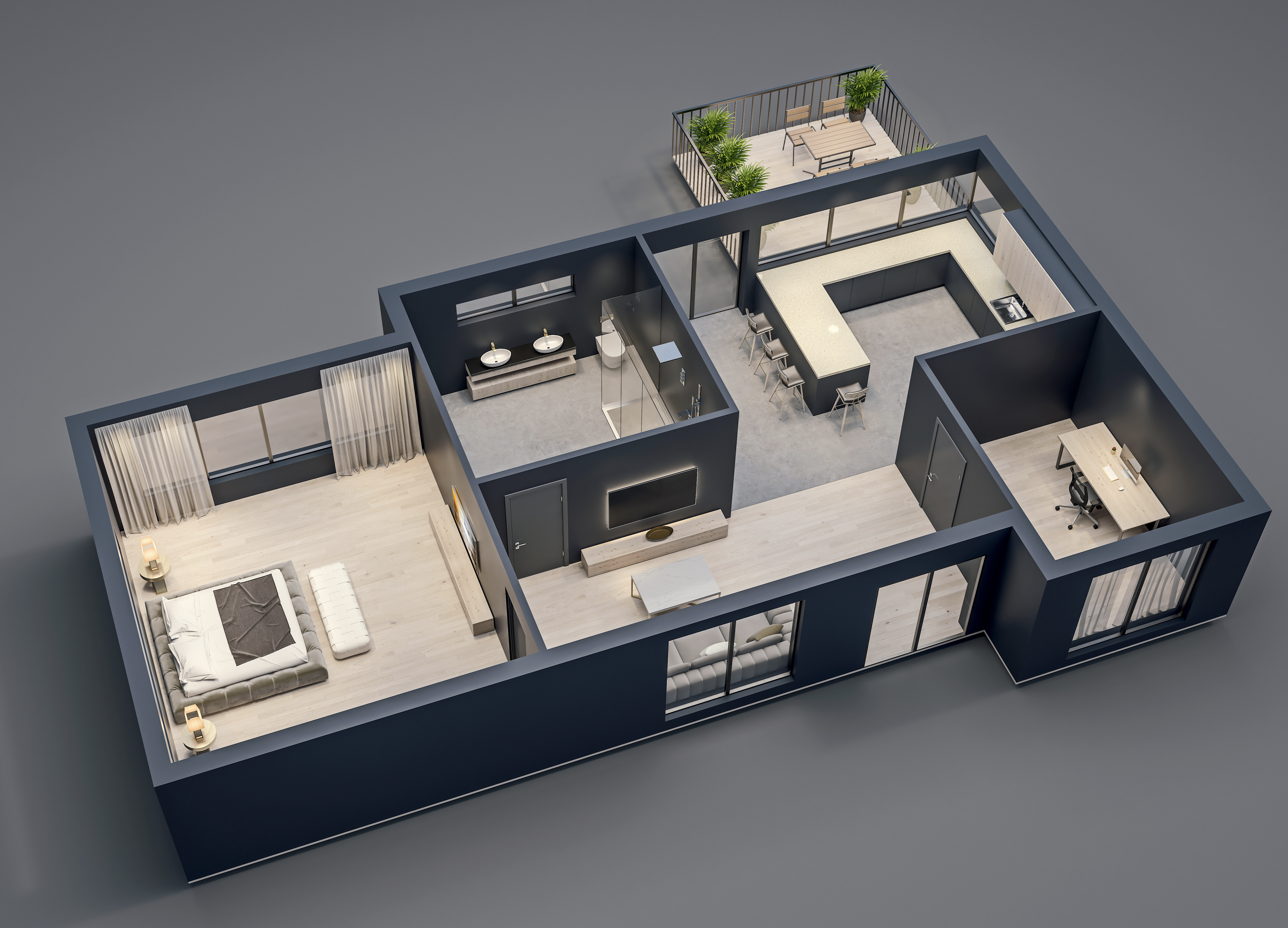
Za pomocą narzędzi AI możesz wygenerować realistyczne wizualizacje wnętrz z prostego rzutu. Te wizualizacje można następnie wykorzystać jako tła dla schematów w TapHome.
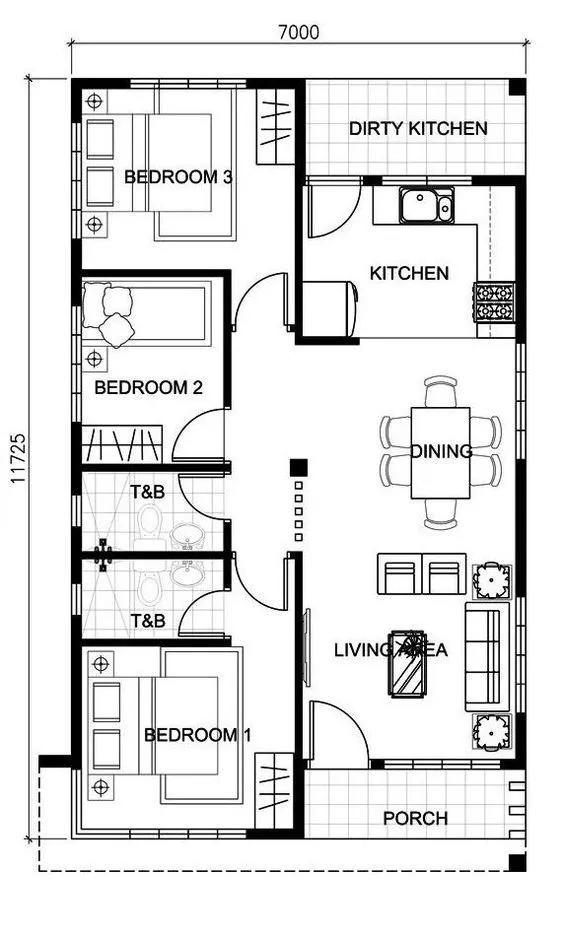
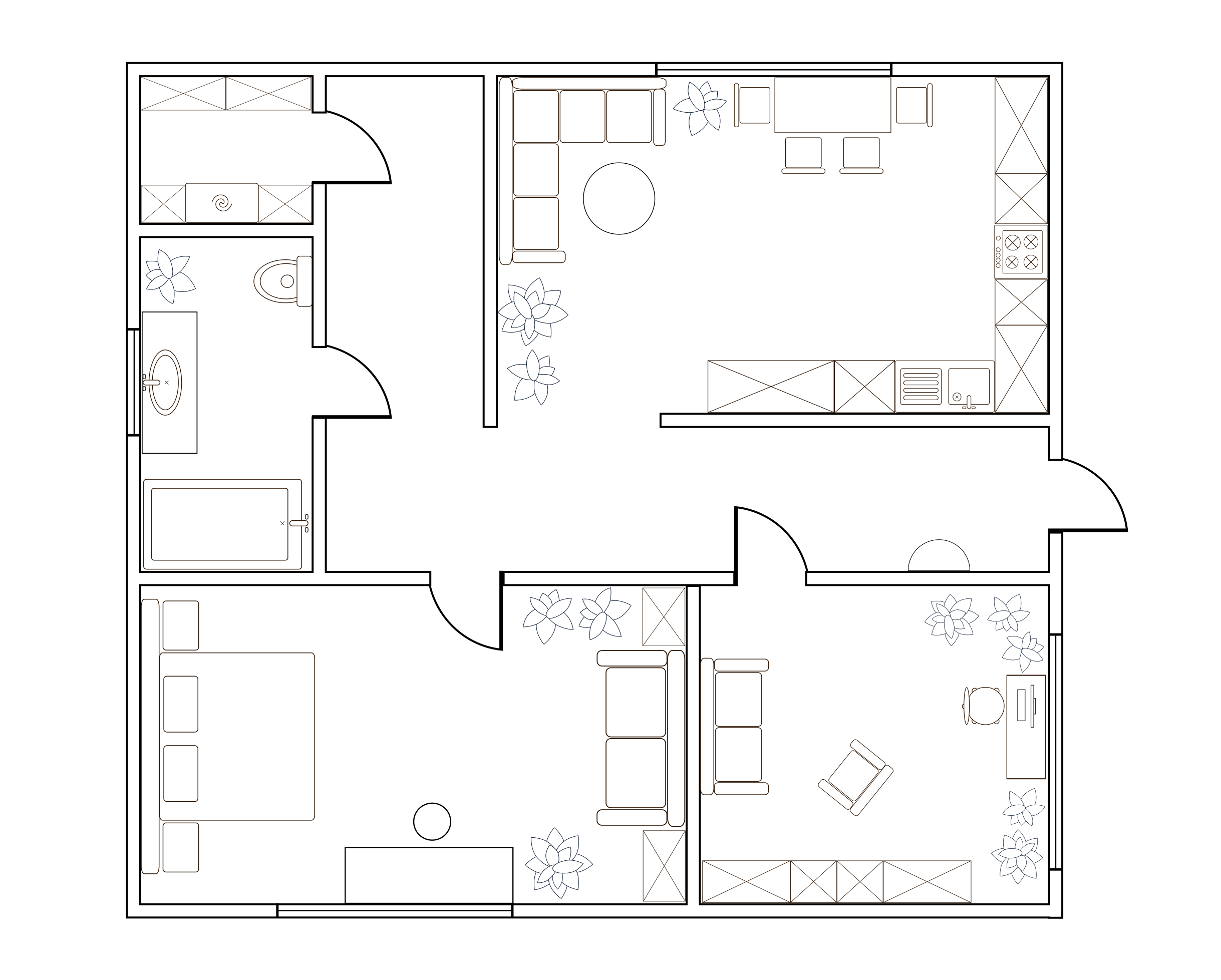
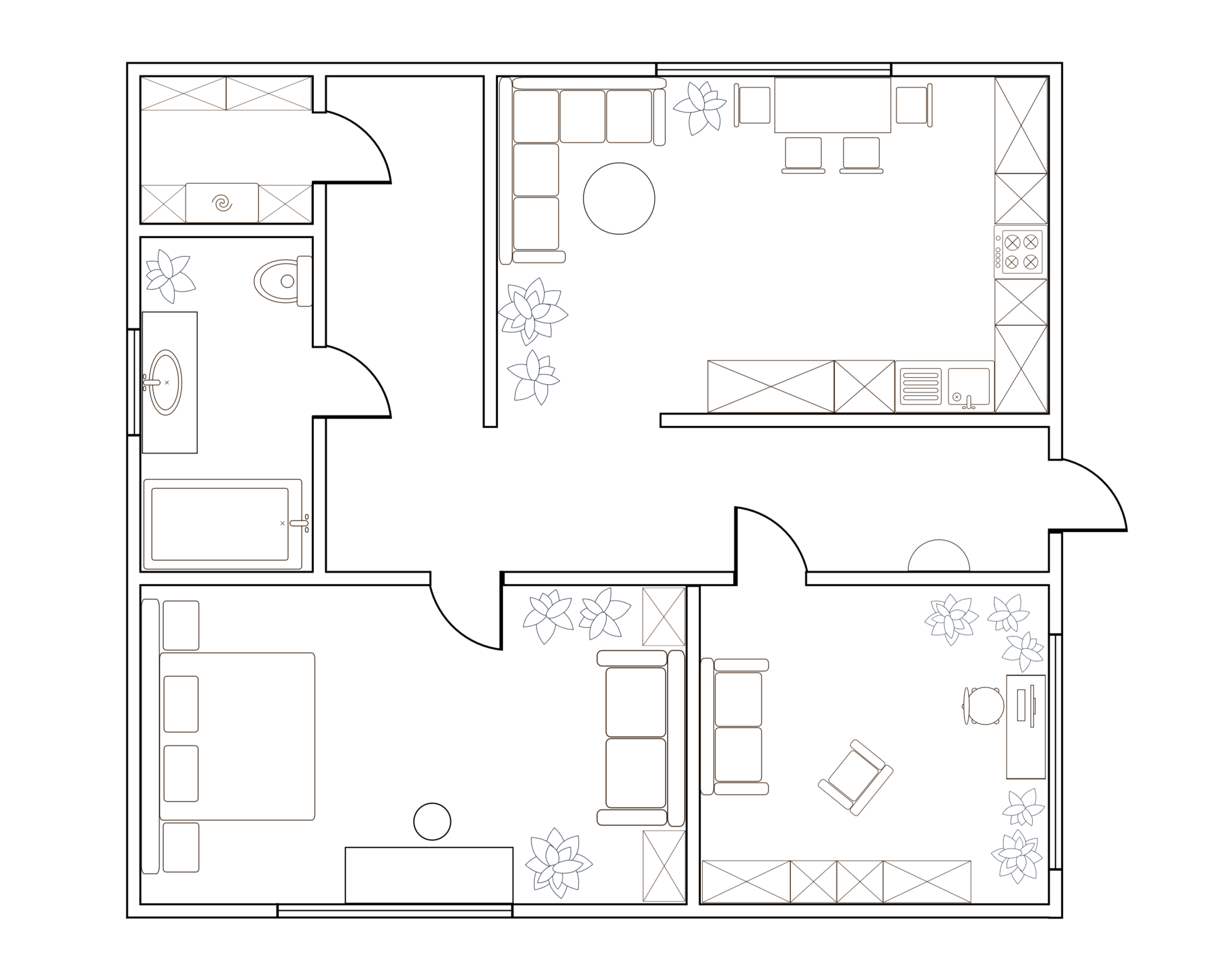
Rzut (źródło)
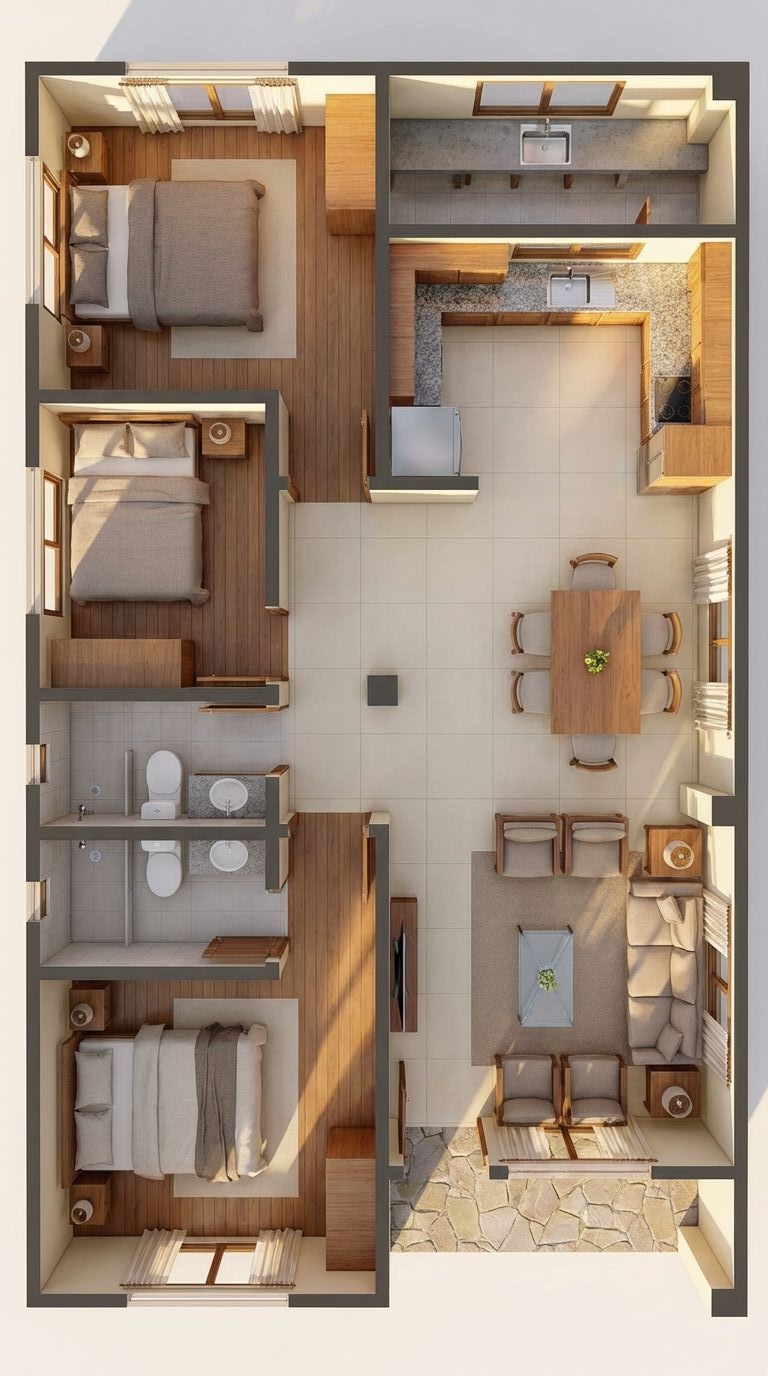
Render dzienny
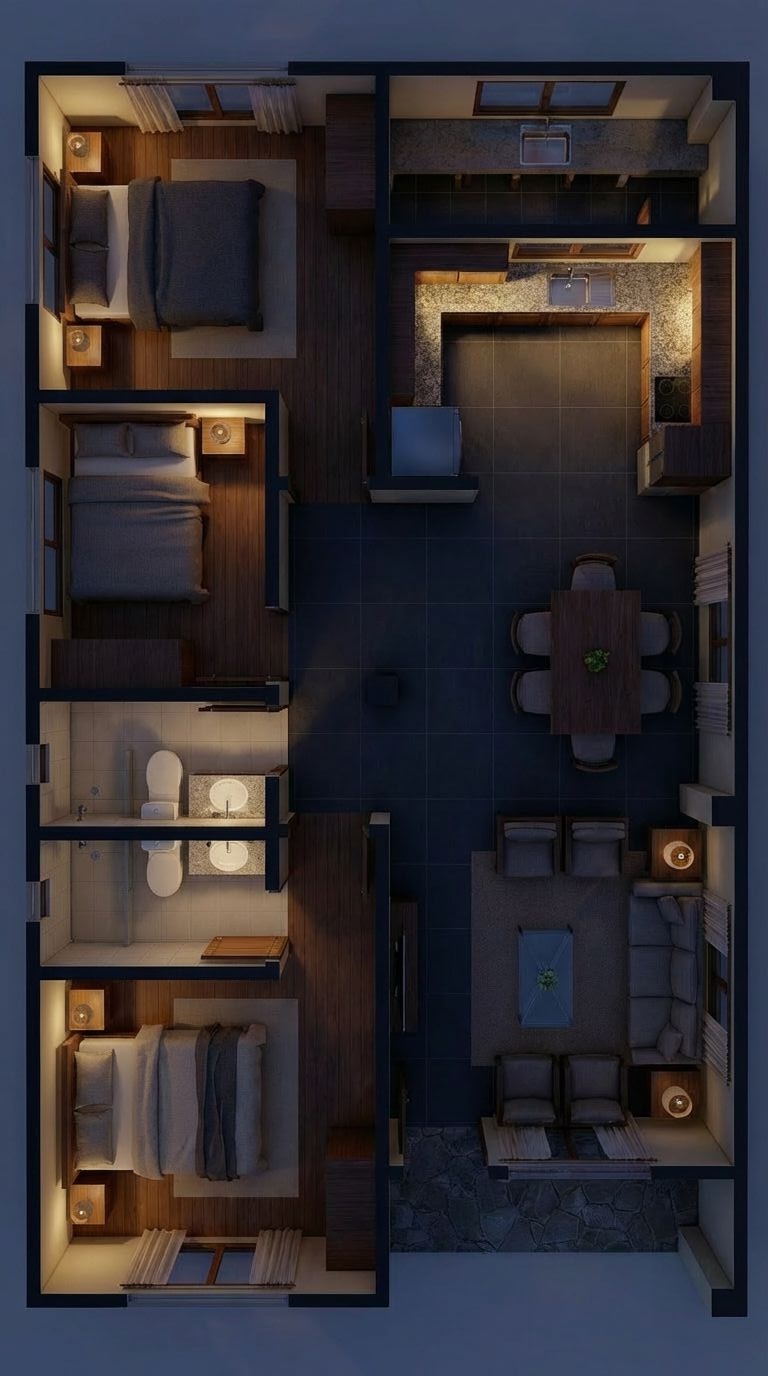
Render nocny
Użyte narzędzie: Google Nano Banana Pro
Prompt dla rendera dziennego:
|
|
Prompt dla rendera nocnego (na podstawie wygenerowanego obrazu dziennego):
|
|
Możesz pobrać te obrazy i użyć ich jako tła dla swoich schematów w TapHome.
Przykładowe tła do pobrania
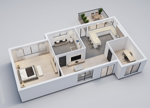
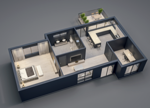
Możesz pobrać przykładowe tła dla swoich schematów:
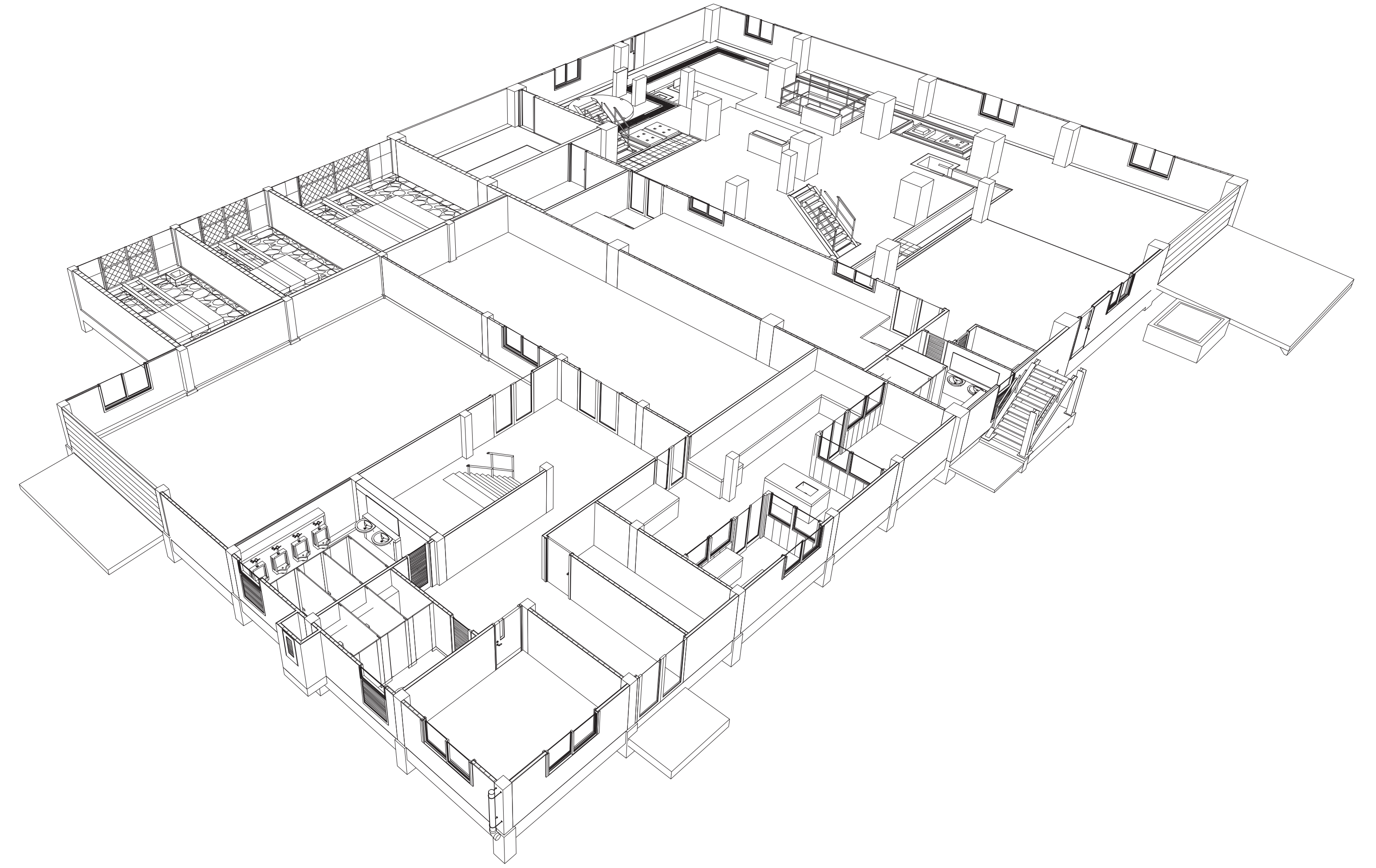
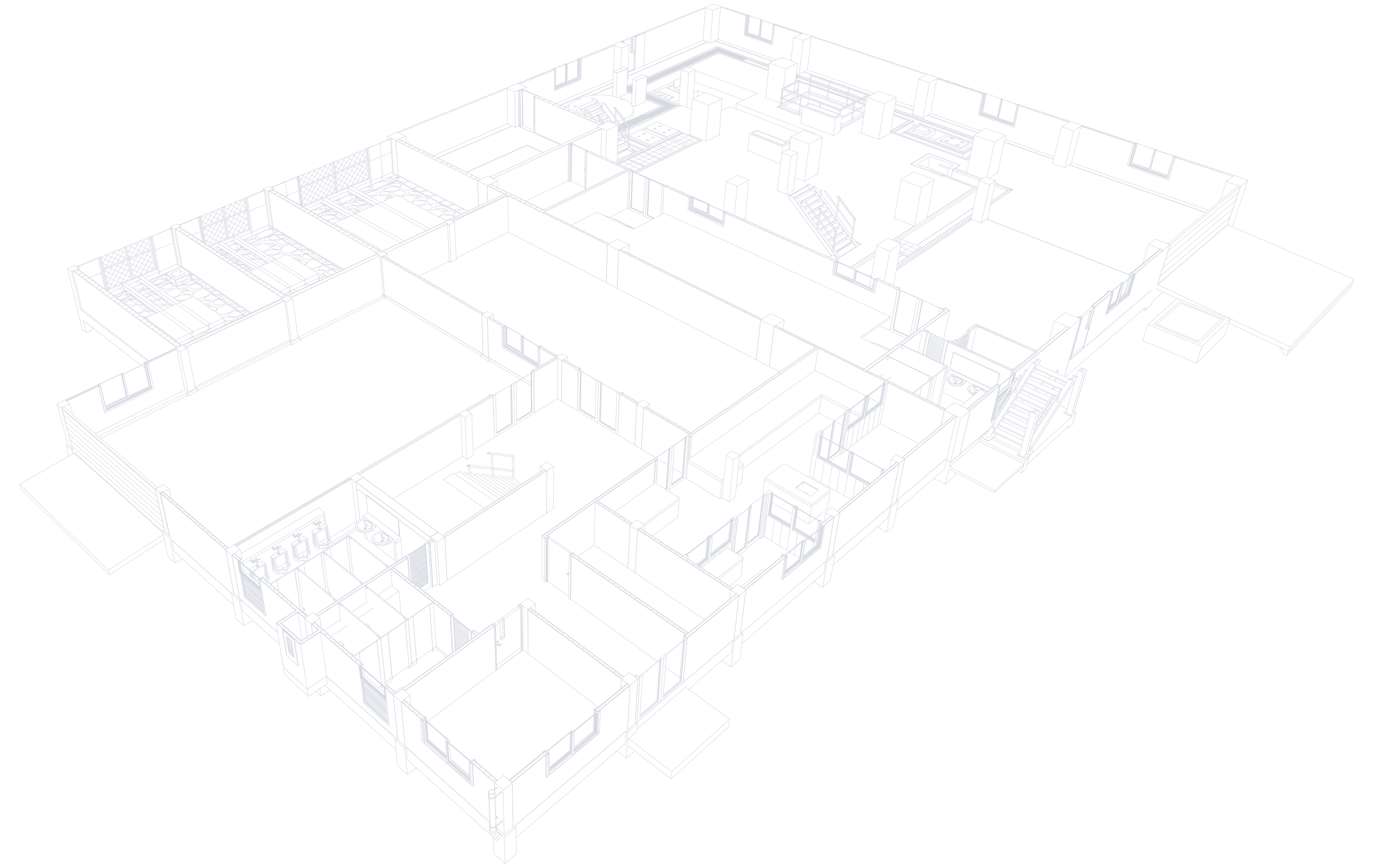
Plany 3D
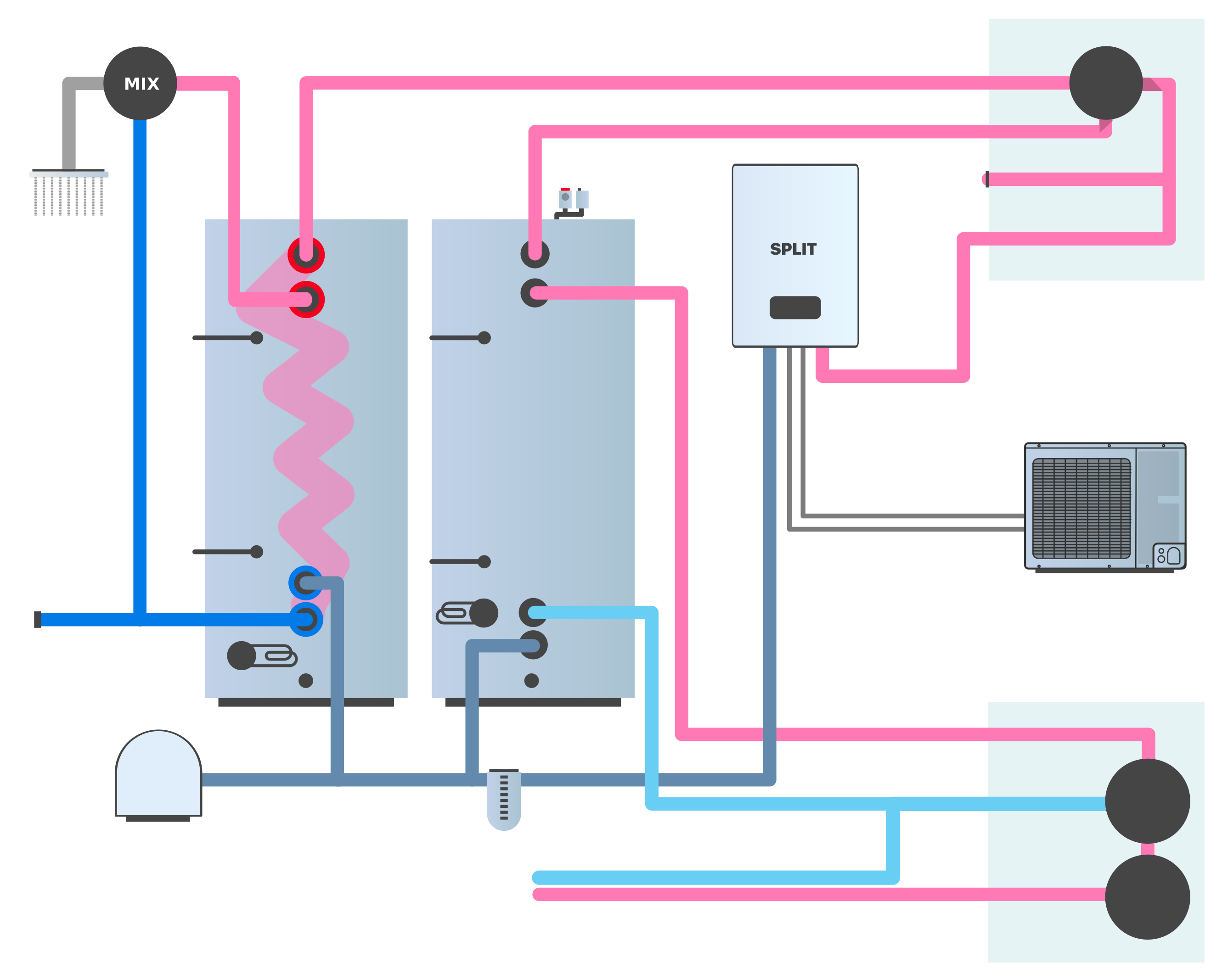
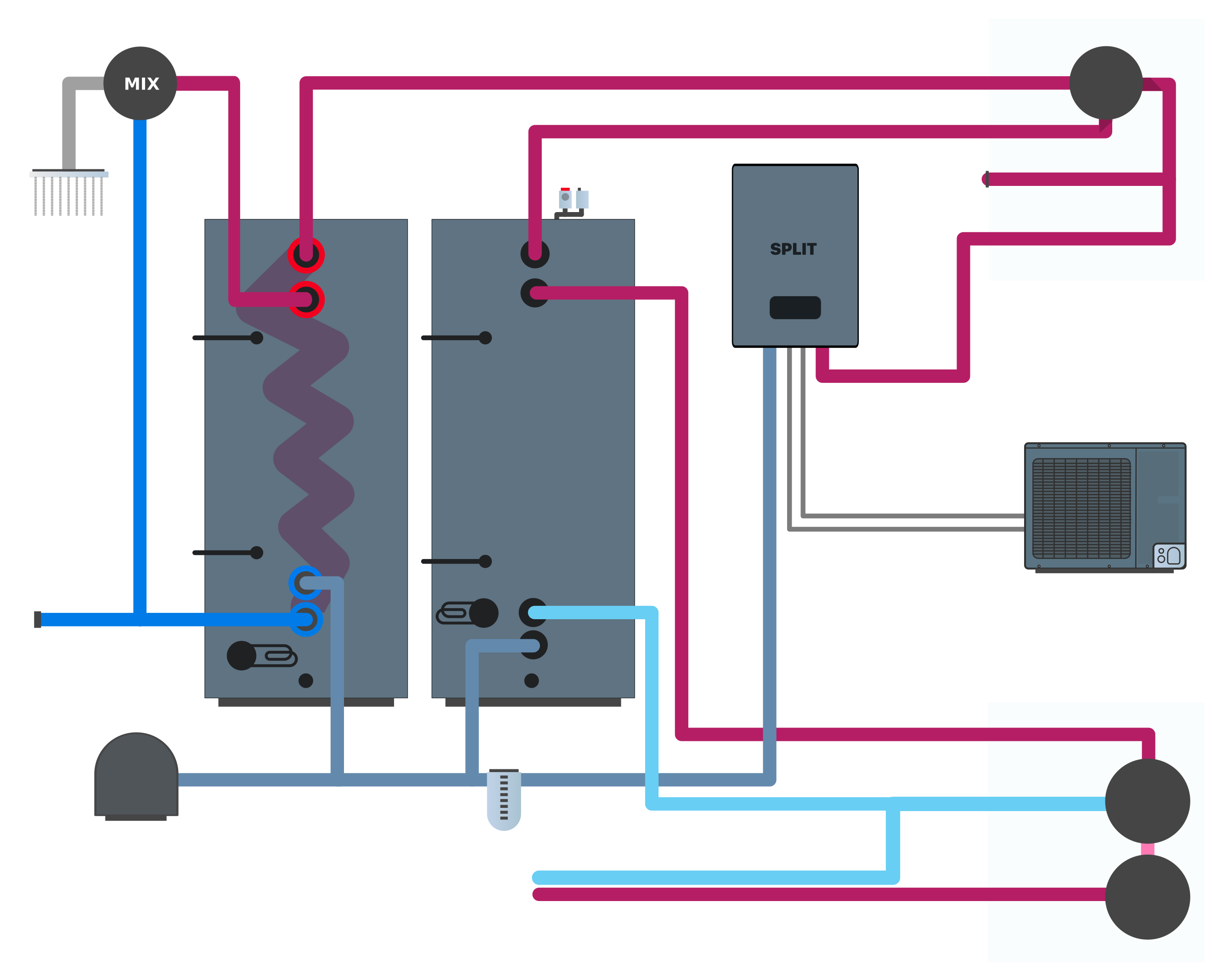
Schematy hydrauliczne
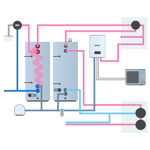 Pobierz schemat pompy ciepła — jasny
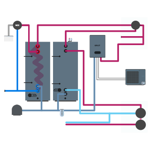 Pobierz schemat pompy ciepła — ciemny
Schematy przemysłowe
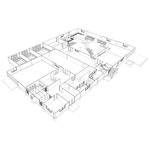 Pobierz schemat przemysłowy — jasny
 Pobierz schemat przemysłowy — ciemny
Schematy mieszkaniowe
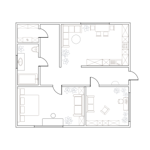 Pobierz schemat mieszkaniowy — jasny
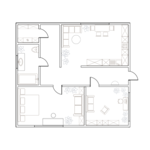 Pobierz schemat mieszkaniowy — ciemny
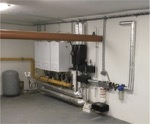
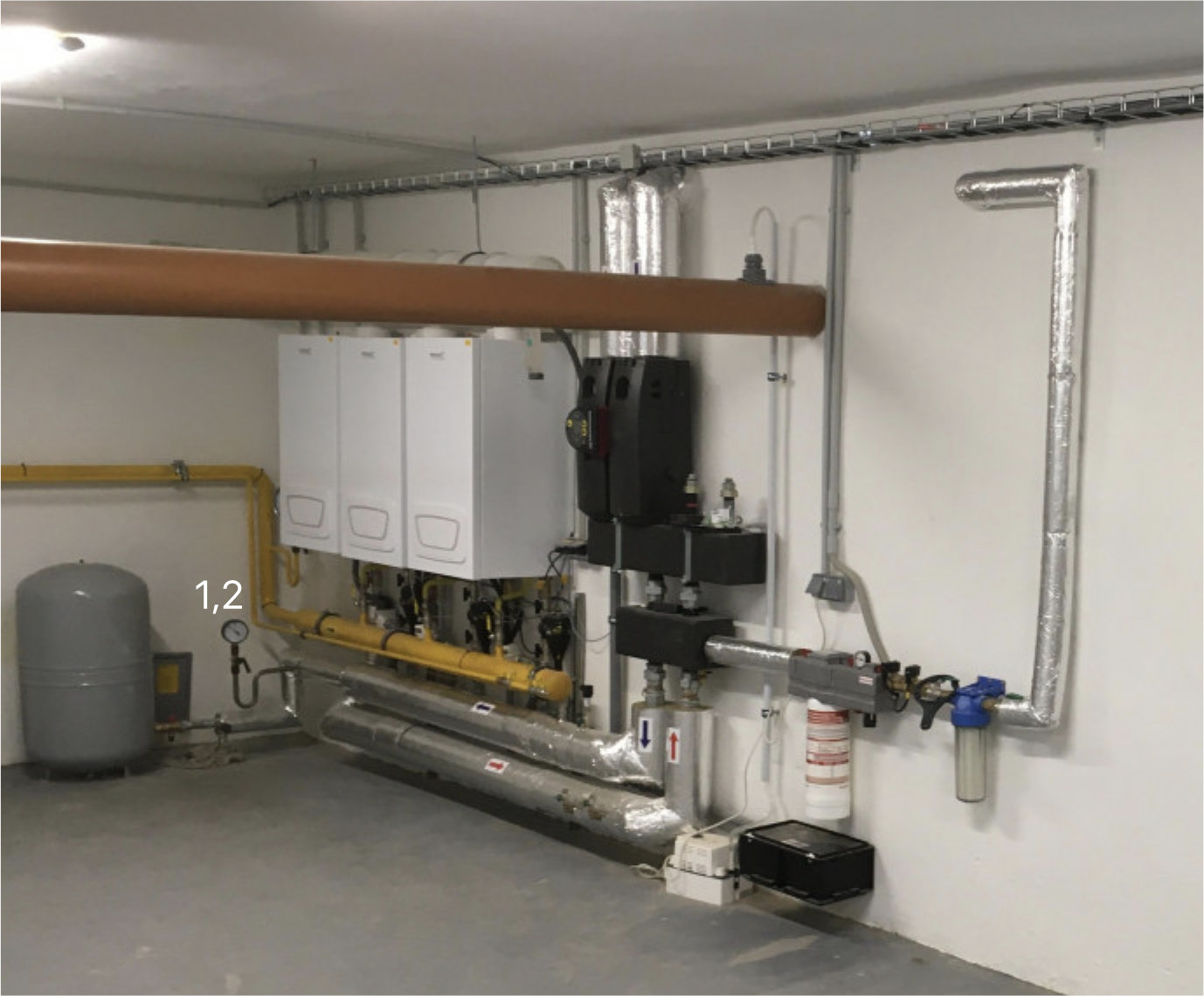
Kotłownie
Tworzenie nowego schematu
Dodanie sekcji Schemat
- W dowolnym miejscu przejdź do trybu Edytuj
- Dodaj nową sekcję typu Schemat
- We właściwościach schematu wybierz obraz, który zostanie użyty jako tło
Obsługiwane formaty plików: *.jpg, *.jpeg, *.png, *.webp, *.svg
Obrazy większe niż 3200x3200 będą automatycznie pomniejszane.
Globalna skala
Jeśli urządzenia wyświetlają się zbyt małe, zmień Globalną skalę we właściwościach schematu (na przykład na 250% lub 300%).
Narzędzia edytora
Edytor schematów oferuje następujące narzędzia:
✓ Wybierz
Podstawowe narzędzie do wyboru i przesuwania obiektów na schemacie.
- Kliknięciem wybierzesz obiekt
- Dwuklikiem otworzysz ustawienie głównej właściwości obiektu
Tekst
Dodanie opisu tekstowego na schemat. Możesz:
- Wyrównać tekst (do lewej, do środka, do prawej)
- Ustawić pogrubiony tekst
- Dostosować do jasnego/ciemnego trybu
- Ustawić przezroczystość tła
Sprzęt
Dodanie urządzenia na schemat:
- Wybierz urządzenie z listy
- Możesz filtrować według stref
- Zmień wizualizację (ikonę, nazwę, wartość)
- Ustaw skalę, zaokrąglenie rogów, przezroczystość
Wartość
Dodanie wartości statystycznych z urządzeń.
Praca z obiektami
Duplikowanie obiektów
Jeśli zdefiniowałeś wygląd jednego urządzenia, możesz go użyć jako wzoru:
- Zaznacz urządzenie o żądanym wyglądzie
- Użyj Ctrl + D lub przycisku Duplikuj
- Wszystkie nowo utworzone urządzenia będą miały te same właściwości
Grupowe dodawanie urządzeń
Możesz dodać kilka urządzeń naraz:
- Kliknij ikonę urządzenia w narzędziach
- Filtrowanie urządzeń według strefy (np. salon)
- Zaznacz wszystkie urządzenia, które chcesz dodać
- Rozmieść je w pożądanych miejscach
Właściwości obiektów
Wizualne ustawienia urządzenia
- Nazwa - wyświetlanie/ukrywanie nazwy urządzenia
- Ikona - wyświetlanie ikony
- Wartość - wyświetlanie aktualnej wartości
- Wyśrodkowanie - wyrównanie do środka
- Skala - rozmiar obiektu
- Zaokrąglone rogi - zaokrąglenie rogów
- Przezroczystość - przezroczystość tła (0-100%)
Motyw
Ustaw typ zgodnie z aplikacją:
- Jasny motyw - dla aplikacji w jasnym trybie
- Ciemny motyw - dla aplikacji w ciemnym trybie
- Zgodnie z aplikacją - automatyczne przełączanie
Właściwości schematu
Globalne ustawienia całego schematu:
Tło
- Szerokość - szerokość schematu w pikselach
- Wysokość - wysokość schematu w pikselach
- Kolor - kolor tła (#000000)
- Obrazek - wczytanie obrazu tła
- Ciemny kolor - kolor tła dla ciemnego trybu (pojawi się, gdy włączony jest ciemny motyw)
- Ciemny obrazek - obraz tła dla ciemnego trybu (pojawi się, gdy włączony jest ciemny motyw)
Globalna skala
Suwak do ustawienia rozmiaru wszystkich obiektów na schemacie (100% - 400%).
Tryby wyświetlania
Schemat działa w dwóch trybach:
Przypięty panel
Szczegóły urządzenia wyświetlane są w bocznym panelu, który pozostaje otwarty.
Pływający panel
Szczegóły urządzenia wyświetlają się jako pływające okno nad schematem. Panel automatycznie ukrywa się po kliknięciu poza nim.
Skróty klawiaturowe
Edycja
| Skrót | Działanie |
|---|---|
| Ctrl + S / Ctrl + Enter | Zapisz |
| Esc | Zamknij |
| Ctrl + Z | Cofnij |
| Ctrl + Y | Wykonaj ponownie |
| ← / ↑ / → / ↓ | Przesuń obiekt |
| Shift + ← / ↑ / → / ↓ | Przesuń obiekt (szybciej) |
| Ctrl + C | Kopiuj obiekt |
| Ctrl + V | Wklej obiekt |
| Ctrl + D | Duplikuj obiekt |
| Delete / Backspace | Usuń obiekt |
Wyświetlanie
| Skrót | Działanie |
|---|---|
| Ctrl + H | Zmień motyw (skin) |
| Ctrl + J | Zmień tryb ciemny |
| Ctrl + K | Zmień ciemny motyw |
Biblioteka multimediów
Wszystkie obrazy użyte w schematach są przechowywane w Core.
Stan magazynu możesz sprawdzić w Bibliotece multimediów, gdzie zobaczysz:
- Ile miejsca zajmują obrazy
- Ile wolnej pojemności magazynowej pozostaje
Synchronizacja
Wszystkie zmiany w schematach automatycznie:
- Są przesyłane do jednostki centralnej
- Są dystrybuowane pomiędzy wszystkimi urządzeniami
- Są synchronizowane na wszystkich platformach (Windows, Android, iOS)