Uwidocznianie urządzeń w protokole integracyjnym
Jeśli chcesz uwidocznić urządzenia w Protokole integracyjnym, wykonaj następujące kroki:
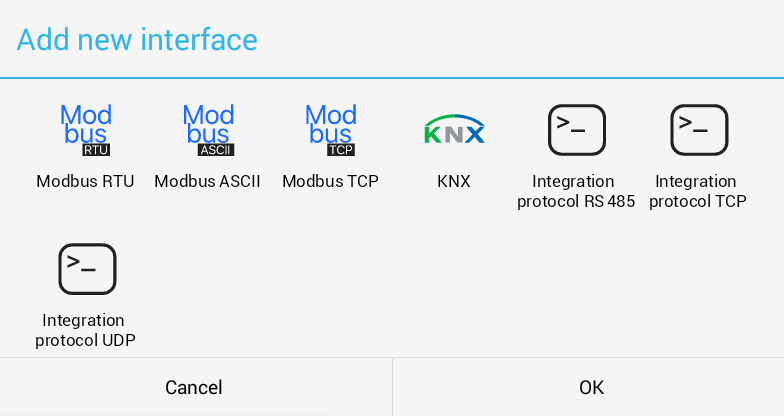
- Przejdź do Uwidocznij urządzenia i wybierz Dodaj nowy interfejs .
- Wybierz jeden z oferowanych interfejsów:
- Protokół integracyjny RS485
- Protokół integracyjny TCP
- Protokół integracyjny UDP
Konfiguracja interfejsu
Po dodaniu interfejsu:
- Wypełnij pozostałe parametry.
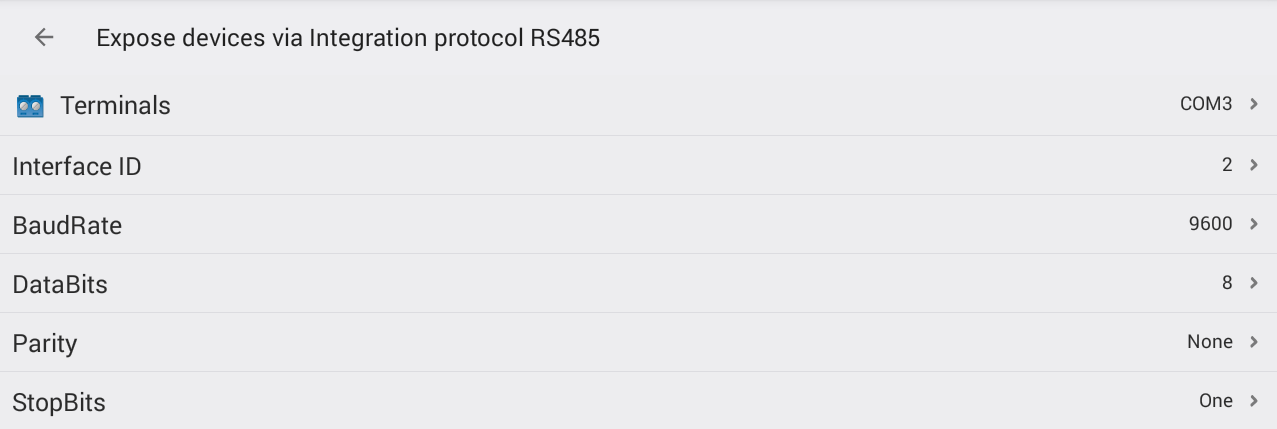
- Ustaw unikalny identyfikator interfejsu dla każdego interfejsu, jeśli używasz trybu adresowego.
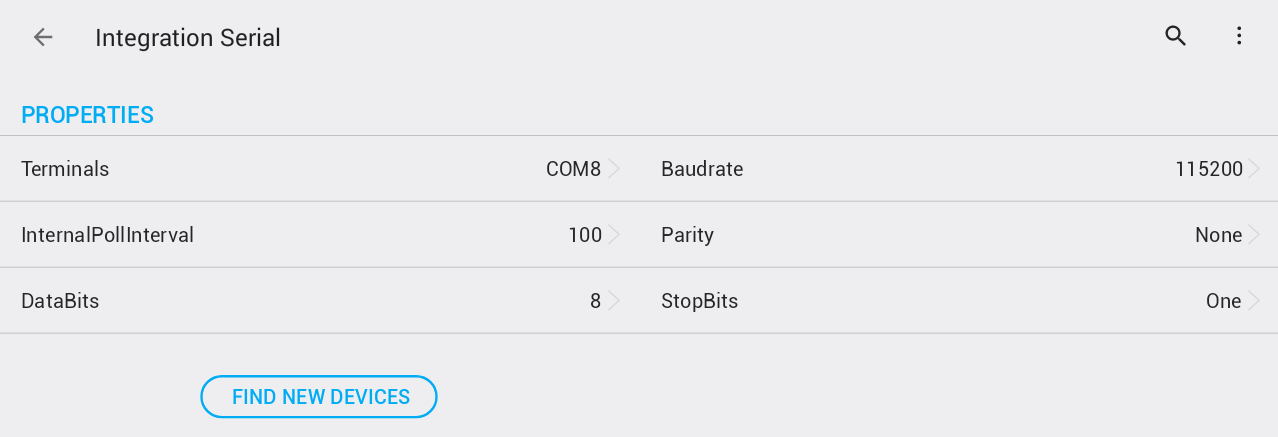
- Wybierz terminal komunikacyjny i uzupełnij parametry komunikacyjne dla RS485.
- Ustaw wszystkie parametry linii szeregowej zgodnie z wymaganiami podłączonego klienta.
Ustawienia portów
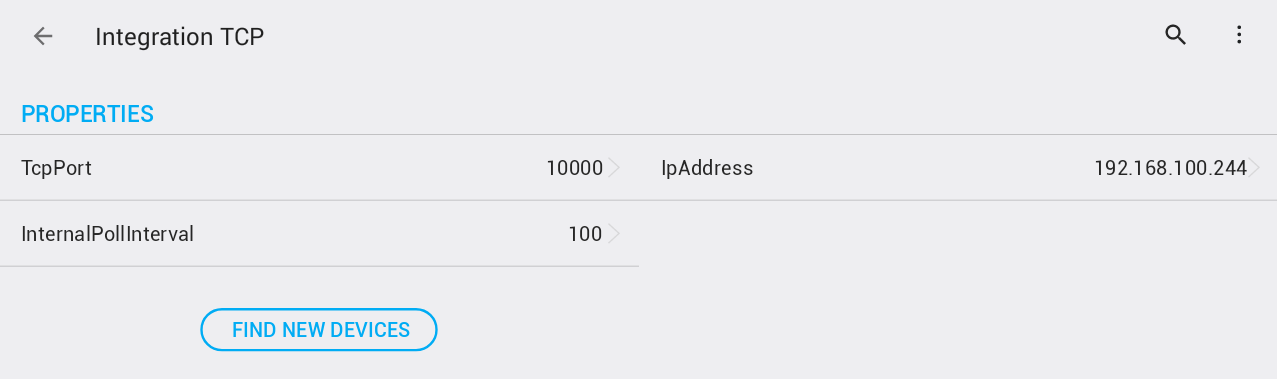
- Ustaw port TCP interfejsu podrzędnego.

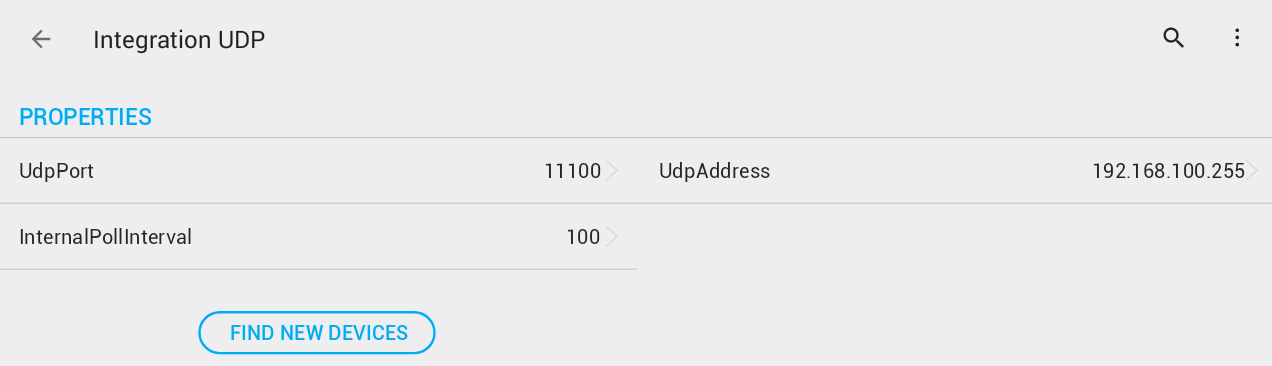
- Ustaw port UDP interfejsu podrzędnego.

Dodawanie urządzeń
- Kliknij Dodaj urządzenie , aby dodać urządzenia do listy uwidocznionych urządzeń.
- Wybierz urządzenie z listy dostępnych urządzeń.
- Już dodane urządzenia będą wyszarzone.
- Po dodaniu urządzenie pojawi się na liście urządzeń dla interfejsu protokołu integracyjnego.

Zarządzanie urządzeniami
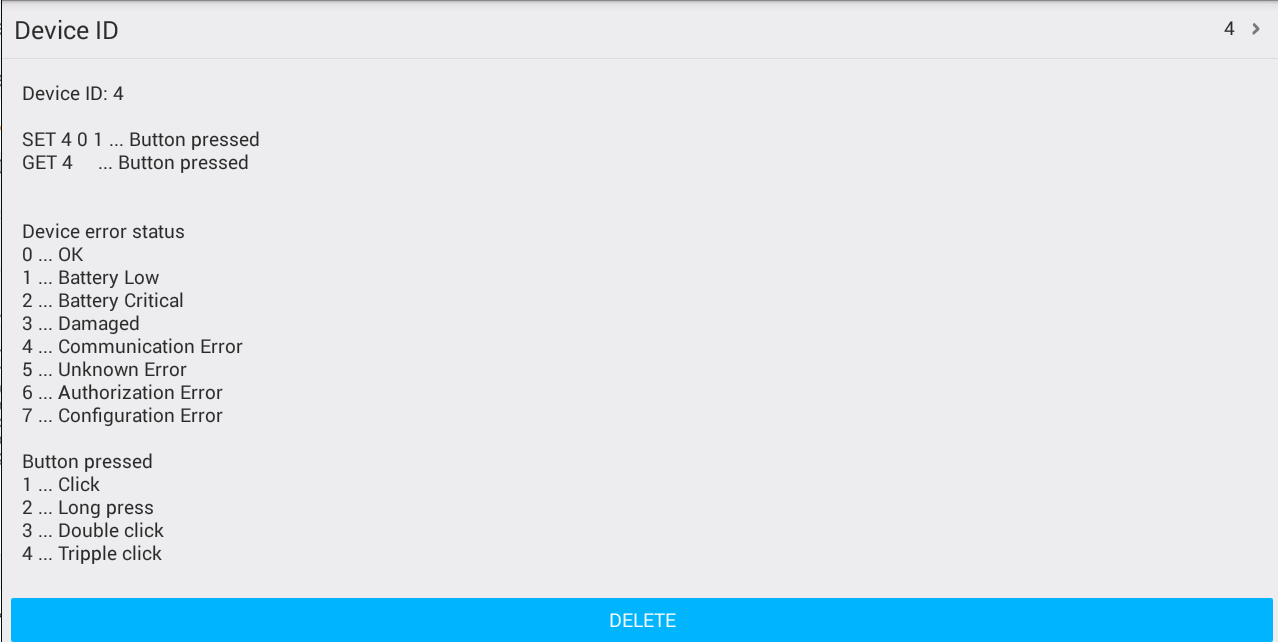
- Kliknij urządzenie, aby:
- Wyświetlić informacje na jego temat.
- Zmienić jego automatycznie wygenerowany identyfikator urządzenia.
- Usunąć urządzenie z uwidocznionych urządzeń.
Ustawianie parametrów dla interfejsów protokołu integracyjnego
- Wybierz jeden z interfejsów protokołu integracyjnego.
- Ustaw parametry zgodnie z wcześniej wybranym interfejsem w Uwidocznij urządzenia .
Interfejs szeregowy
- Wybierz terminal i parametry komunikacyjne dla linii szeregowej.
Interfejs TCP
- Ustaw adres IP i port interfejsu podrzędnego.
Interfejs UDP
- Ustaw adres UDP i port interfejsu podrzędnego.
- Adres UDP może być w formacie adresu rozgłoszeniowego (z 255 w części rozgłoszeniowej).
- Przykład: wszystkie adresy w podsieci 192.168.100 są adresowane.
Zapisywanie i znajdowanie nowych urządzeń
🚨 Ważne: Po wprowadzeniu parametrów zapisz je przed kontynuowaniem.
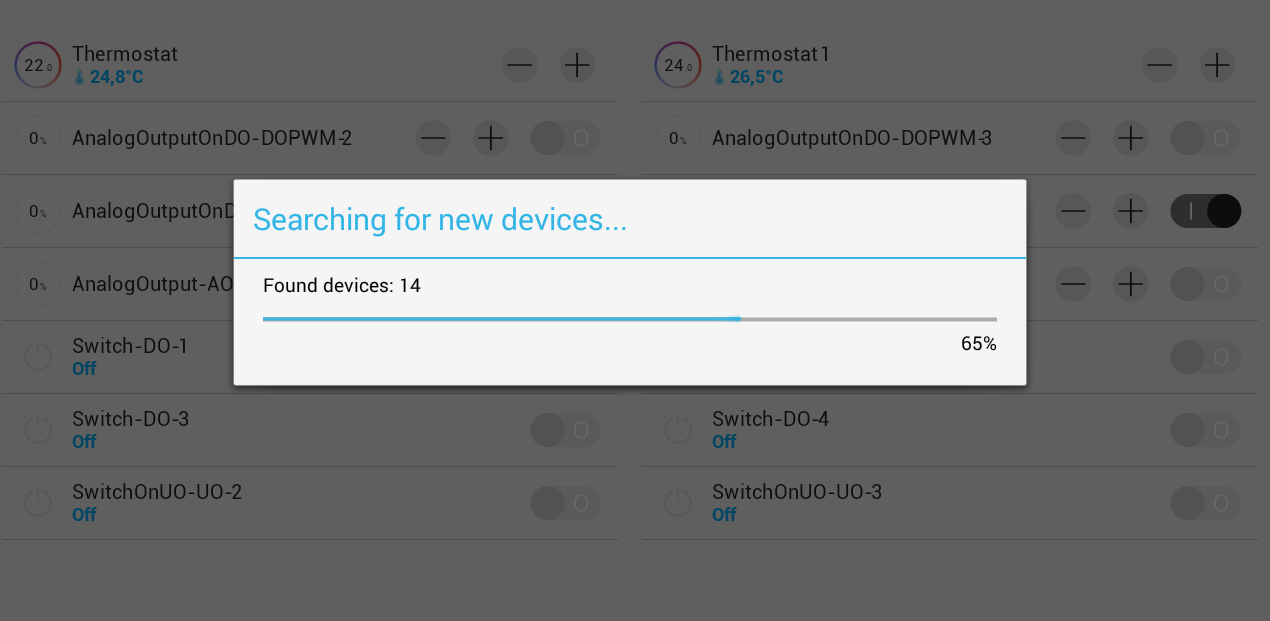
- Kliknij Naucz nowych urządzeń w skonfigurowanych parametrach.
- Rdzeń podrzędny, w którym konfigurowane są uwidocznione urządzenia, musi być w tym momencie gotowy.
Końcowe kroki
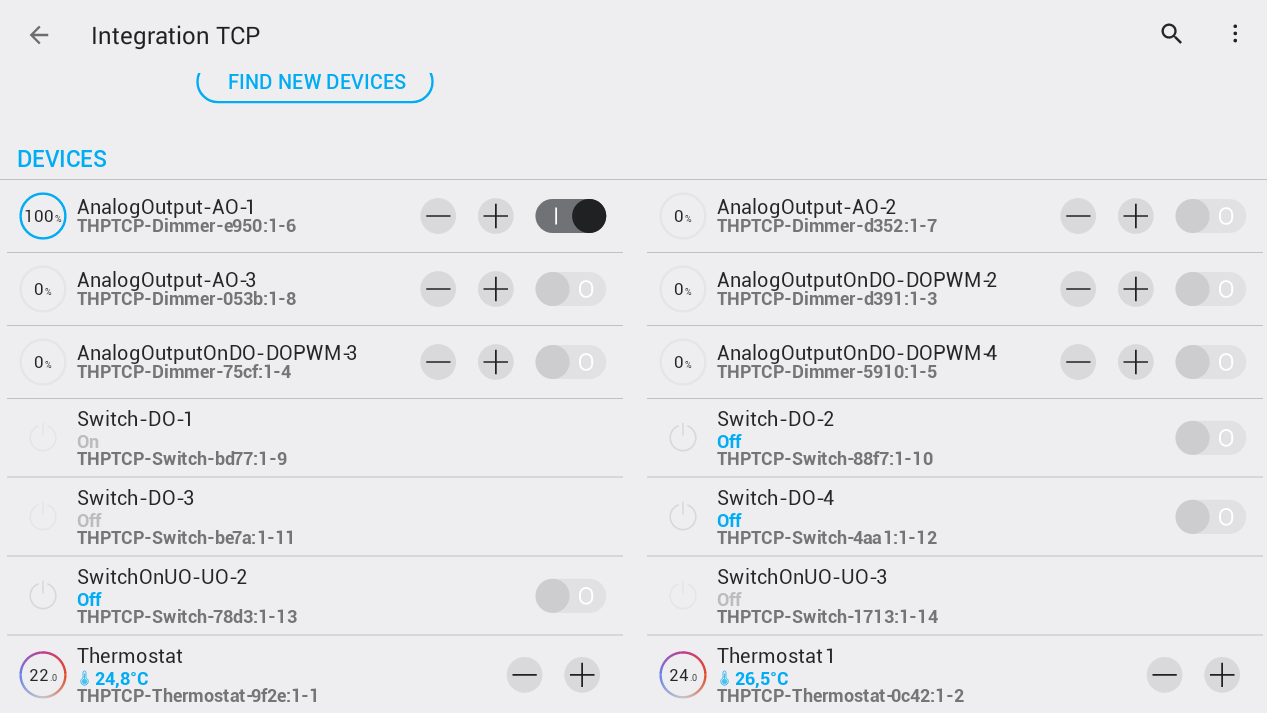
- Po wyszukiwaniu wszystkie znalezione urządzenia będą wyświetlane z ich oryginalnymi nazwami.
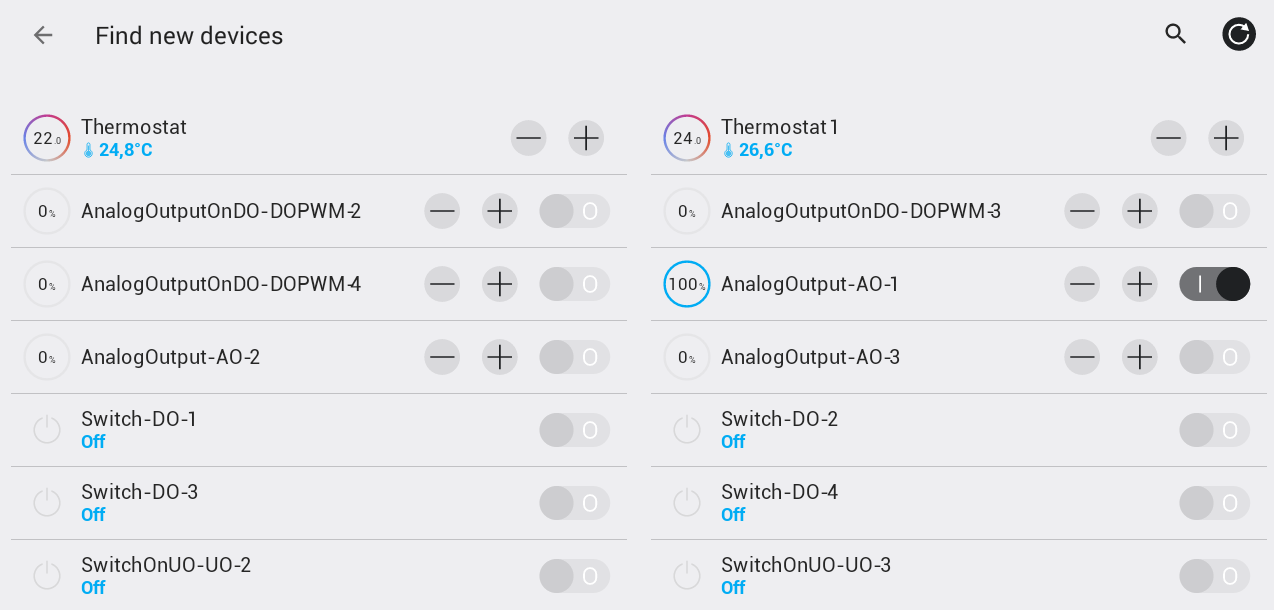
- Wróć do głównego ekranu interfejsu, aby wyświetlić wszystkie urządzenia.
- Numery seryjne urządzeń kończą się na:
- ID interfejsu podrzędnego
- ID urządzenia podrzędnego