1. Dodaj bramkę KNX do szyny TapHome
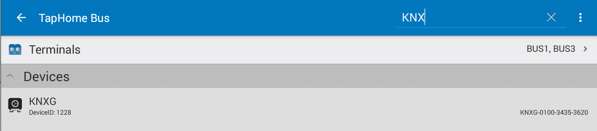
Aby dodać bramkę KNX do szyny TapHome, użyj tej samej procedury jak dla każdego urządzenia TapHome. Wybierz w TapHome Bus – Znajdź nowe urządzenia – i poczekaj, aż KNX Gateway zostanie dodana do szyny. Teraz możesz ją odnaleźć w urządzeniach szyny TapHome:
2. Dodaj nowy interfejs
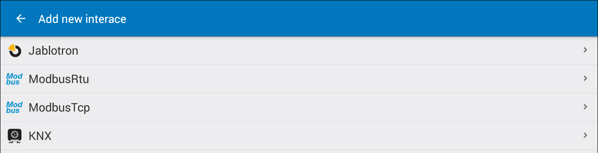
W Opcjach sprzętowych wybierz Dodaj nowy interfejs i wybierz KNX z listy:
W interfejsie KNX kliknij KNXGatewayId:

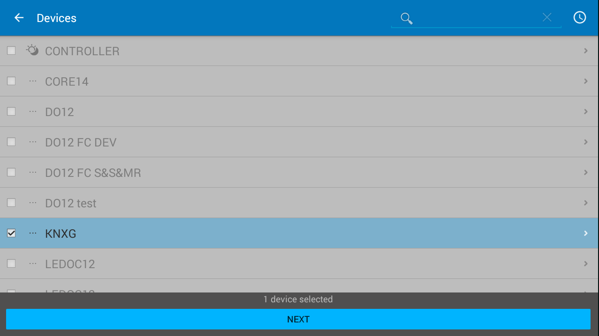
W otwartej liście urządzeń wybierz KNX Gateway (KNXG) i kliknij Dalej:
3. Dodaj urządzenia KNX
W interfejsie KNX kliknij teraz Dodaj urządzenie. W otwartej liście obsługiwanych urządzeń wybierz urządzenie i kliknij OK:
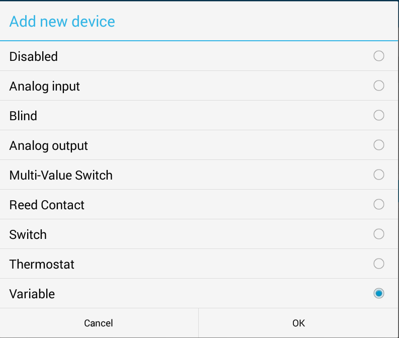
Teraz w interfejsie KNX zobaczysz dodane urządzenie:
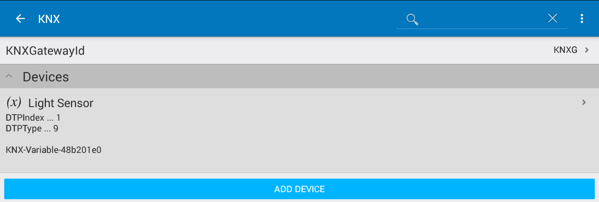
Kliknij urządzenie, wybierz Ustawienia usługi, przejdź do zakładki Urządzenie i wypełnij parametry urządzenia zdefiniowane w ETS dla KNX BAOS Gateway:
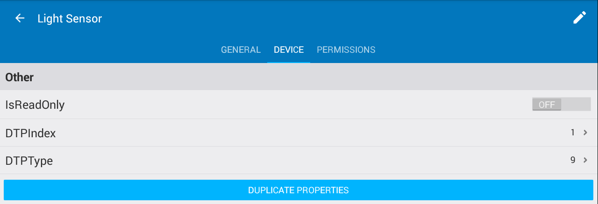
DTPIndex to zdefiniowany numer punktu danych, a DTPType to typ punktu danych.
Wybierz Z powrotem i zapisz parametry. Teraz urządzenie jest skonfigurowane, a dane powinny być aktualizowane do/z szyny KNX.
4. Urządzenia z wieloma punktami danych
4.1 Termostat
Otwarcie definicji termostatu pokaże następujące punkty danych:
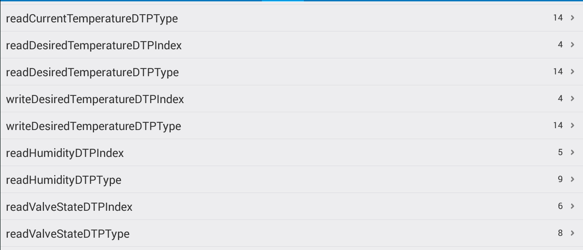
Jeśli nie ma pomiaru wilgotności, ustaw to w urządzeniu na 0 – Wyłączone.
4.2 Roleta
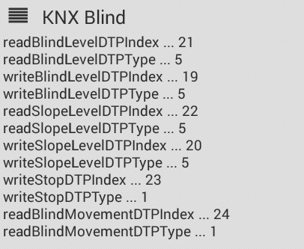
Otwarcie definicji rolet pokaże następujące punkty danych:
4.3 Przycisk
Oprócz używania klasycznych przycisków TapHome obsługuje także przyciski designerskie KNX.
W konfiguracji opisanej poniżej dostępne są wszystkie precyzyjne opcje sterowania, które są standardowo dostępne w TapHome:
- Przełączanie światła
- Sekwencer scen
- Sterowanie roletami z różnymi reakcjami na krótkie i długie naciśnięcie
- Ciągłe przyciemnianie podczas przytrzymywania przycisku
Ustaw funkcję kanału na Przyciemnianie:
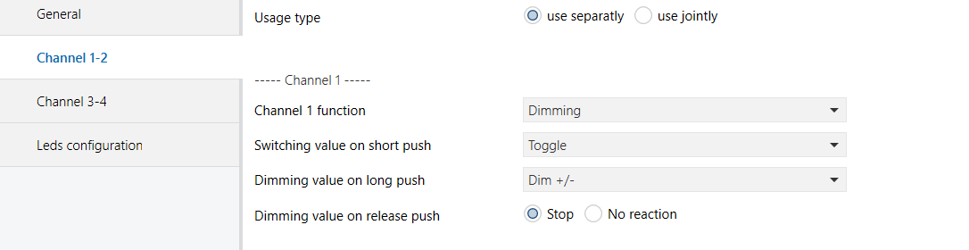
Generowane są dwa typy punktów danych – przełączanie i przyciemnianie.

Zdefiniuj typ punktu danych jako 1-bitowy dla krótkiego naciśnięcia i 4-bitowy dla długiego naciśnięcia:


Utwórz adresy grupowe dla obu przypadków – krótkiego naciśnięcia i długiego naciśnięcia – i połącz urządzenia:


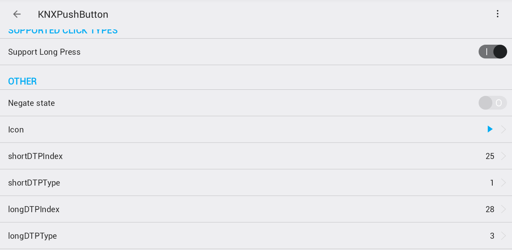
W TapHome odwzoruj zarówno krótkie naciśnięcie, jak i długie naciśnięcie: