Dla Windows 7 i Windows 8 aplikacja TapHome nie jest dostępna w Microsoft Store. Należy ją zainstalować ręcznie z archiwum ZIP.
Pobieranie aplikacji
- Pobierz odpowiednią wersję z Google Drive
- Wybierz:
- TapHome Official – stabilna wersja dla użytkowników końcowych
- TapHome Next – wersja beta z nadchodzącymi funkcjami
Instalacja
- Wypakuj wszystkie pliki z archiwum ZIP do wybranego katalogu (np.
C:\Program Files\TapHome) - Otwórz rozpakowany folder
Pierwsze uruchomienie
- Uruchom plik TapHome.Client.Desktop.Wpf.exe
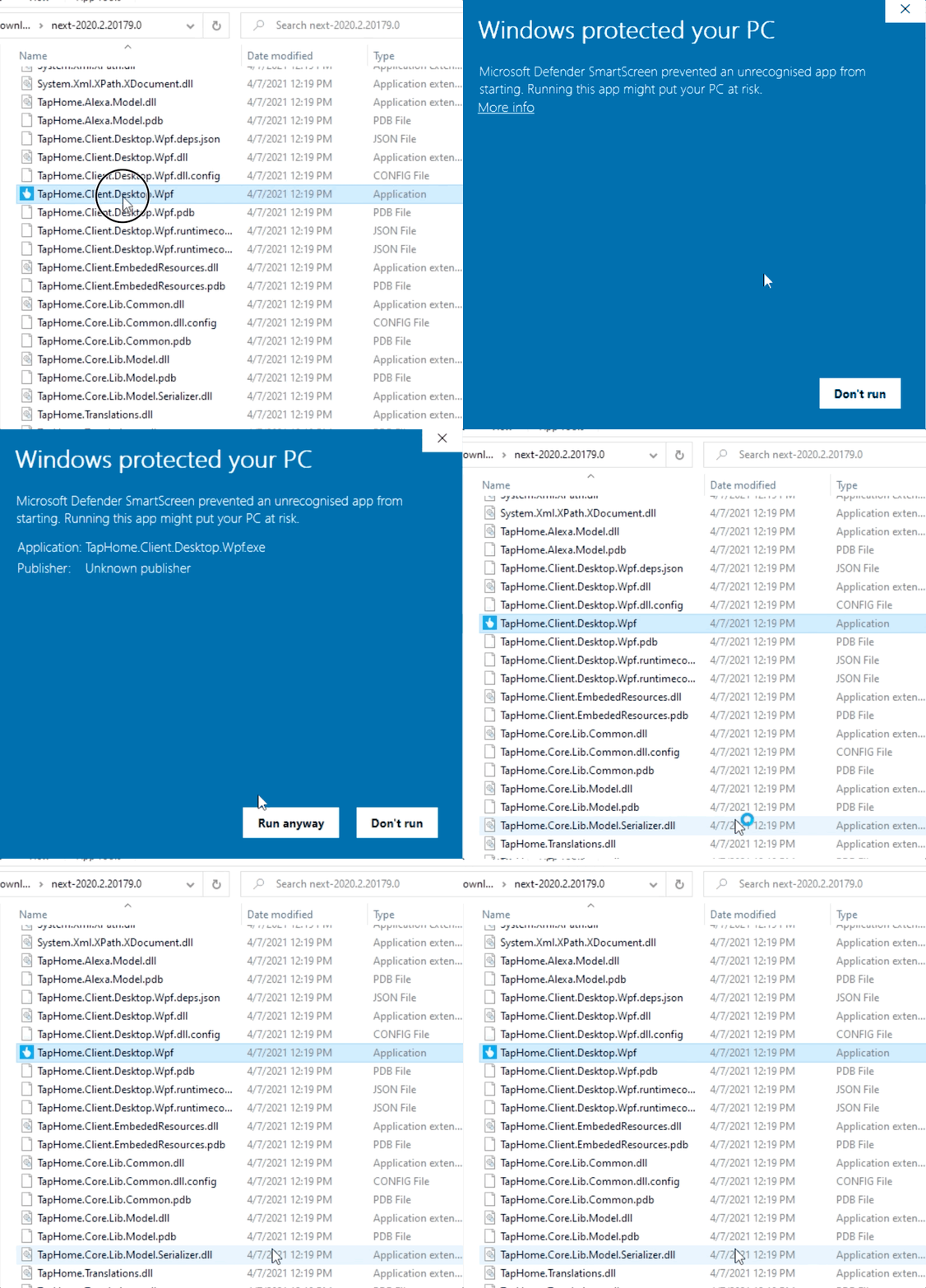
Podczas pierwszego uruchomienia system Windows wyświetli ostrzeżenie SmartScreen. Jest to normalne zachowanie dla aplikacji pobieranych spoza Microsoft Store.
- Windows wyświetli ostrzeżenie: „Windows zabezpieczył twój komputer”
- Kliknij „Więcej informacji” (More info)
- Kliknij „Uruchom mimo to” (Run anyway)
Ustawienia dla Windows 7
W systemie Windows 7 konieczne jest ustawienie aplikacji w trybie zgodności z Windows Vista.
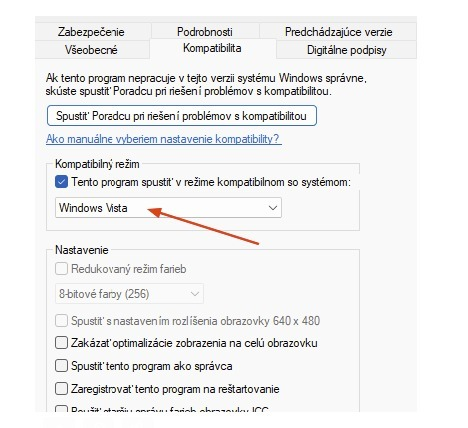
- Kliknij prawym przyciskiem myszy plik TapHome.Client.Desktop.Wpf.exe
- Wybierz Właściwości
- Przejdź na kartę Zgodność
- Zaznacz „Uruchom ten program w trybie zgodności z:” (Run this program in compatibility mode for:)
- Z listy wybierz Windows Vista
- Kliknij OK
Użytkowanie aplikacji
Po pomyślnym uruchomieniu:
- Zaloguj się na swoje konto TapHome
- Wybierz swoją lokalizację
- Aplikacja jest gotowa do użycia
[TIP] Dla wygodniejszego uruchamiania utwórz skrót do pliku TapHome.Client.Desktop.Wpf.exe na pulpicie.
Aktualizacja
Aplikacja nie aktualizuje się automatycznie. Aby uzyskać nową wersję:
- Pobierz najnowszą wersję z Google Drive
- Zamknij działającą aplikację
- Zastąp stare pliki nowymi
- Uruchom ponownie aplikację
Rozwiązywanie problemów
Aplikacja nie uruchamia się w systemie Windows 7
- Upewnij się, że masz ustawiony tryb zgodności z Windows Vista
- Sprawdź, czy masz zainstalowane wszystkie aktualizacje systemu Windows
- Spróbuj uruchomić aplikację jako administrator (Run as administrator)
Ostrzeżenie SmartScreen wyświetla się przy każdym uruchomieniu
- Jest to normalne zachowanie dla aplikacji pobieranych spoza Microsoft Store
- Zawsze klikaj „Więcej informacji” → „Uruchom mimo to”
Aplikacja jest rozmyta
- Kliknij prawym przyciskiem myszy plik TapHome.Client.Desktop.Wpf.exe
- Wybierz Właściwości → Zgodność
- Zaznacz „Wyłącz skalowanie ekranu przy wysokich ustawieniach DPI”