System TapHome obsługuje kontrolę dostępu poprzez różne urządzenia:
- Czytniki kart
- Klawiatury do wprowadzania kodu PIN
- Łączone czytniki kart i klawiatury do wprowadzania kodu PIN
Wiegand Gateway 2W/2DI/2DO obsługuje do dwóch interfejsów Wieganda.
Instrukcja konfiguracji
-
Włącz czytnik
- Przejdź do Urządzenia
i znajdź urządzenie Wiegand Gateway o nazwie
W2DI2DO2. - W sekcji Wiegands włącz czytnik.
- Przejdź do Urządzenia
i znajdź urządzenie Wiegand Gateway o nazwie
-
Dodaj kartę dostępu
- Przejdź do Ustawienia → Access i dotknij Dodaj kartę dostępu .
- Wybierz czytnik.
- Dodaj kartę.
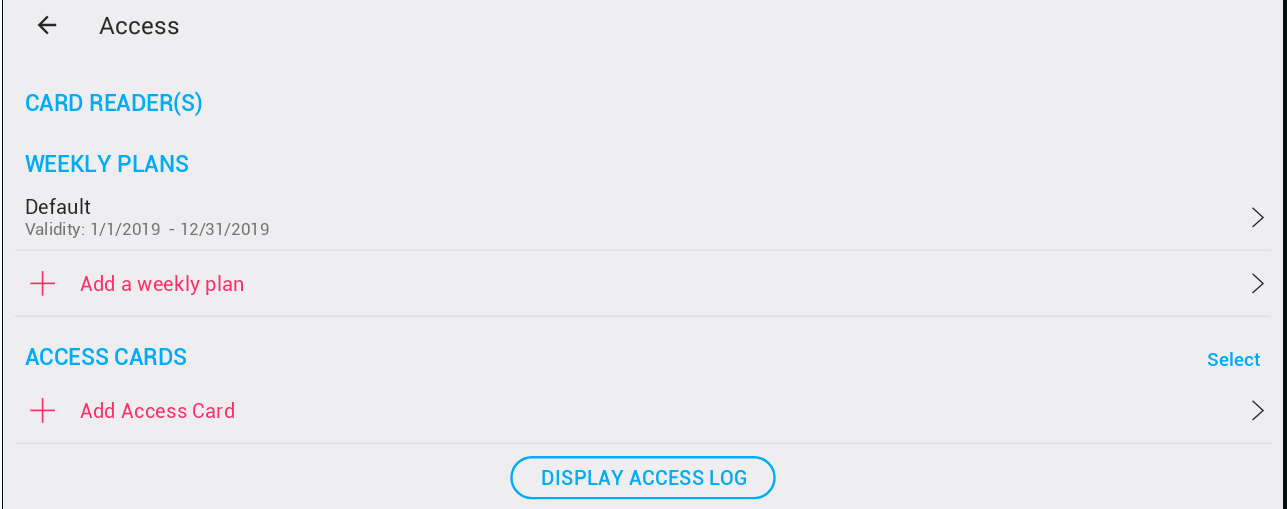
Dodawanie kart
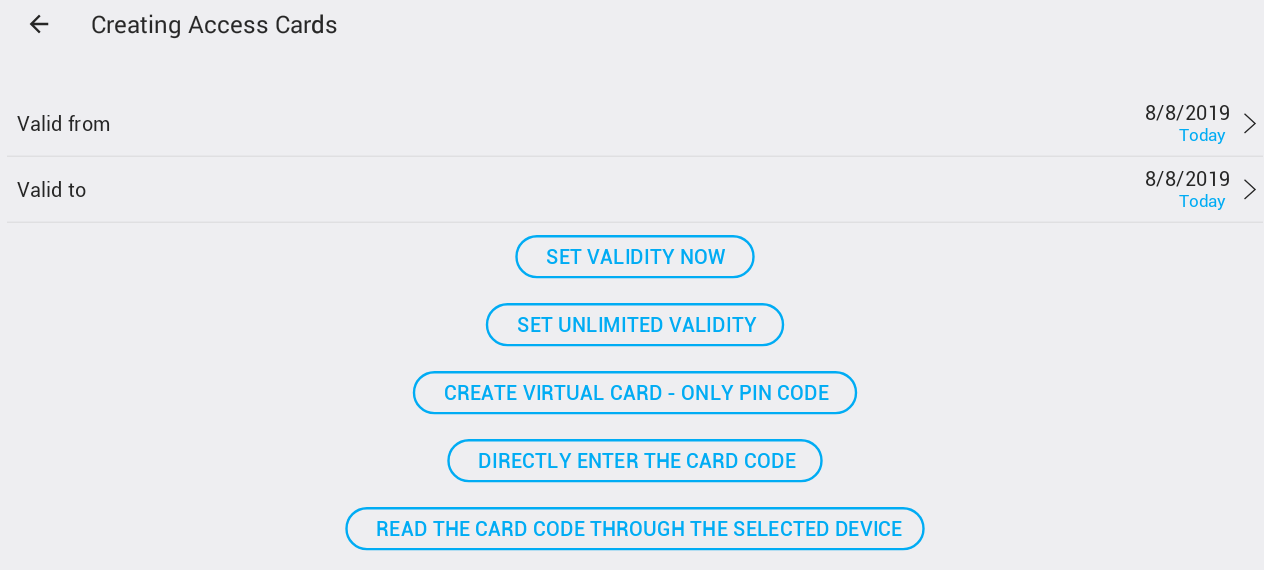
Edycja ważności karty dostępu
Podczas konfigurowania karty dostępu możesz dostosować jej przyszłą ważność przed zapisaniem. Dodatkowo możesz zmienić ważność później w szczegółach karty.
Opcje ważności
Możesz zdefiniować określone daty dla:
- Ważne od – data rozpoczęcia, od której karta staje się aktywna.
- Ważne do – data wygaśnięcia, po której karta nie będzie już używana.
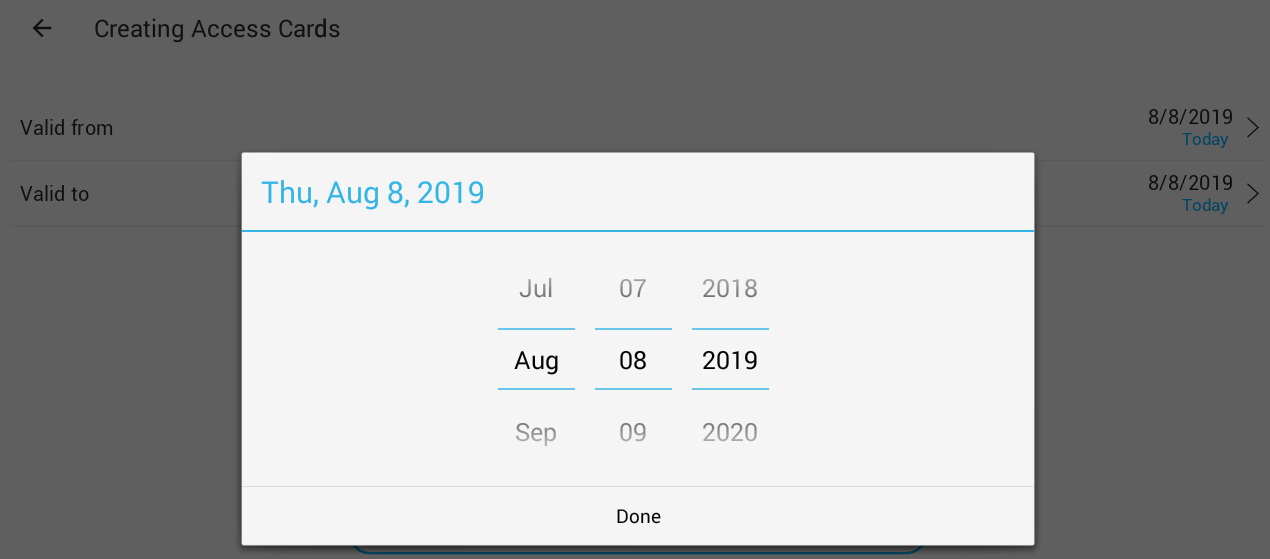
Możliwe jest również ustawienie nieograniczonej ważności karty przez kliknięcie Ustaw nieograniczoną ważność . Dzięki temu karta pozostaje aktywna na stałe, bez daty wygaśnięcia.
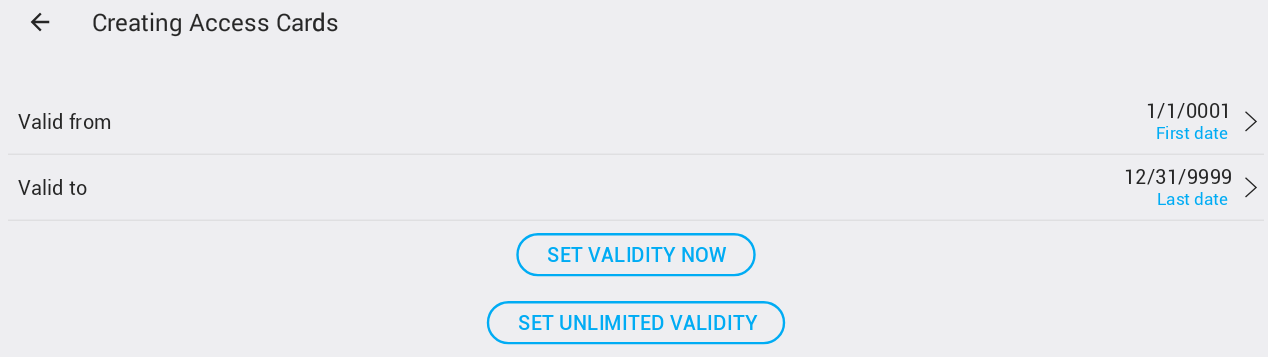
Jeśli chcesz ustawić konkretny czas dla karty, która wcześniej miała nieograniczoną ważność, wygodne jest najpierw kliknięcie Ustaw teraz ważność . Ustawia to obecną datę jako ważność, co pozwala dostosować parametr “Ważne do ” do żądanej daty wygaśnięcia.
Po ustawieniu ważności istnieją trzy sposoby dodania karty do systemu:
Utwórz kartę wirtualną
Wirtualna karta może być zdefiniowana dla czytnika z klawiaturą. Wirtualna karta to po prostu Kod PIN
.
System zapewnia, że ten sam kod PIN nie jest już zdefiniowany i zapobiega duplikowaniu kart.
⚠️ Dostęp wyłącznie przez kod PIN zapewnia najniższy poziom bezpieczeństwa i jest niezalecany.
Bezpośrednie wprowadzenie kodu karty
Niektóre kody kart są wydrukowane bezpośrednio na karcie lub wymienione w notatce dostawy.
W takich przypadkach możliwe jest dodanie karty bez umieszczania jej na czytniku – jednak jest to niezalecane, ponieważ ręczne wpisywanie długich numerów zwiększa ryzyko błędów.
Dodawanie karty przez odczyt kodu karty
To jest najbardziej polecana metoda.
Po kliknięciu Dodaj kartę wyświetlony zostanie komunikat Aby dodać nową kartę, dołącz ją do urządzenia „ {0} ”
.
Umieszczenie na czytniku karty, która nie jest jeszcze w systemie, wywoła okno potwierdzenia.
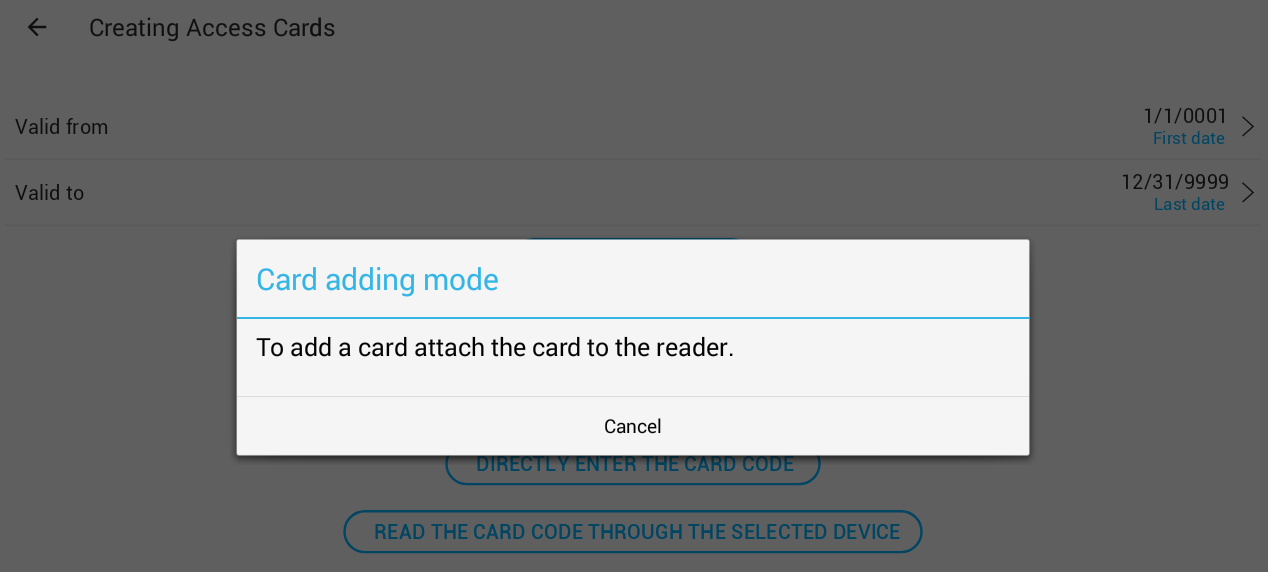
Umieszczenie już dodanej karty na czytniku wyświetli komunikat o błędzie.
Po dodaniu karty (lub wielu kart) kliknij Anuluj
, aby wrócić ze strony dodawania kart do listy kart.
Karty są wyświetlane w kolejności dodania, ale najlepszą praktyką jest przypisanie użytkownika do każdej karty natychmiast po dodaniu.
Właściwości karty dostępu
Kliknięcie na kartę na liście kart otwiera Właściwości karty dostępu .
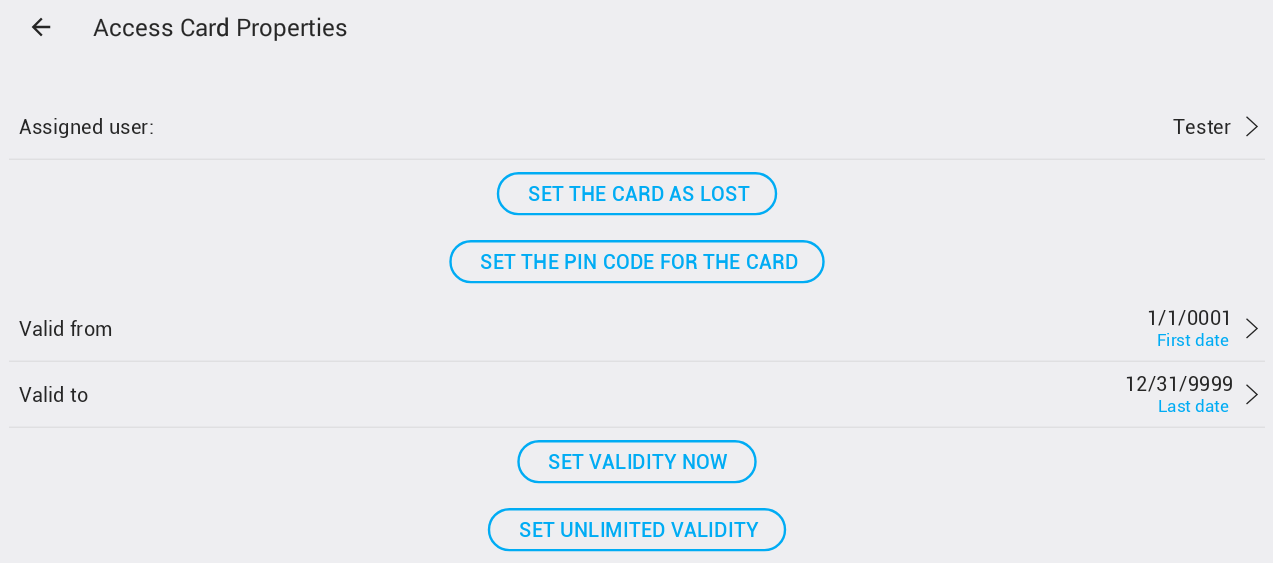
Na tej stronie możesz przypisać użytkownika do karty lub zmienić przypisanego użytkownika.
Dzienniki dostępu są tworzone na podstawie użytkownika, a nie karty, więc wszystkie poprzednie próby dostępu z kartą przypisaną do różnych użytkowników zostaną prawidłowo zarejestrowane w systemie.
Karta nie może zostać usunięta z systemu.
Jeśli karta jest zgubiona lub nie powinna być dalej używana, kliknij Ustaw kartę jako zagubioną
.
To dezaktywuje dostęp za pomocą karty i możesz także zdefiniować specjalne akcje, gdy dostęp zostanie wykryty przy użyciu zgubionej karty.
Zgubioną kartę można w każdej chwili ponownie aktywować, klikając Włącz zgubioną kartę .

Możliwe jest zdefiniowanie Kod PIN
dla karty.
Gdy kod PIN jest ustawiony, dostęp jest przyznawany wyłącznie wtedy, gdy karta jest umieszczona na czytniku i wprowadzony jest kod PIN.
Wprowadzenie pustego ciągu znaków dla kodu PIN spowoduje usunięcie kodu PIN z karty.
⚠️ Nie wolno usuwać kodu PIN z karty wirtualnej.
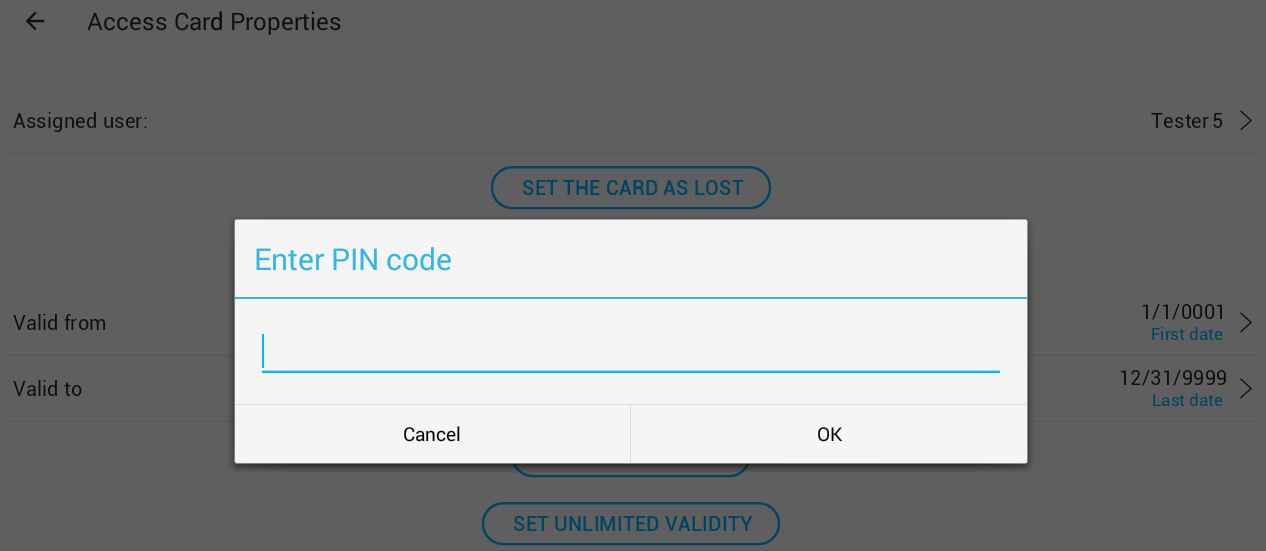
Możliwe jest również ponowne zdefiniowanie ważności karty. Jest to na przykład bardzo przydatne w przypadku kart przydzielanych tymczasowo.
Urządzenie Wieganda
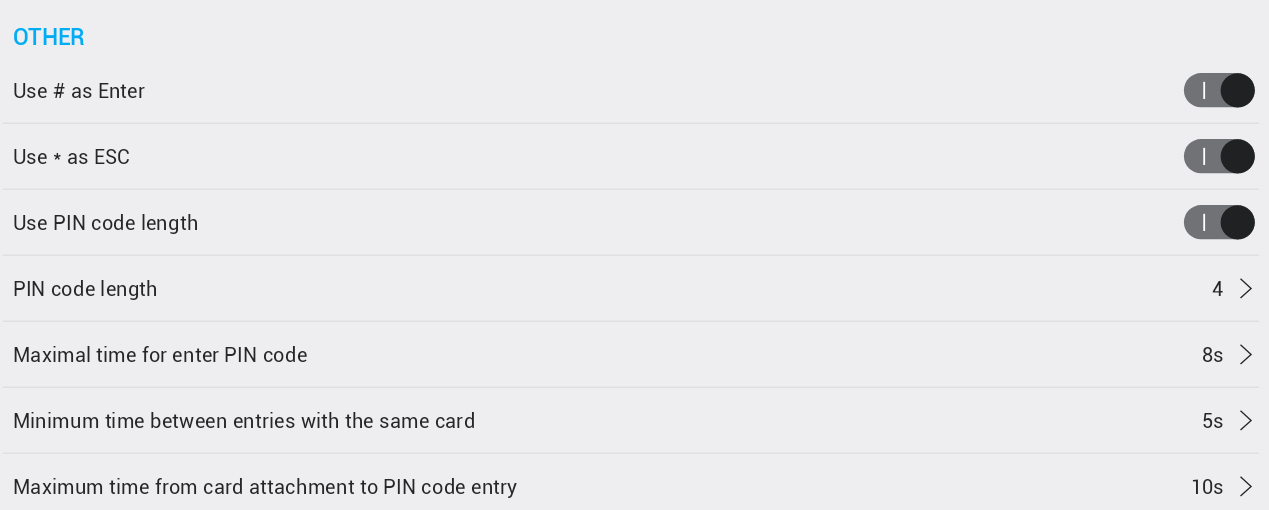
Ustawienia serwisowe urządzenia Wieganda obejmują następujące parametry:
-
Użyj # jako Enter – jeśli włączone dla czytników z klawiaturą, znak
#będzie kończył wprowadzanie kodu PIN. -
Użyj * jako ESC – jeśli włączone dla czytników z klawiaturą, to ustawienie pozwala użytkownikowi na anulowanie wprowadzania PIN i rozpoczęcie od początku.
-
Użyj długości kodu PIN – jeśli ustawione, długość kodu PIN jest używana do automatycznego zakończenia wprowadzania PIN.
-
Długość kodu PIN – parametr używany, gdy poprzednie ustawienie jest włączone, jako długość kodu PIN.
-
Maksymalny czas między naciśnięciami podczas wprowadzania kodu PIN – ogranicza czas na wprowadzenie całego kodu PIN od pierwszej wprowadzonej cyfry.
- Jeśli cały kod PIN nie zostanie wprowadzony w wyznaczonym czasie, wszystkie wcześniej wprowadzone cyfry zostaną wyczyszczone i wprowadzanie kodu PIN rozpocznie się od nowa.
-
Minimalny czas między wpisami z tą samą kartą – ogranicza ponowny dostęp przy użyciu tej samej karty.
-
Maksymalny czas od załączenia karty do wprowadzenia kodu PIN – definiuje czas od położenia karty (z włączonym PIN) do wprowadzenia pełnego kodu PIN na klawiaturze.
Definicja dostępu Wieganda
Możliwe jest zdefiniowanie listy dostępu użytkowników dla planów tygodniowych bezpośrednio z parametrów serwisowych Wieganda.
Dodatkowo możesz też edytować parametry kart dostępu, w tym:
- Przydział użytkownika do karty
- Zmianę ustawień ważności
- Dodanie karty, jak opisano w poprzednich rozdziałach
Dla każdego czytnika należy zdefiniować czasy i daty (plany tygodniowe), w których wymienieni użytkownicy mają prawo dostępu do urządzenia.
Aby wykonać ten krok, kliknij Edytuj cotygodniowe plany i użytkowników
.
-
Kliknij Dodaj plan tygodniowy .
-
Wybierz spośród zdefiniowanych planów tygodniowych.
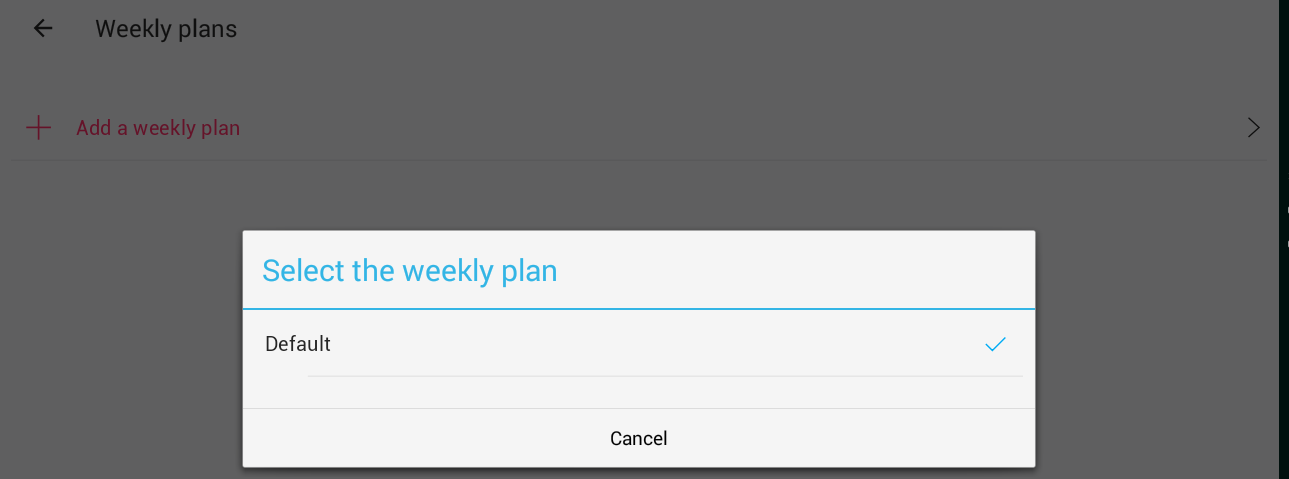
Domyślny plan tygodniowy umożliwia dostęp o każdej porze i w każdy dzień.
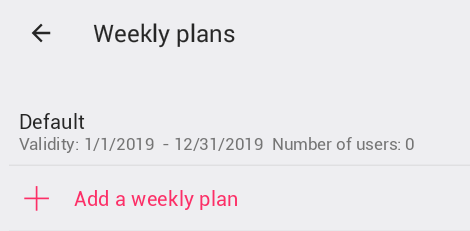
Po dodaniu planu tygodniowego dla czytnika pojawi się on na liście.
Kliknięcie planu otworzy stronę zarządzania użytkownikami, gdzie możesz dodać lub usunąć użytkowników.
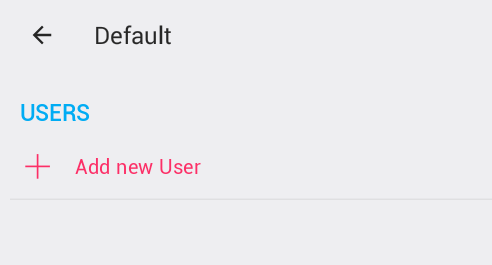
Kliknięcie Dodaj nowego użytkownika otworzy okno wyboru użytkownika, w którym możesz wybrać jednego lub więcej użytkowników, którzy będą mieli uprawnienia dostępu przez urządzenie z wybranym planem tygodniowym.
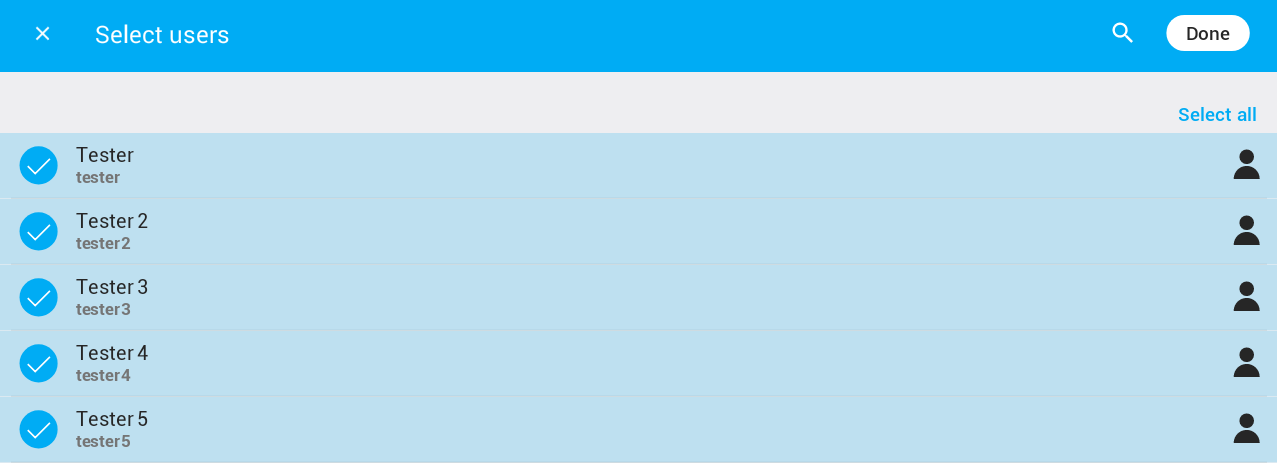
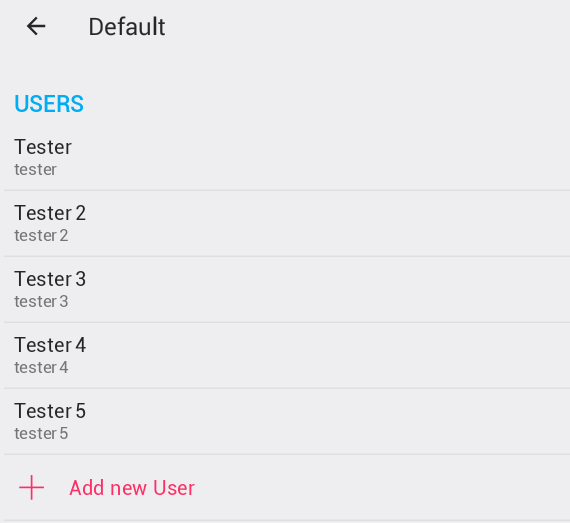
Kliknij Gotowe , aby zakończyć wybór – lista użytkowników zostanie zaktualizowana:
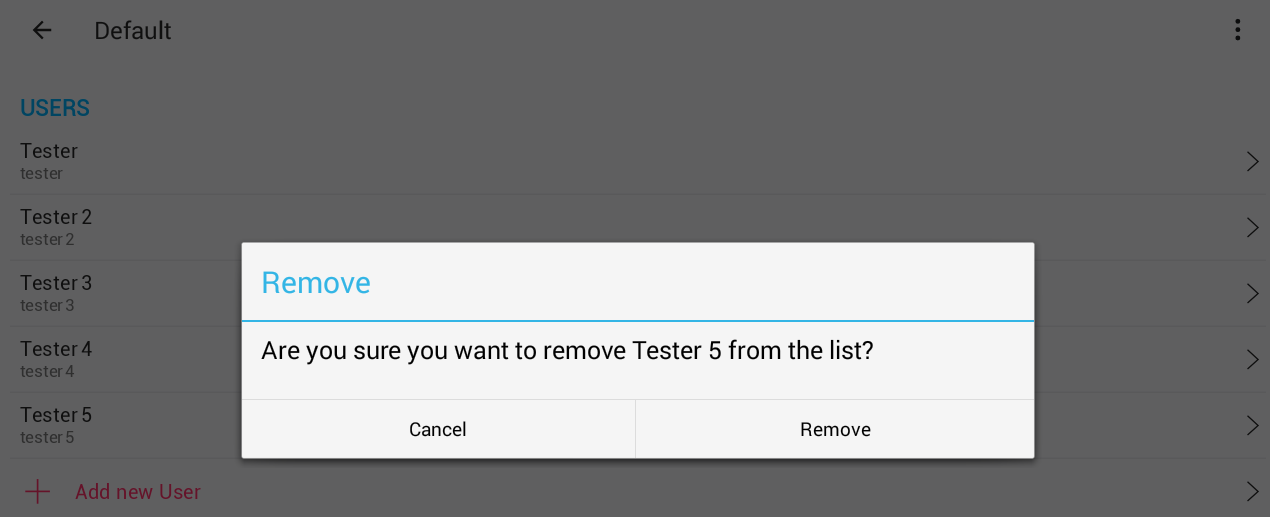
Aby usunąć użytkownika, kliknij na niego i potwierdź lub anuluj wybór:
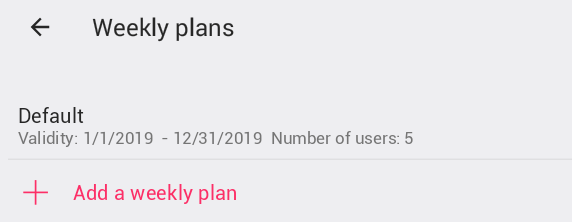
Po zakończeniu wyboru użytkowników i powrocie do listy planów tygodniowych, Liczba użytkowników na liście zostanie zaktualizowana:
Teraz użytkownicy mogą uzyskać dostęp do tego urządzenia za pomocą karty lub kodu PIN w godzinach określonych w planach tygodniowych, w których są wymienieni.
Wyzwalacz dostępu
Dla czytników kart zaleca się użycie wyzwalacza Access Smart Rule.
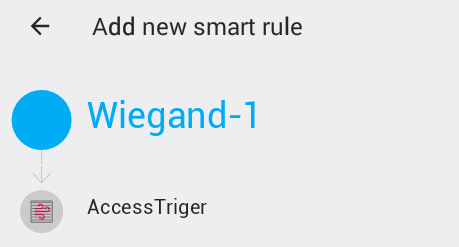
Wyzwalacz dostępu może definiować różne działania dla:
- Przyznano dostęp: {0}
- Dostęp z akcjami kart, które wygasły
- Dostęp z zagubionymi akcjami kart
- Dostęp w zbyt krótkim czasie
Na przykład, gdy dostęp powinien być przyznany w celu otwarcia drzwi na ograniczony czas, akcja może być zdefiniowana jako impuls z następującymi parametrami:
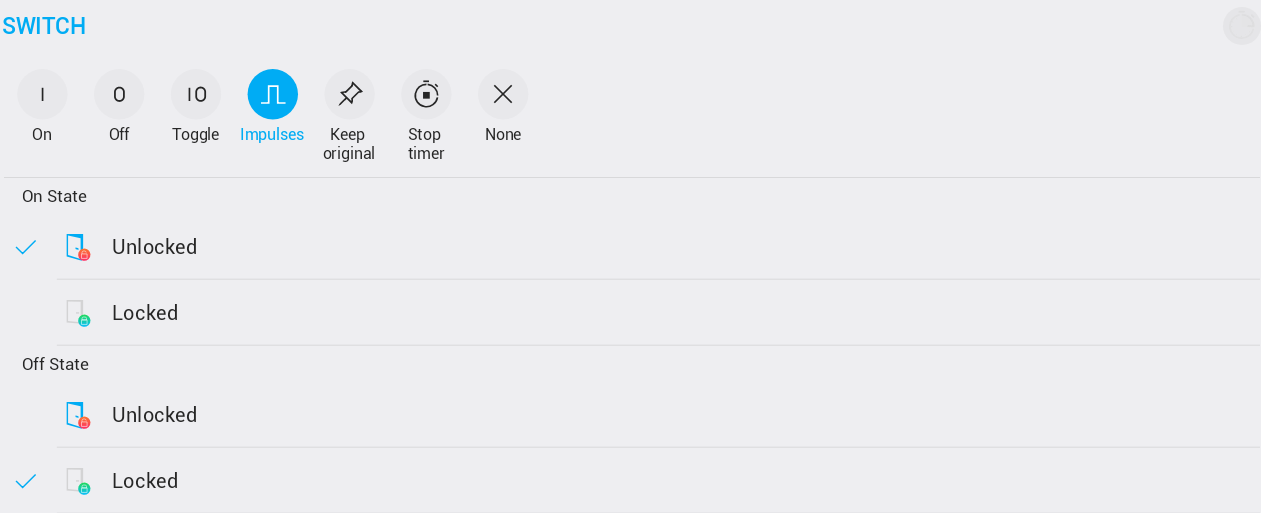
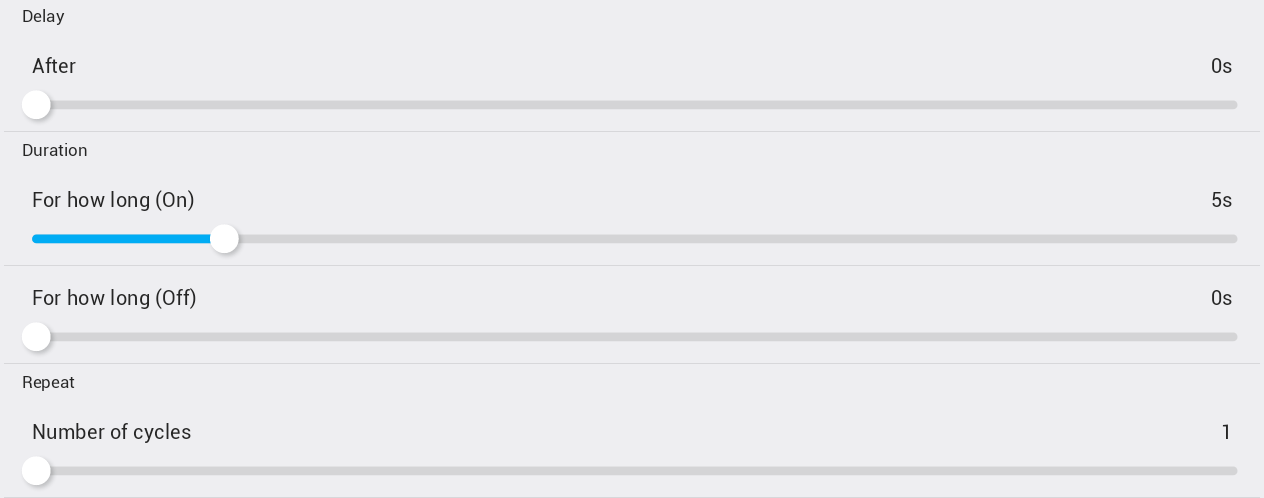

To otworzy drzwi na 5 sekund po przyznaniu dostępu.
Kliknięcie Wyświetl dziennik dostępu wyświetla dziennik dostępu dla wszystkich czytników kart zgodnie z oczekiwaniami.
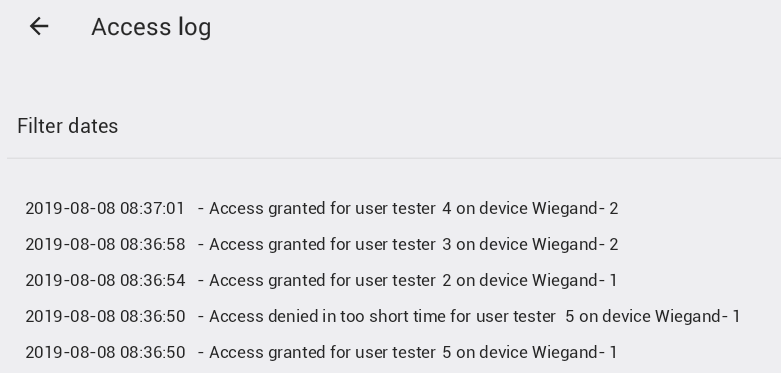
Dziennik może być filtrowany według daty.
Podczas logowania z określonego czytnika kart wyświetlane są tylko rekordy dostępu z tego urządzenia.
Dziennik jest przechowywany w bazie danych przez 30 dni.
Jak dodać nowy kod PIN do klawiaturowego czytnika
-
Utwórz kartę wirtualną
- Przejdź do Ustawienia → Access → Dodaj kartę dostępu .
- Dotknij Wiegand Gateway, dla którego chcesz włączyć PIN.
- Wybierz Utwórz wirtualną kartę - tylko kod PIN .
- Wprowadź swój kod PIN (domyślnie minimalna długość to 4 znaki, może być dostosowana później).
- Dotknij Ważne do i wybierz przyszłą datę.
- Wróć. Karta została utworzona i pojawia się na końcu listy Karty dostępu .
[Uwaga]
Żaden użytkownik nie został jeszcze przypisany. -
Przypisz użytkownika do kodu PIN
- Dotknij nowej karty.
- Dotknij „Przypisz użytkownika”.
- Wybierz swoje konto TapHome.
- Na dole dotknij Ustaw nieograniczoną ważność .
- Dotknij Cofnij .
-
Skonfiguruj plany tygodniowe dla PIN
- Przewiń w górę i dotknij Wiegand Gateway, dla którego konfigurujesz PIN.
- Dotknij Ustawienia zaawansowane .
- Na następnym ekranie dotknij Edytuj cotygodniowe plany i użytkowników .
- Dotknij Dodaj plan tygodniowy lub wybierz istniejący plan tygodniowy.
- Dotknij domyślny plan tygodniowy.
- Dotknij Dodaj nowego użytkownika .
- Wybierz konto.
- Wielokrotnie dotykaj Cofnij .
-
Przetestuj nowy PIN
- Przetestuj swój nowy PIN!