Introduzione
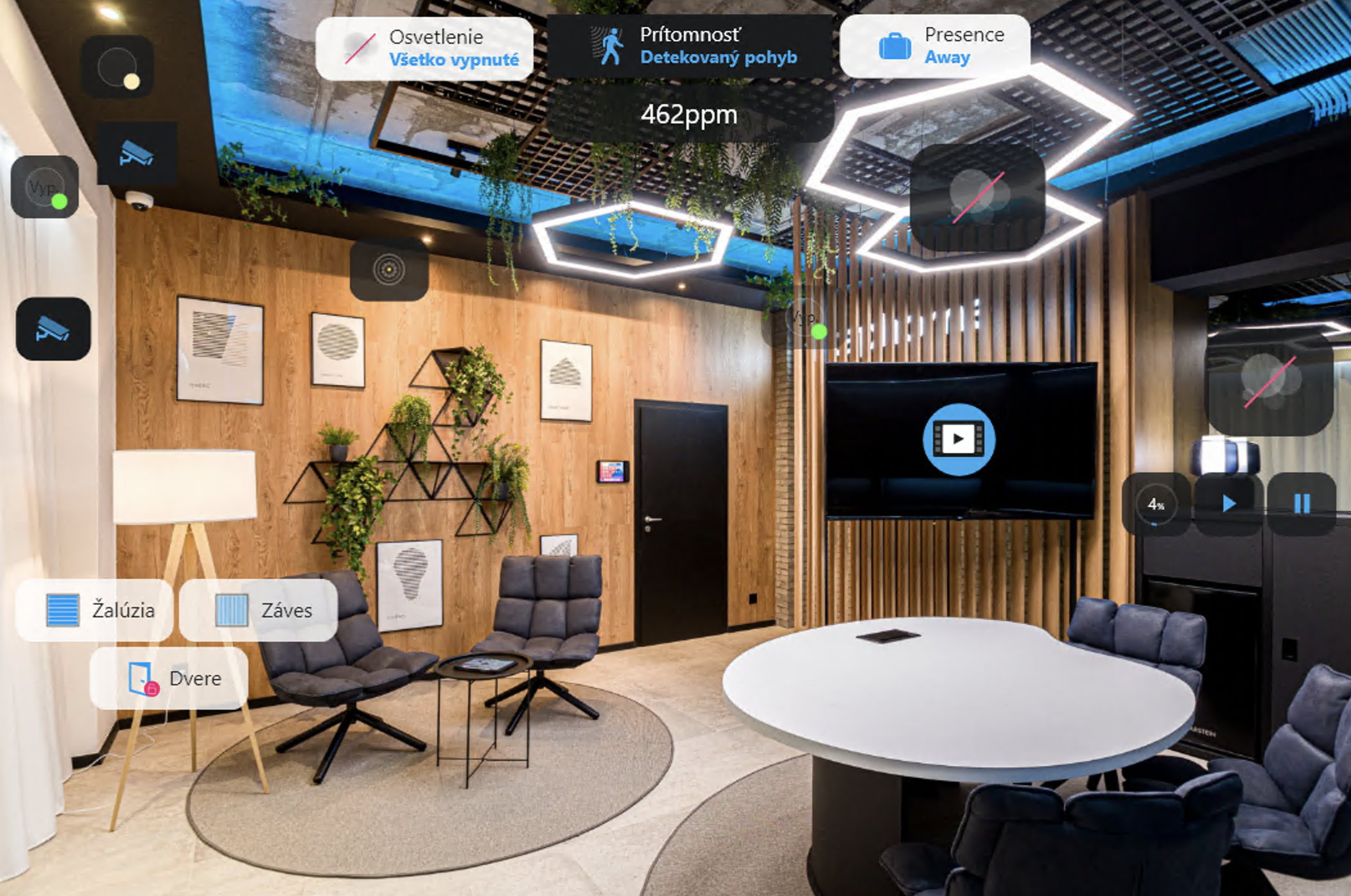
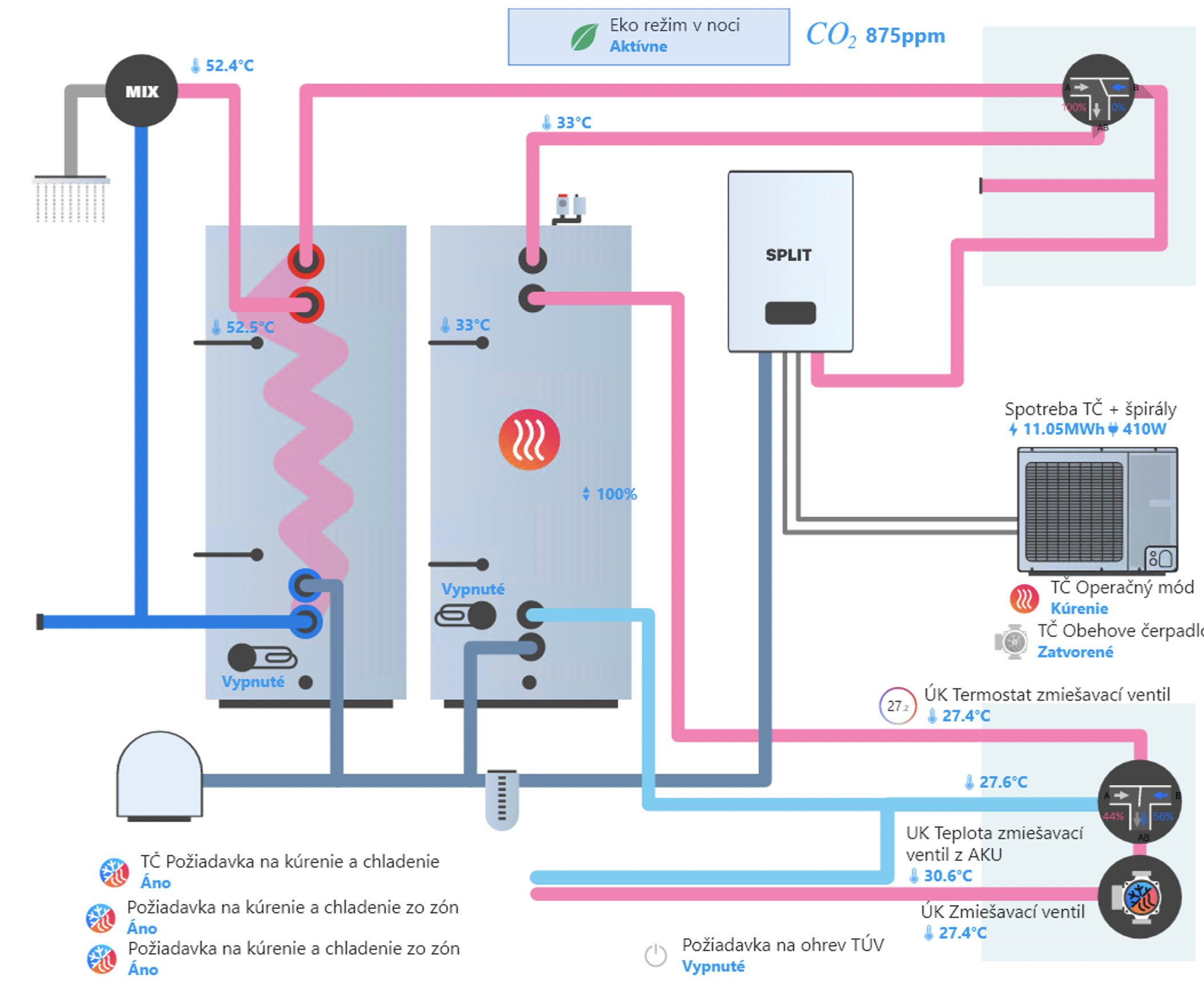
Le schemi consentono di creare piante interattive o visualizzazioni della tua casa/edificio, dove puoi:
- Posizionare dispositivi su una foto o una pianta
- Visualizzare i valori dei sensori direttamente sullo schema
- Aggiungere testi e descrizioni
- Controllare i dispositivi con un clic
Attualmente i dispositivi possono essere controllati solo aprendo il dettaglio del dispositivo con un clic, e solo lì è possibile modificarne i valori.
Esempi di schemi
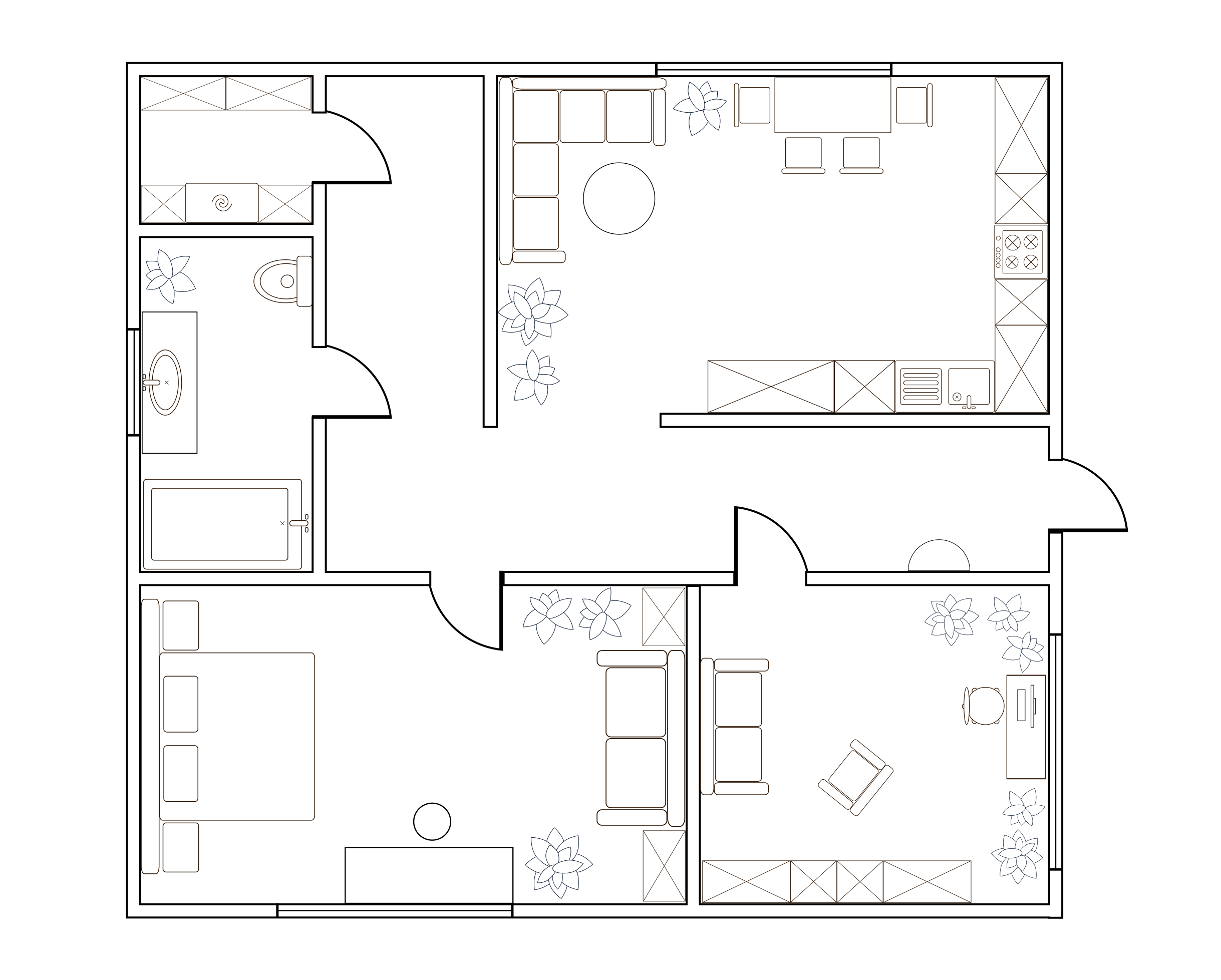
Visualizzazioni generate dall’AI dalla pianta
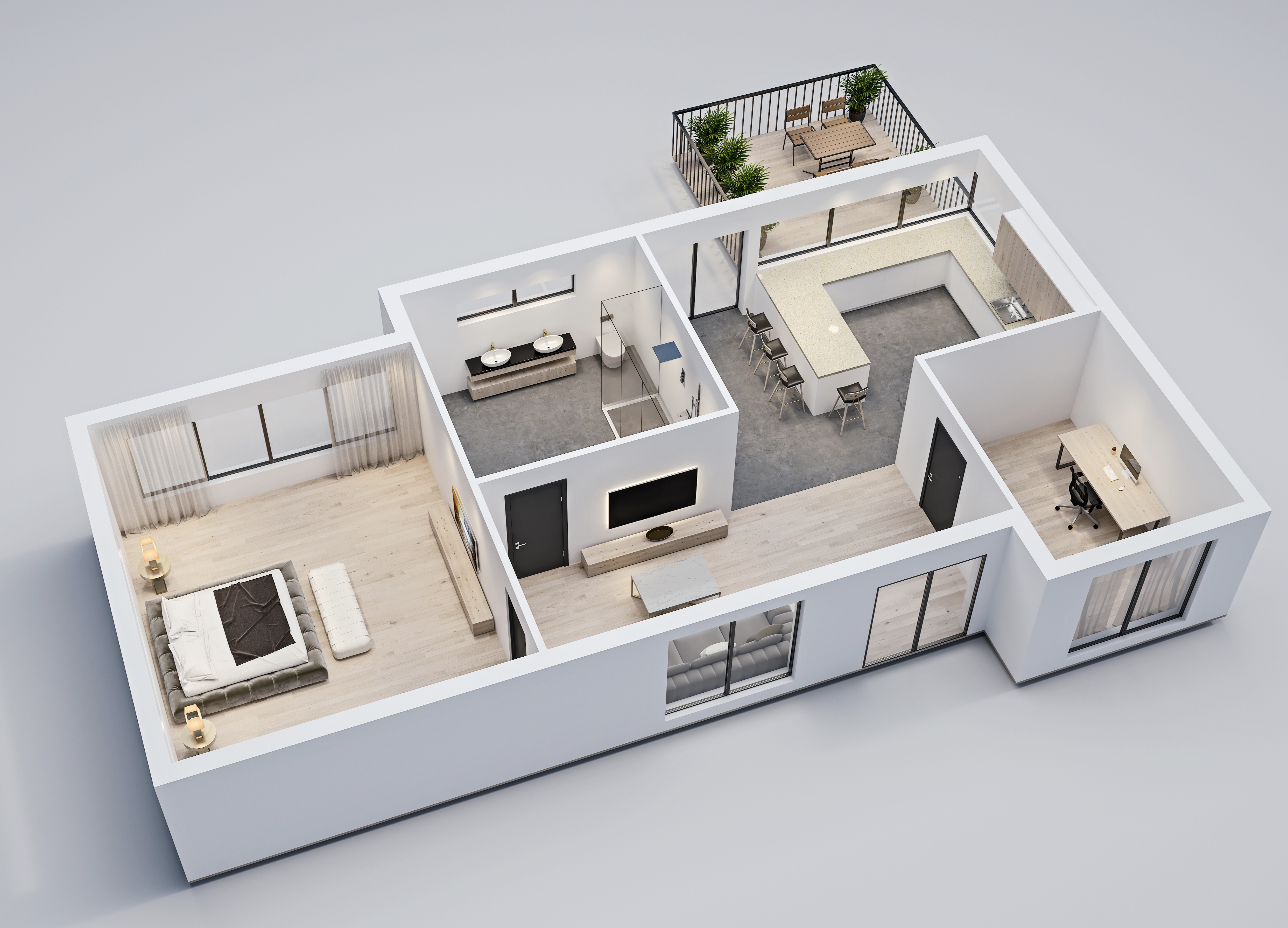
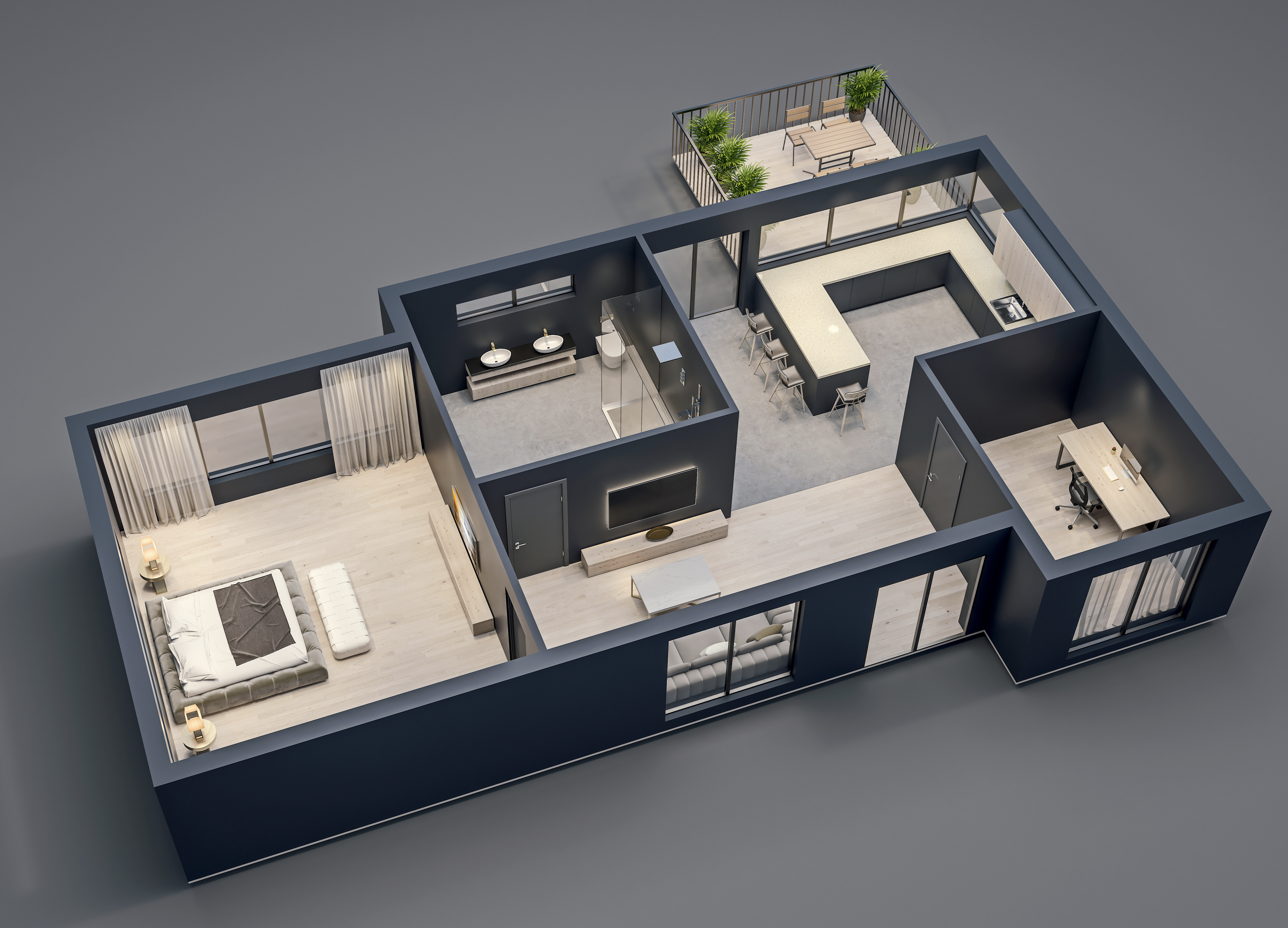
Con gli strumenti AI puoi generare visualizzazioni realistiche degli interni a partire da una semplice pianta. Queste visualizzazioni possono poi essere utilizzate come sfondo per i tuoi schemi in TapHome.
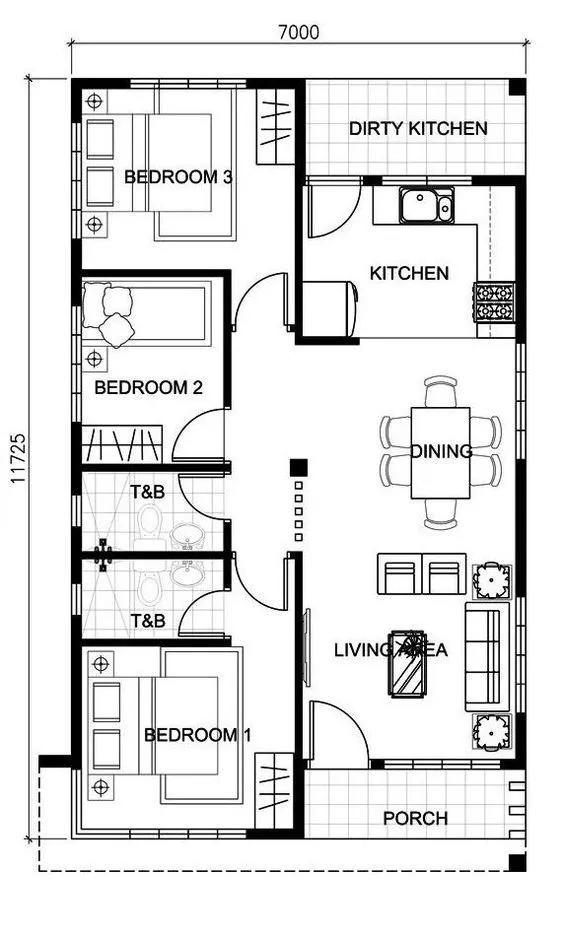
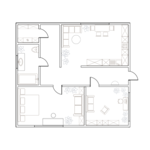
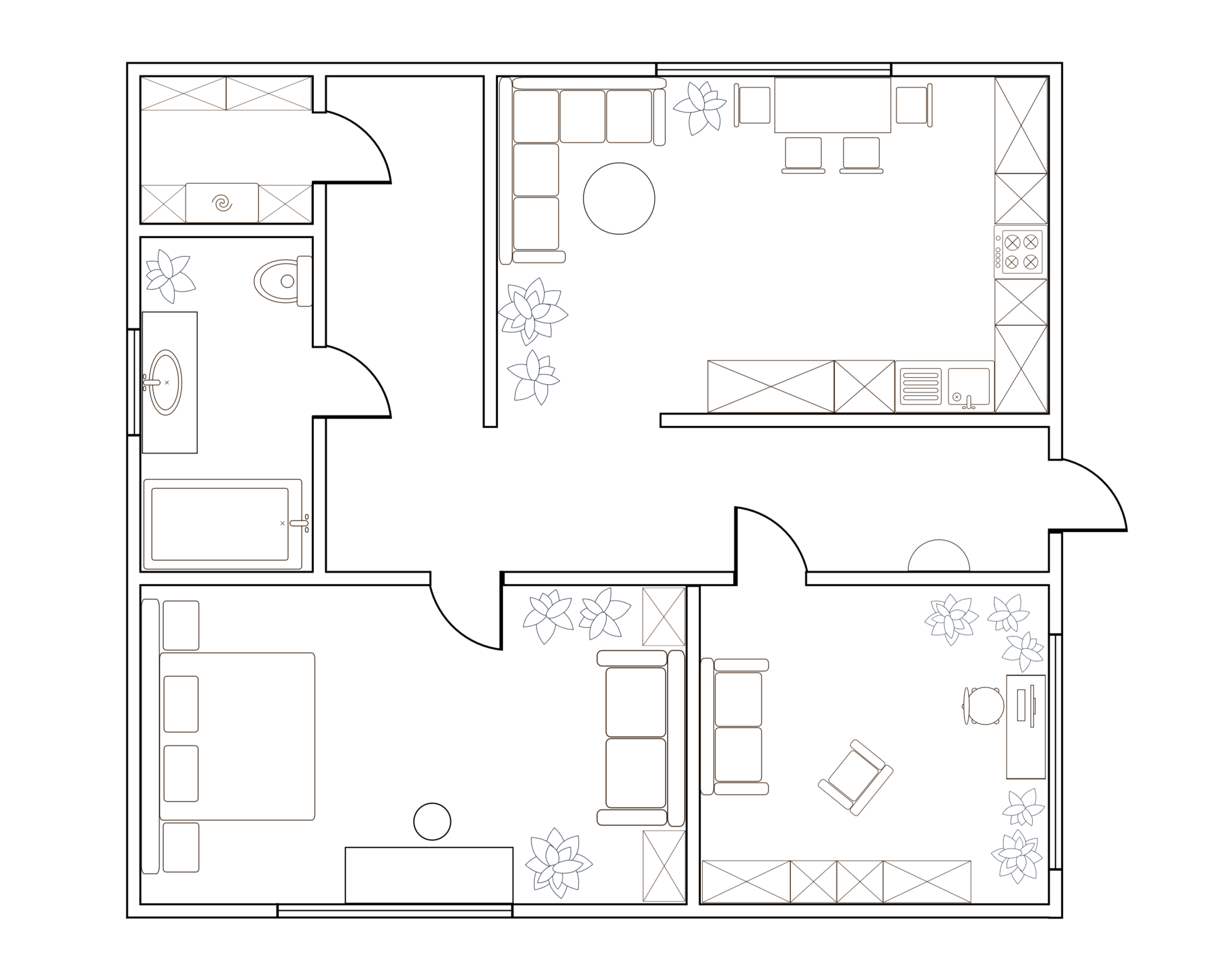
Pianta (fonte)
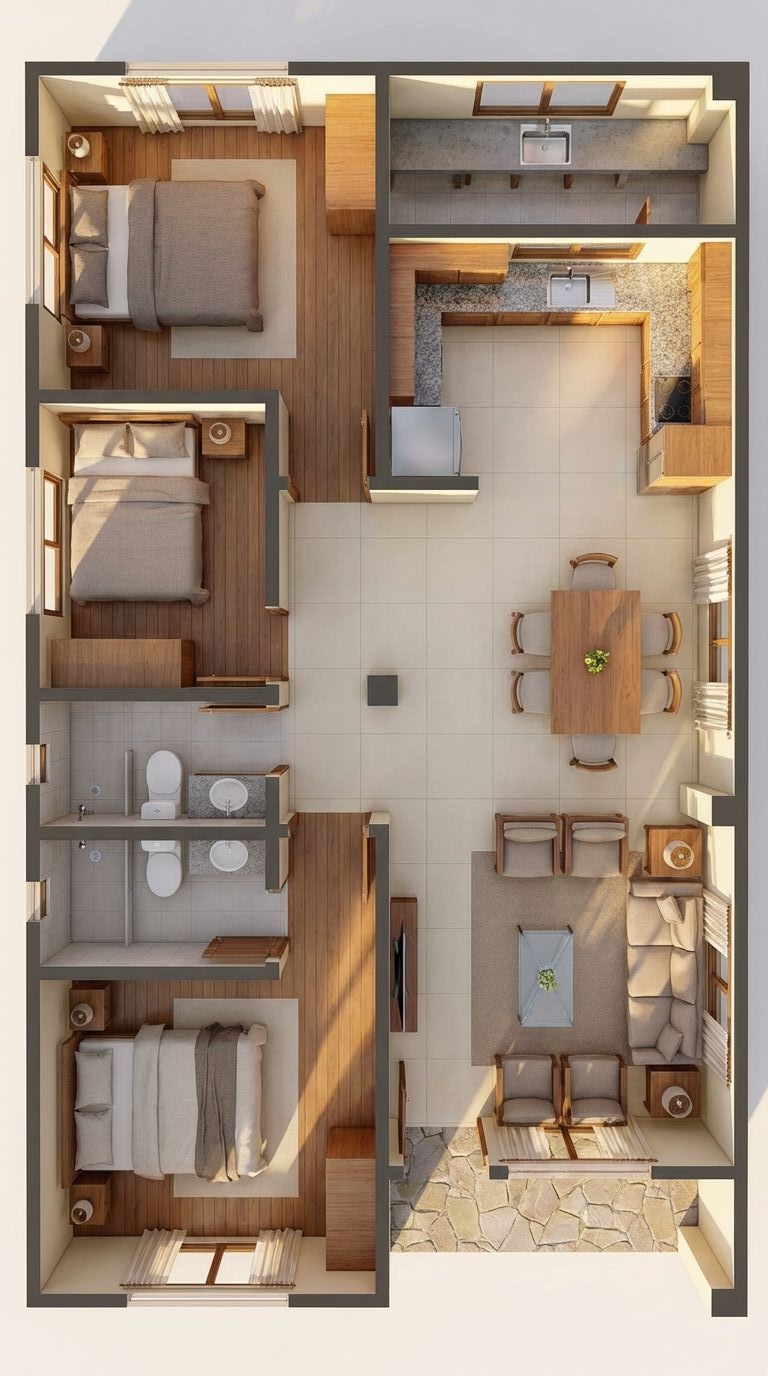
Render diurno
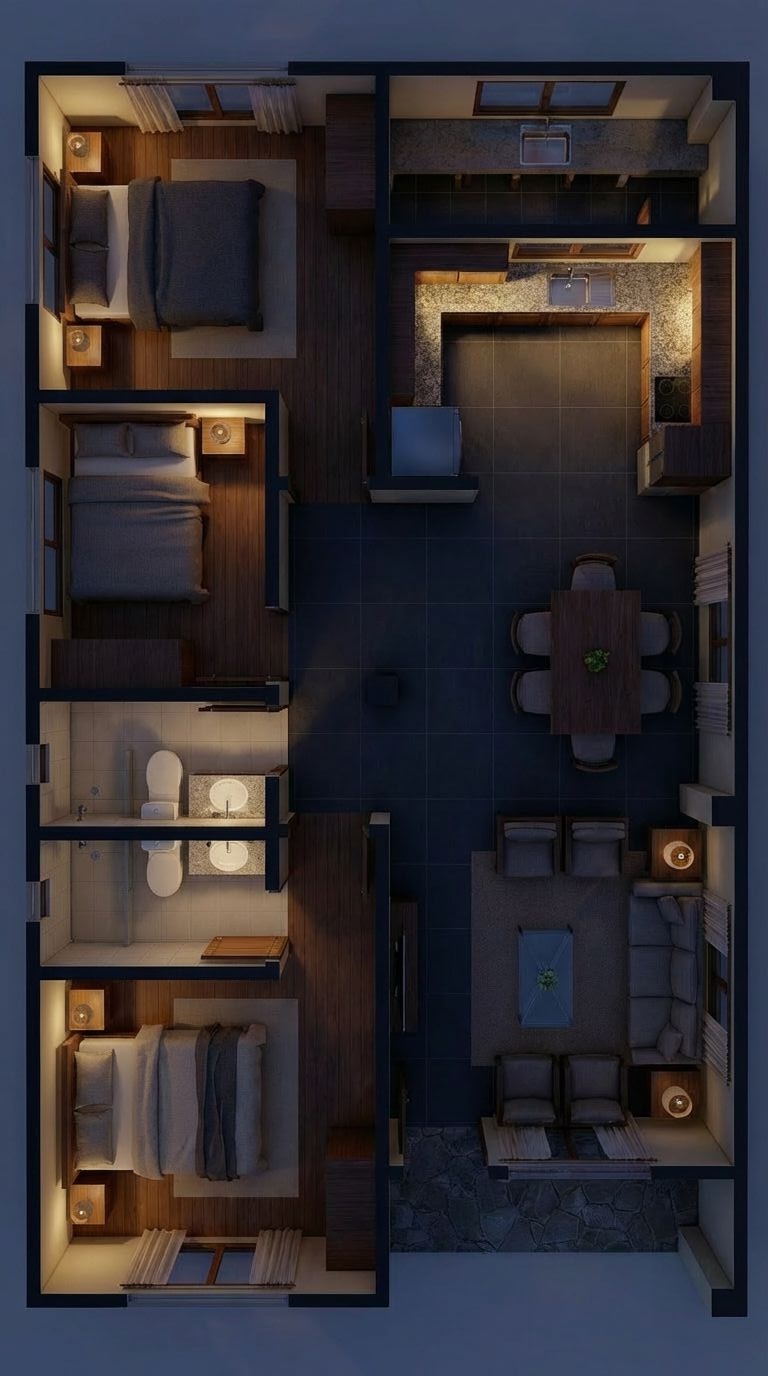
Render notturno
Strumento utilizzato: Google Nano Banana Pro
Prompt per il render diurno:
|
|
Prompt per il render notturno (basato sull’immagine diurna generata):
|
|
Puoi scaricare queste immagini e usarle come sfondo per i tuoi schemi in TapHome.
Sfondi campione da scaricare
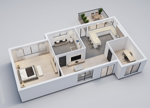
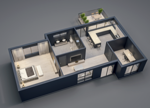
Puoi scaricare sfondi campione per i tuoi schemi:
Piante 3D
Schemi idraulici
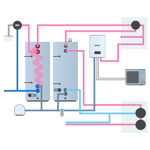 Scarica schema pompa di calore chiaro
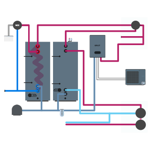 Scarica schema pompa di calore scuro
Schemi industriali
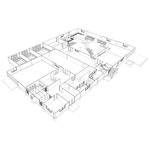 Scarica schema industriale chiaro
 Scarica schema industriale scuro
Schemi residenziali
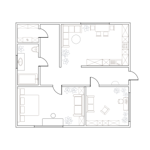 Scarica schema residenziale chiaro
 Scarica schema residenziale scuro
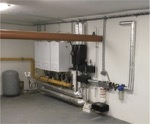
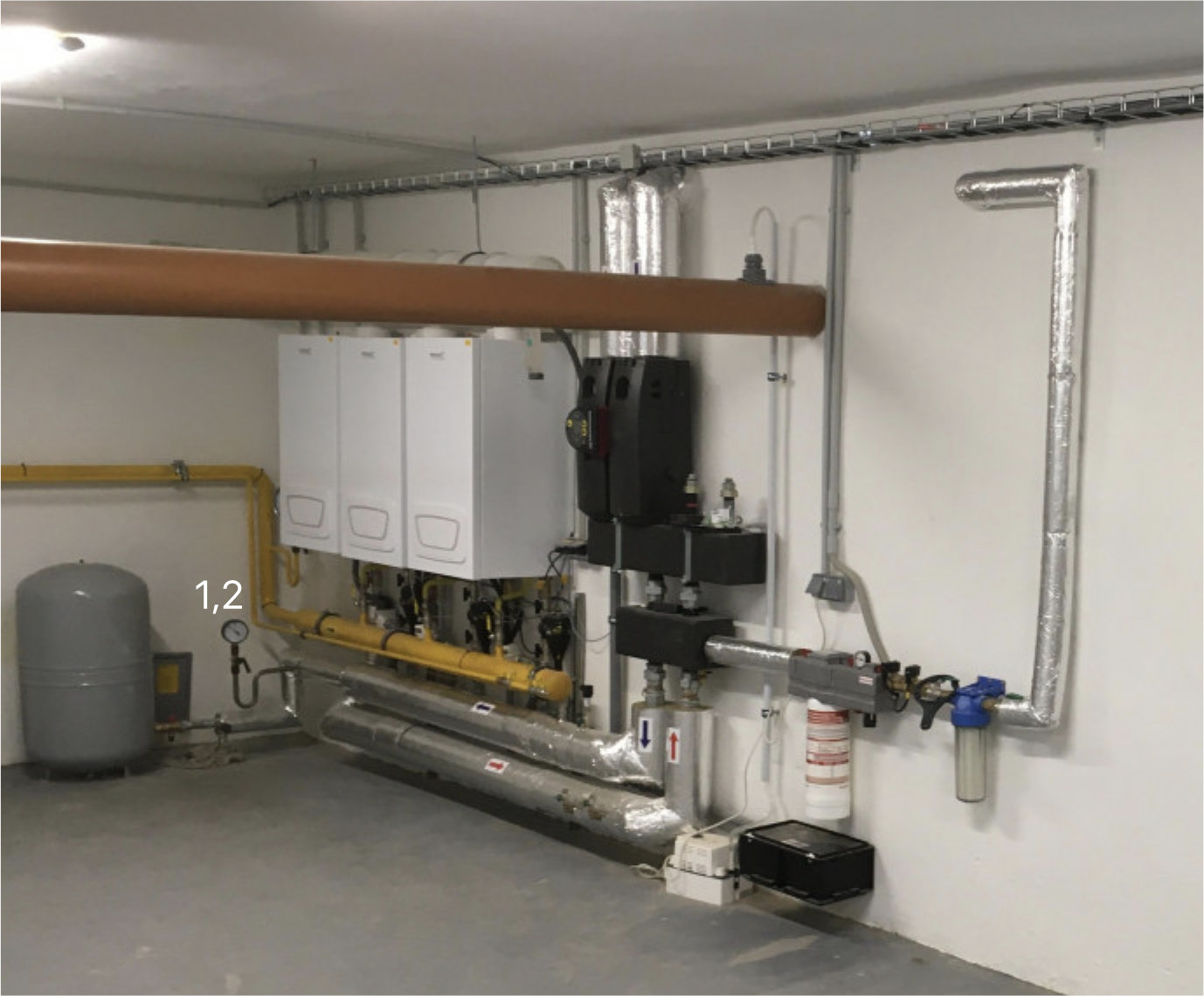
Caldaie
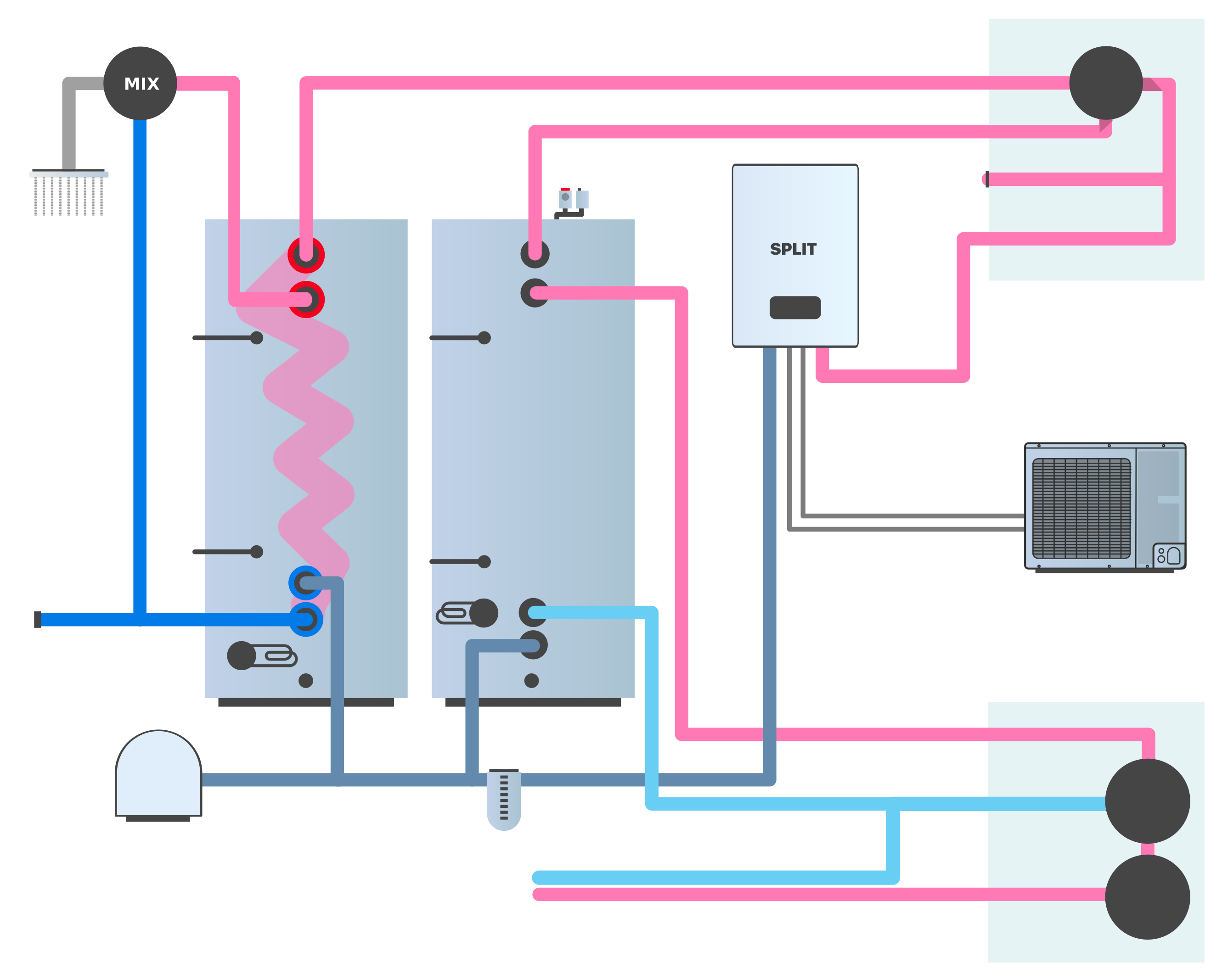
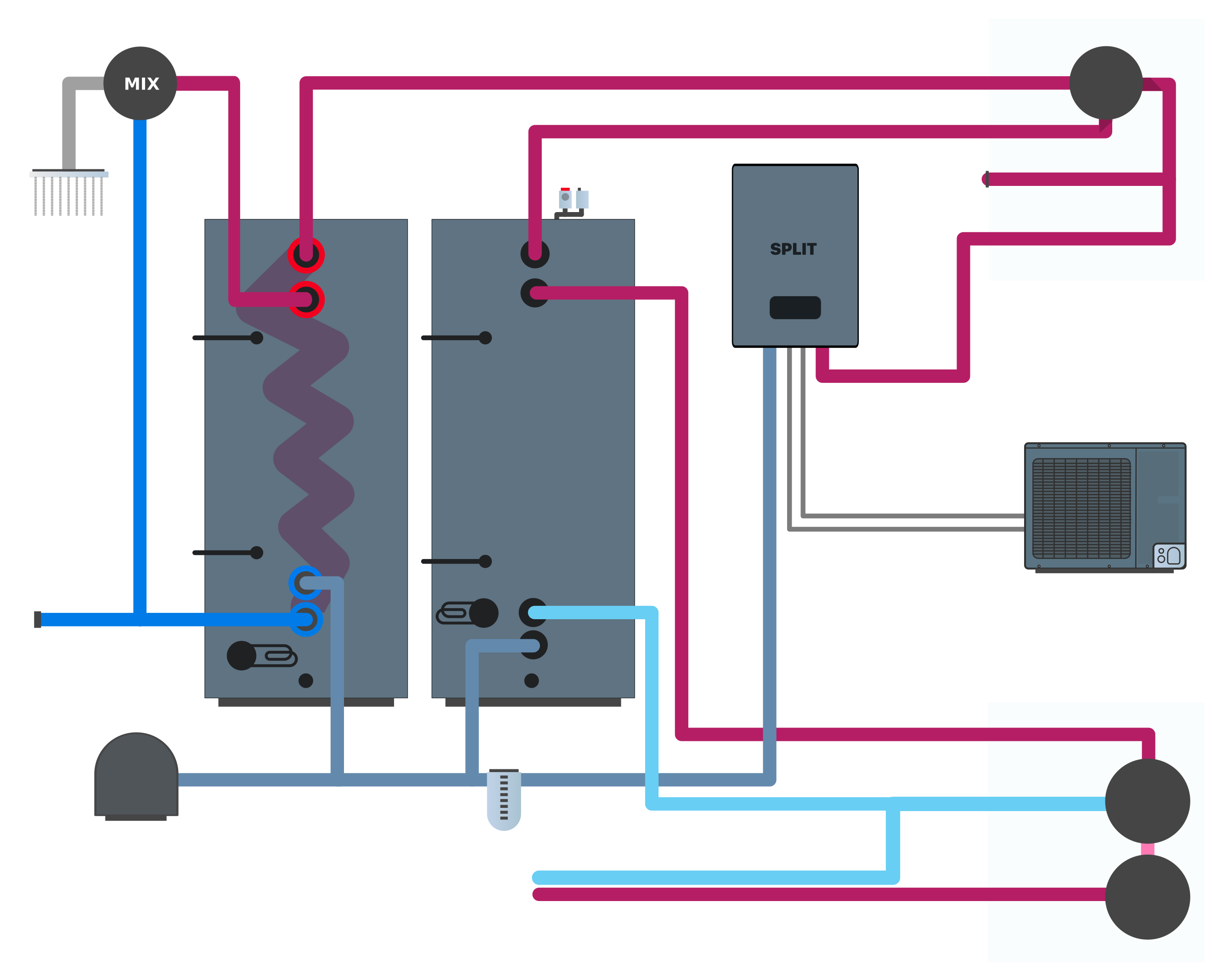
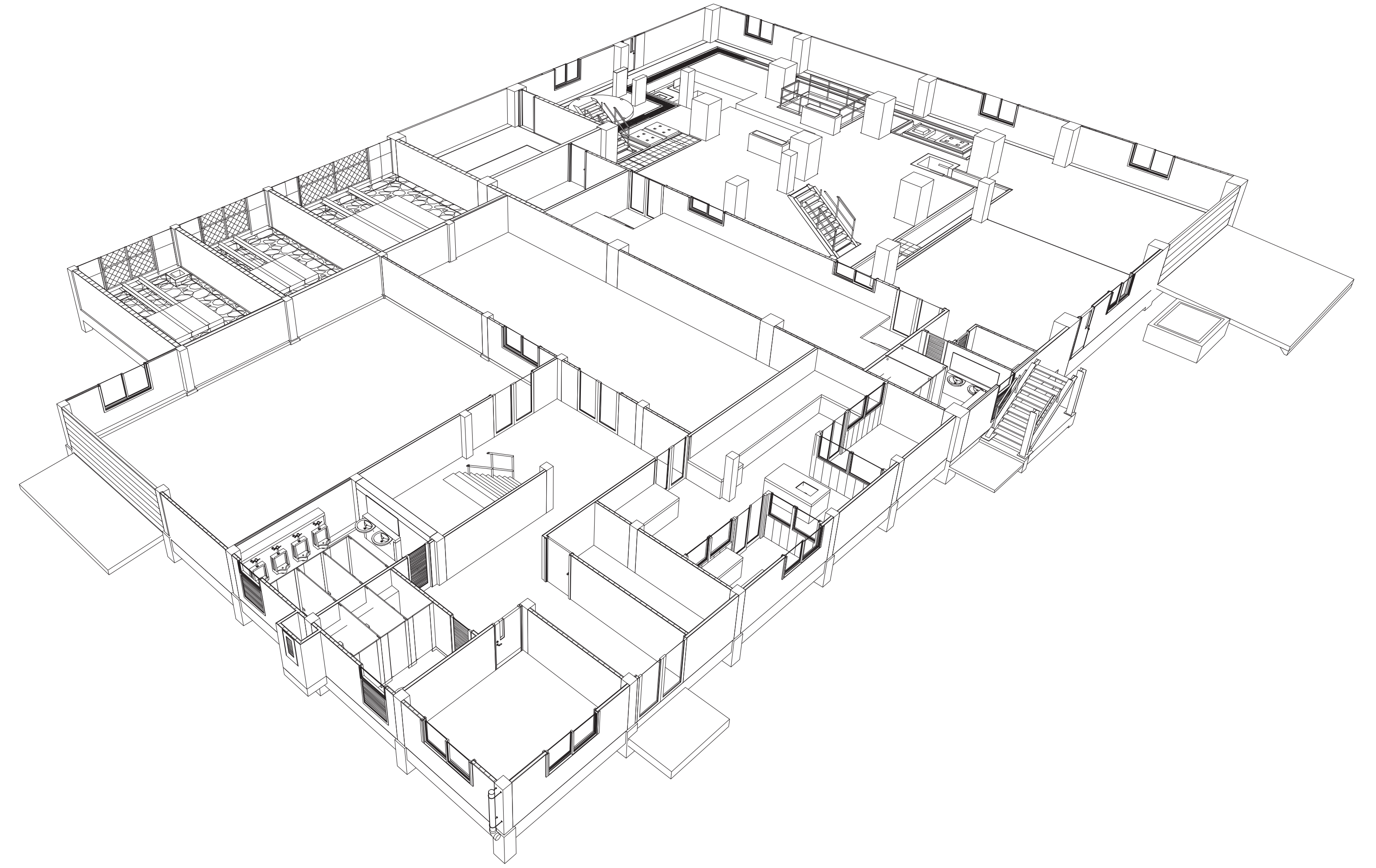
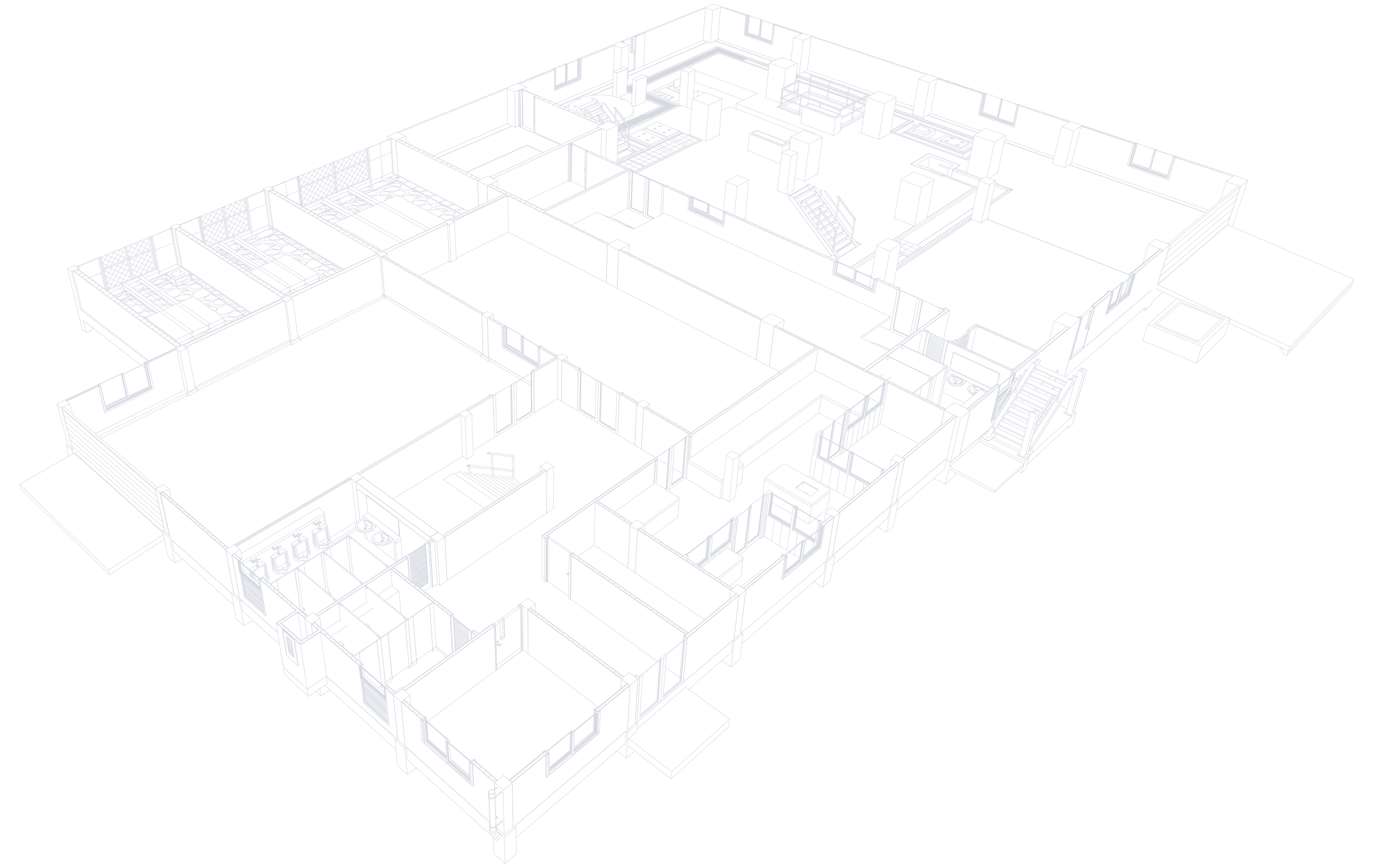
Creazione di un nuovo schema
Aggiunta di una sezione Schema
- In qualsiasi superficie, passa alla modalità Modifica
- Aggiungi una nuova sezione di tipo Schema
- Nelle proprietà dello schema, seleziona un’immagine da utilizzare come sfondo
Formati di file supportati: *.jpg, *.jpeg, *.png, *.webp, *.svg
Le immagini oltre 3200x3200 verranno automaticamente ridimensionate.
Scala globale
Se i dispositivi appaiono troppo piccoli, modifica Scala globale nelle proprietà dello schema (ad esempio al 250% o 300%).
Strumenti dell’editor
L’editor degli schemi offre i seguenti strumenti:
✓ Selezionare
Strumento di base per selezionare e spostare oggetti sullo schema.
- Con un clic selezioni un oggetto
- Con un doppio clic apri le impostazioni della proprietà principale dell’oggetto
Testo
Aggiunge una descrizione testuale allo schema. Puoi:
- Allineare (a sinistra, al centro, a destra)
- Testo grassetto
- Adattare alla modalità chiara/scura
- Impostare la trasparenza dello sfondo
Attrezzatura
Aggiunge un dispositivo allo schema:
- Seleziona un dispositivo dall’elenco
- Puoi Filtro per zone
- Impostare la Visualizzazione (icona, nome, valore)
- Impostare scala, arrotondamento degli angoli, trasparenza
Valore
Aggiunge valori statistici dai dispositivi.
Lavorare con gli oggetti
Duplicazione di oggetti
Se hai definito l’aspetto di un dispositivo, puoi usarlo come modello:
- Seleziona il dispositivo con l’aspetto desiderato
- Usa Ctrl + D o Duplicare
- Tutti i nuovi dispositivi creati avranno le stesse proprietà
Aggiunta massiva di dispositivi
Puoi aggiungere più dispositivi contemporaneamente:
- Clicca sull’icona del dispositivo negli strumenti
- Filtra i dispositivi per zona (ad esempio soggiorno)
- Seleziona tutti i dispositivi che desideri aggiungere
- Distribuiscili nelle posizioni desiderate
Proprietà degli oggetti
Impostazioni visive del dispositivo
- Nome - mostra/nasconde il nome del dispositivo
- Icona - visualizzazione dell’icona
- Valore - visualizzazione del valore attuale
- Al centro - allineamento al centro
- Scala - dimensione dell’oggetto
- Angoli arrotondati - arrotondamento degli angoli
- Opacità - trasparenza dello sfondo (0–100%)
Argomento
Imposta il tema in base all’app:
- Luci - per l’app in modalità chiara
- Buio - per l’app in modalità scura
- Personalizza le impostazioni dell'app - commutazione automatica
Proprietà dello schema
Impostazioni globali per l’intero schema:
Sfondo
- Larghezza - larghezza dello schema in pixel
- Altezza - altezza dello schema in pixel
- Colore - colore di sfondo (#000000)
- Immagine - caricamento di un’immagine di sfondo
- Colore scuro - colore di sfondo per la modalità scura (visualizzato se la modalità scura è attivata)
- Immagine scura - immagine di sfondo per la modalità scura (visualizzata se la modalità scura è attivata)
Scala globale
Cursore per impostare la dimensione di tutti gli oggetti sullo schema (100%–400%).
Modalità di visualizzazione
Lo schema funziona in due modalità:
Pannello ancorato
Il dettaglio del dispositivo viene visualizzato nel pannello laterale, che rimane aperto.
Pannello flottante
Il dettaglio del dispositivo viene visualizzato come finestra flottante sopra lo schema. Il pannello si nasconde automaticamente cliccando all’esterno.
Tasti rapidi
La modifica
| Scorciatoia | Azione |
|---|---|
| Ctrl + S / Ctrl + Enter | Salva |
| Esc | Chiudere |
| Ctrl + Z | Disfare |
| Ctrl + Y | Rifare |
| ← / ↑ / → / ↓ | Spostare l'oggetto |
| Shift + ← / ↑ / → / ↓ | Spostare l'oggetto (velocemente) |
| Ctrl + C | Copia oggetto |
| Ctrl + V | Inserisci oggetto |
| Ctrl + D | Oggetto duplicato |
| Delete / Backspace | Elimina oggetto |
Aspetto
| Scorciatoia | Azione |
|---|---|
| Ctrl + H | Cambiare pelle |
| Ctrl + J | Cambia la modalità oscura |
| Ctrl + K | Cambia il tema scuro |
Biblioteca multimediale
Tutte le immagini utilizzate negli schemi vengono memorizzate nell’unità centrale.
Puoi controllare lo stato di archiviazione in Biblioteca multimediale , dove puoi vedere:
- Quanto spazio occupano le immagini
- Quanta capacità di archiviazione è ancora disponibile
Sincronizzazione
Tutte le modifiche agli schemi vengono automaticamente:
- Caricate nell’unità centrale
- Distribuite tra tutti i dispositivi
- Sincronizzate su tutte le piattaforme (Windows, Android, iOS)