Esposizione dei dispositivi nel Protocollo di Integrazione
Se vuoi esporre dispositivi nel Integration Protocol, segui questi passaggi:
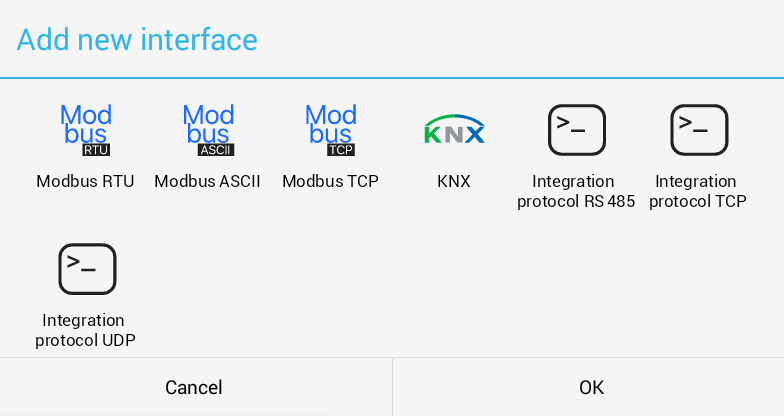
- Vai a Dispositivi condivisi e seleziona Aggiungi una nuova interfaccia .
- Scegli una delle interfacce disponibili:
- Integration Protocol RS485
- Integration Protocol TCP
- Integration Protocol UDP
Configurazione dell’interfaccia
Dopo aver aggiunto l’interfaccia:
- Compila gli altri parametri.
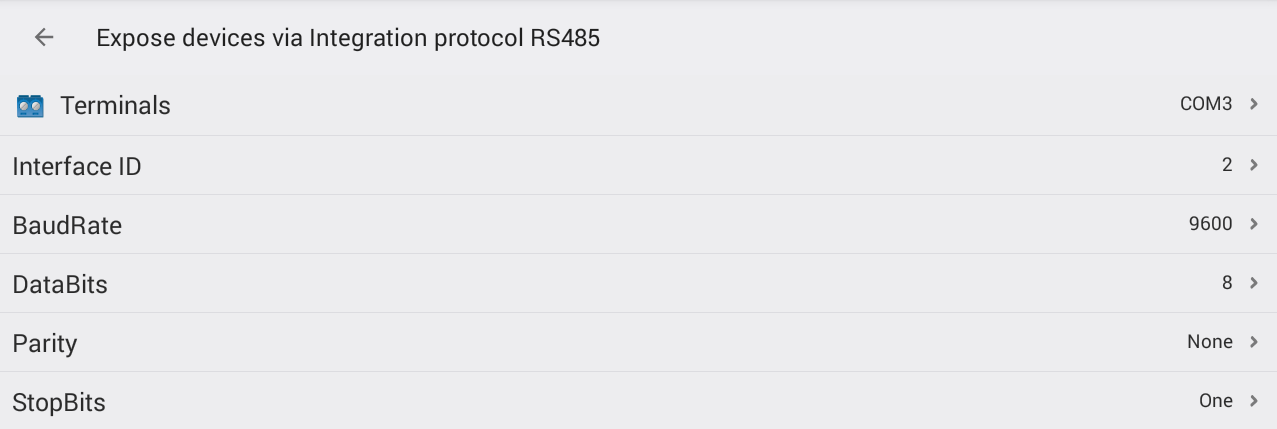
- Imposta un ID univoco dell’interfaccia per ciascuna interfaccia se utilizzi la Modalità indirizzo.
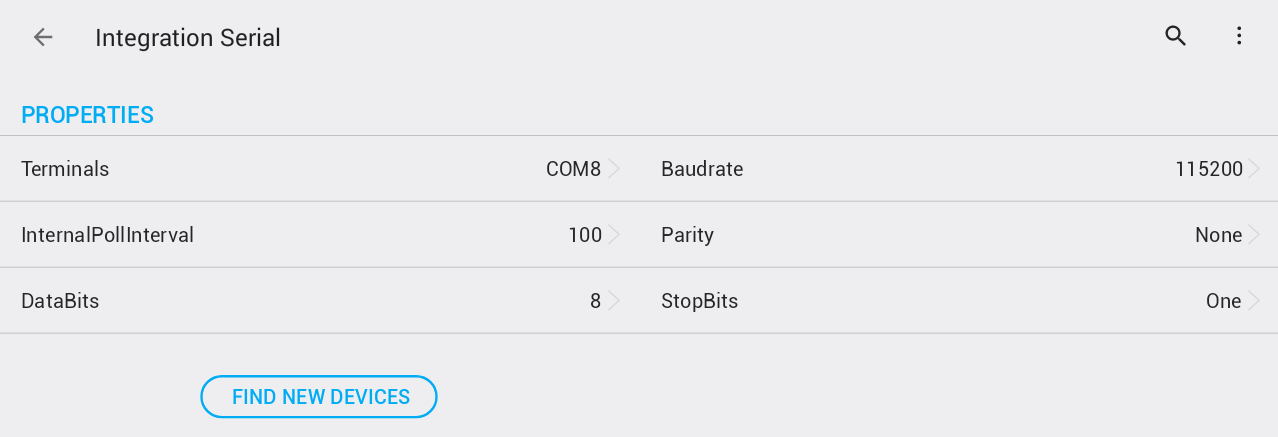
- Seleziona il terminale per la comunicazione e compila i parametri di comunicazione per RS485.
- Imposta tutti i parametri della linea seriale secondo i requisiti del client connesso.
Impostazioni porta
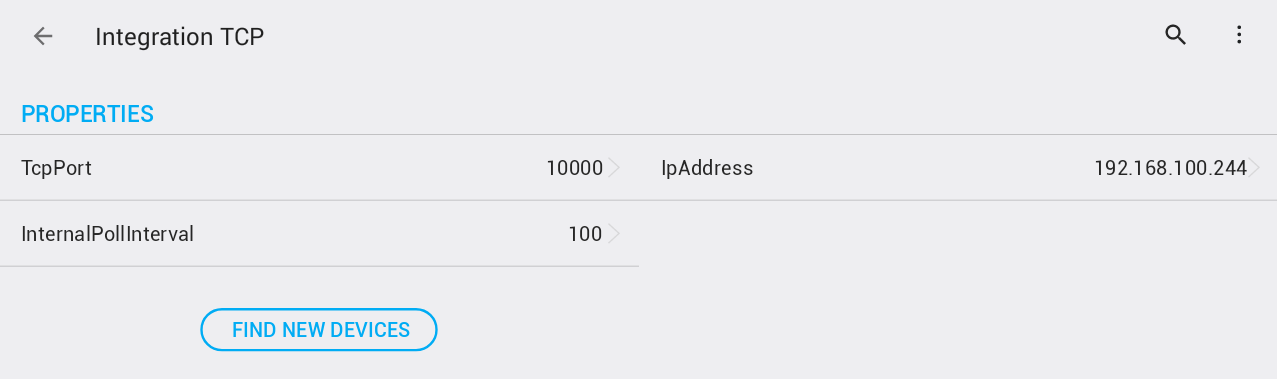
- Imposta la porta TCP dell’interfaccia slave.

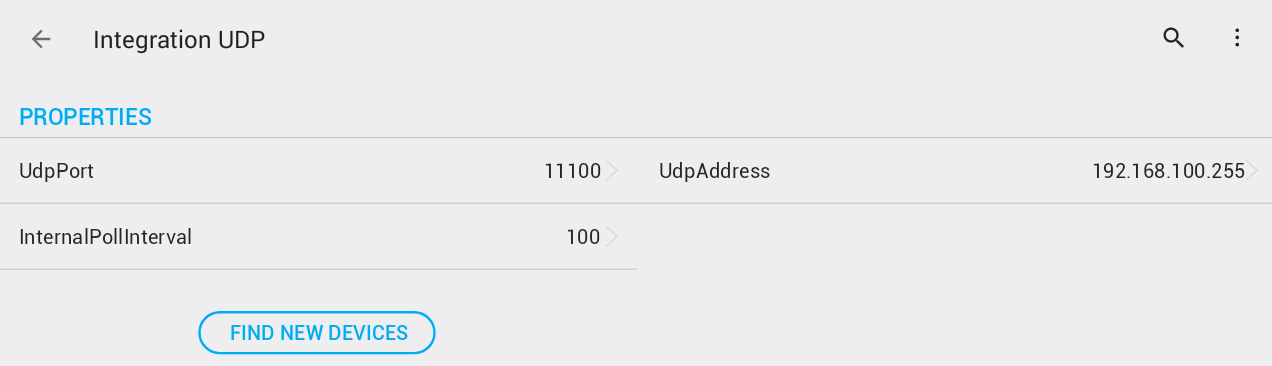
- Imposta la porta UDP dell’interfaccia slave.

Aggiunta di dispositivi
- Fai clic su Aggiungi dispositivo per aggiungere i tuoi dispositivi all’elenco dei dispositivi esposti.
- Seleziona un dispositivo dall’elenco dei dispositivi disponibili.
- I dispositivi già aggiunti saranno in grigio.
- Dopo l’aggiunta, il dispositivo apparirà nell’elenco dei dispositivi per l’interfaccia del Integration Protocol.

Gestione dei dispositivi
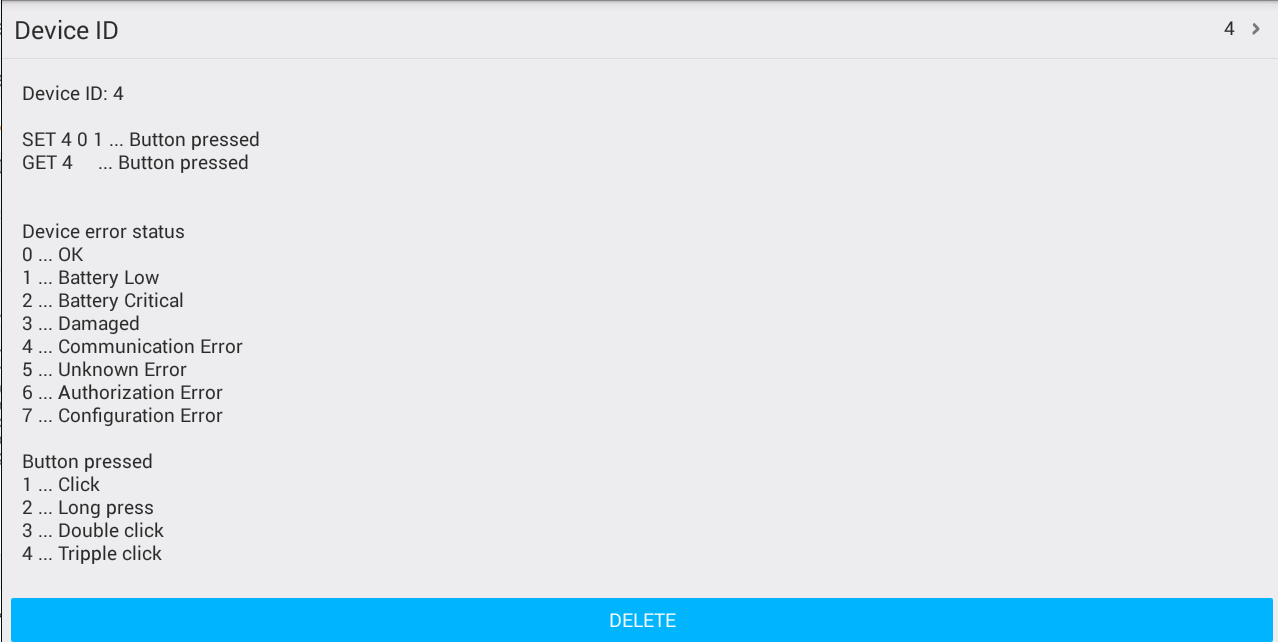
- Fai clic su un dispositivo per:
- Visualizzare le informazioni corrispondenti.
- Modificare il suo ID dispositivo generato automaticamente.
- Rimuovere il dispositivo dai dispositivi esposti.
Impostazione dei parametri per le interfacce del Integration Protocol
- Seleziona una delle interfacce del Integration Protocol.
- Imposta i parametri in base all’interfaccia precedentemente selezionata in Dispositivi condivisi .
Interfaccia seriale
- Seleziona il terminale e i parametri di comunicazione per la linea seriale.
Interfaccia TCP
- Imposta l’indirizzo IP e la porta dell’interfaccia slave.
Interfaccia UDP
- Imposta l’indirizzo IP e la porta UDP dell’interfaccia slave.
- L’indirizzo UDP può essere in formato broadcast (con 255 nella parte di broadcast).
- Esempio: tutti gli indirizzi nella sottorete 192.168.100 sono raggiunti.
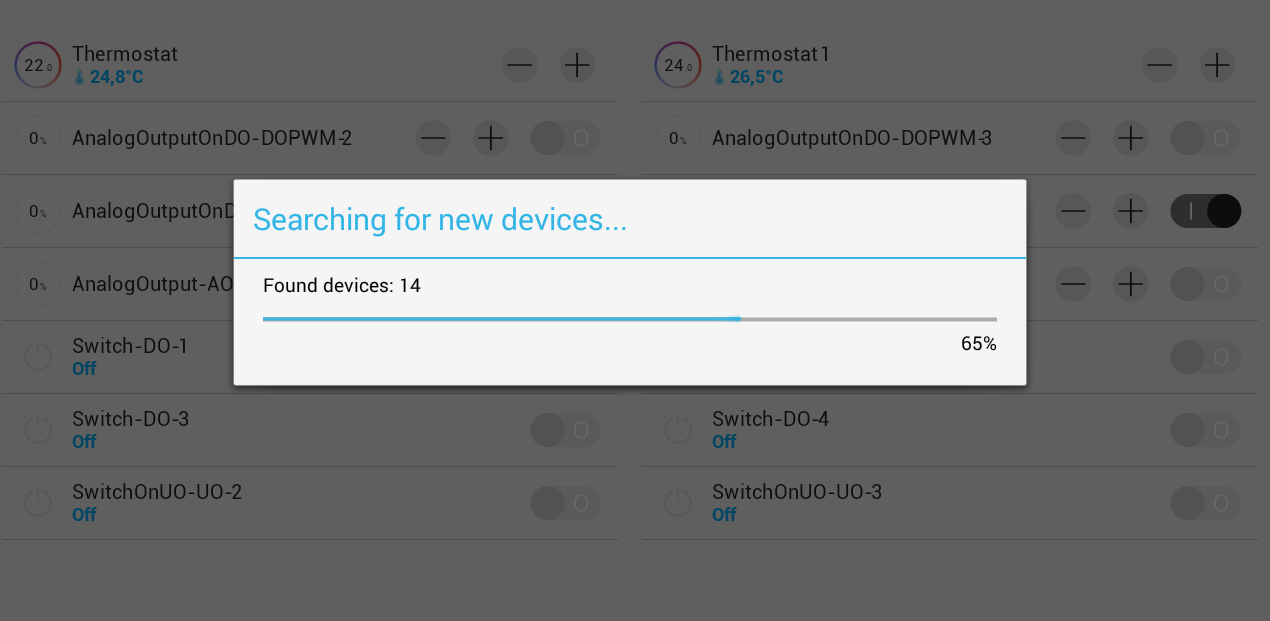
Salvataggio e individuazione di nuovi dispositivi
🚨 Importante: Dopo aver compilato i parametri, salvali prima di procedere.
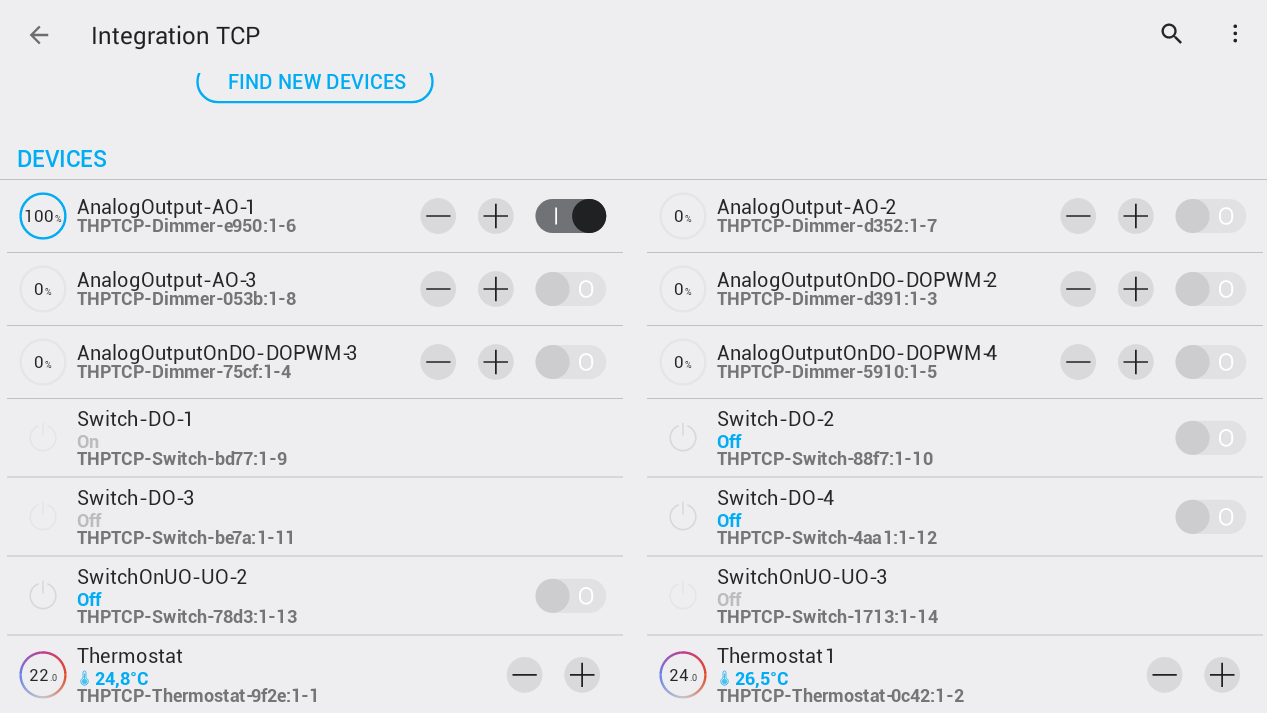
- Fai clic su Trova nuovi dispositivi nei parametri configurati.
- Il Slave Core, in cui sono configurati i dispositivi esposti, deve essere pronto in questo momento.
Passaggi finali
- Dopo la ricerca, tutti i dispositivi trovati verranno visualizzati con i loro nomi originali.
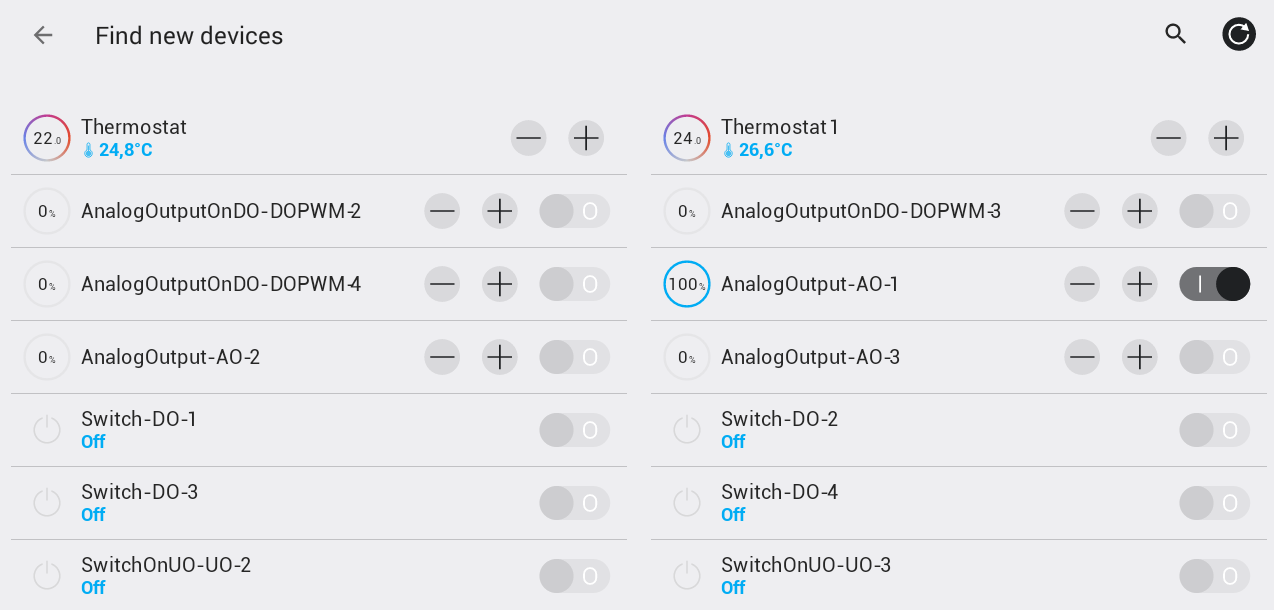
- Torna alla schermata principale dell’interfaccia per visualizzare tutti i dispositivi.
- I numeri di serie dei dispositivi terminano con:
- ID dell’interfaccia slave
- ID del dispositivo slave