Pannelli di controllo consentono di organizzare elementi preferiti come una zona di riscaldamento/raffreddamento, una persiana specifica o una scena di illuminazione. È possibile creare più pannelli di controllo, il che è utile per grandi progetti – ad esempio, ogni facciata di un edificio per uffici può avere il proprio pannello. I pannelli di controllo sono memorizzati nel Core e vengono ricaricati da esso dopo la reinstallazione dell’applicazione.
Le zone rappresentano le stanze, gli uffici e le hall. Le categorie sono aree funzionali come riscaldamento, raffreddamento o ombreggiamento.
Esempi di visualizzazione
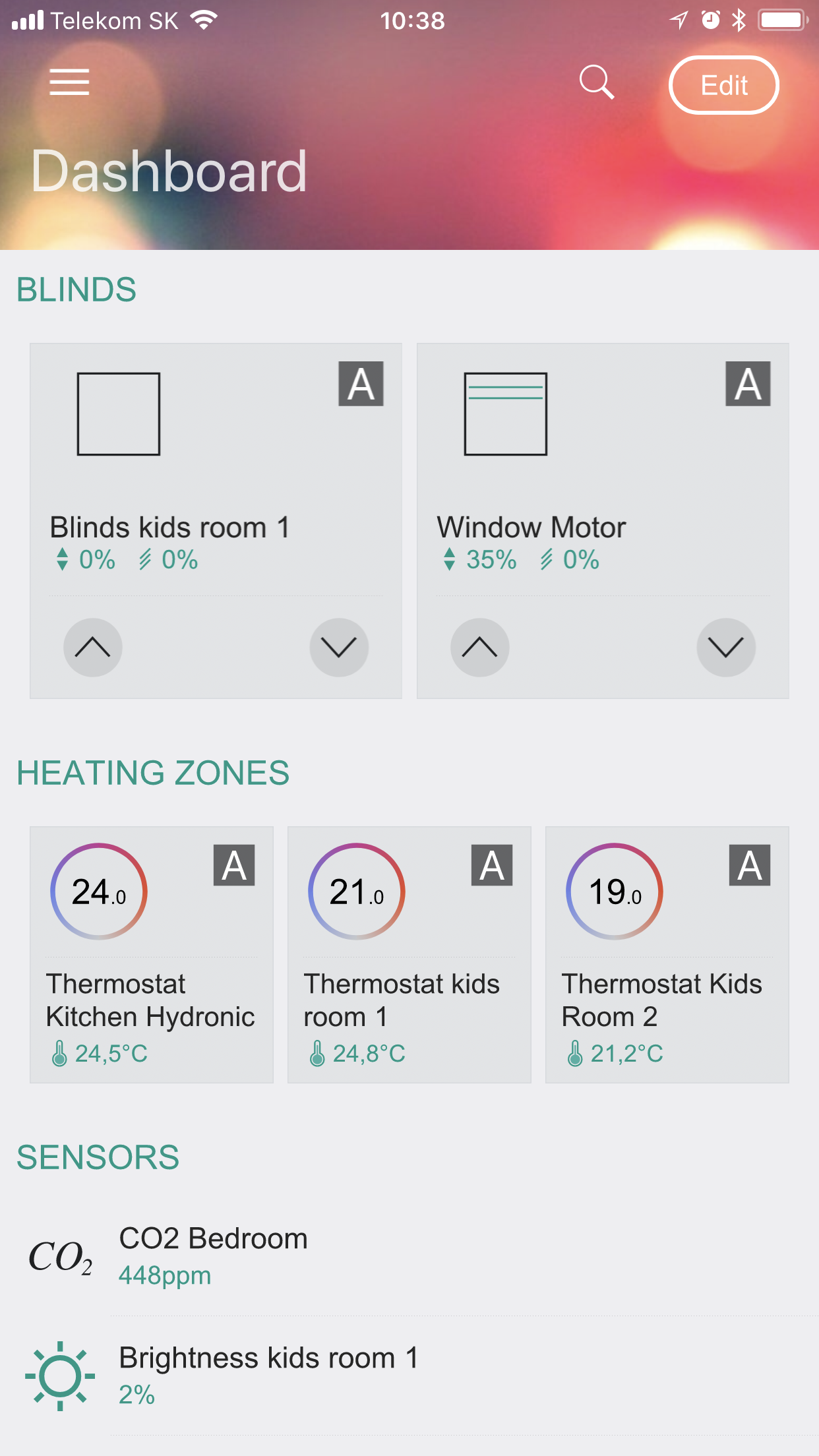
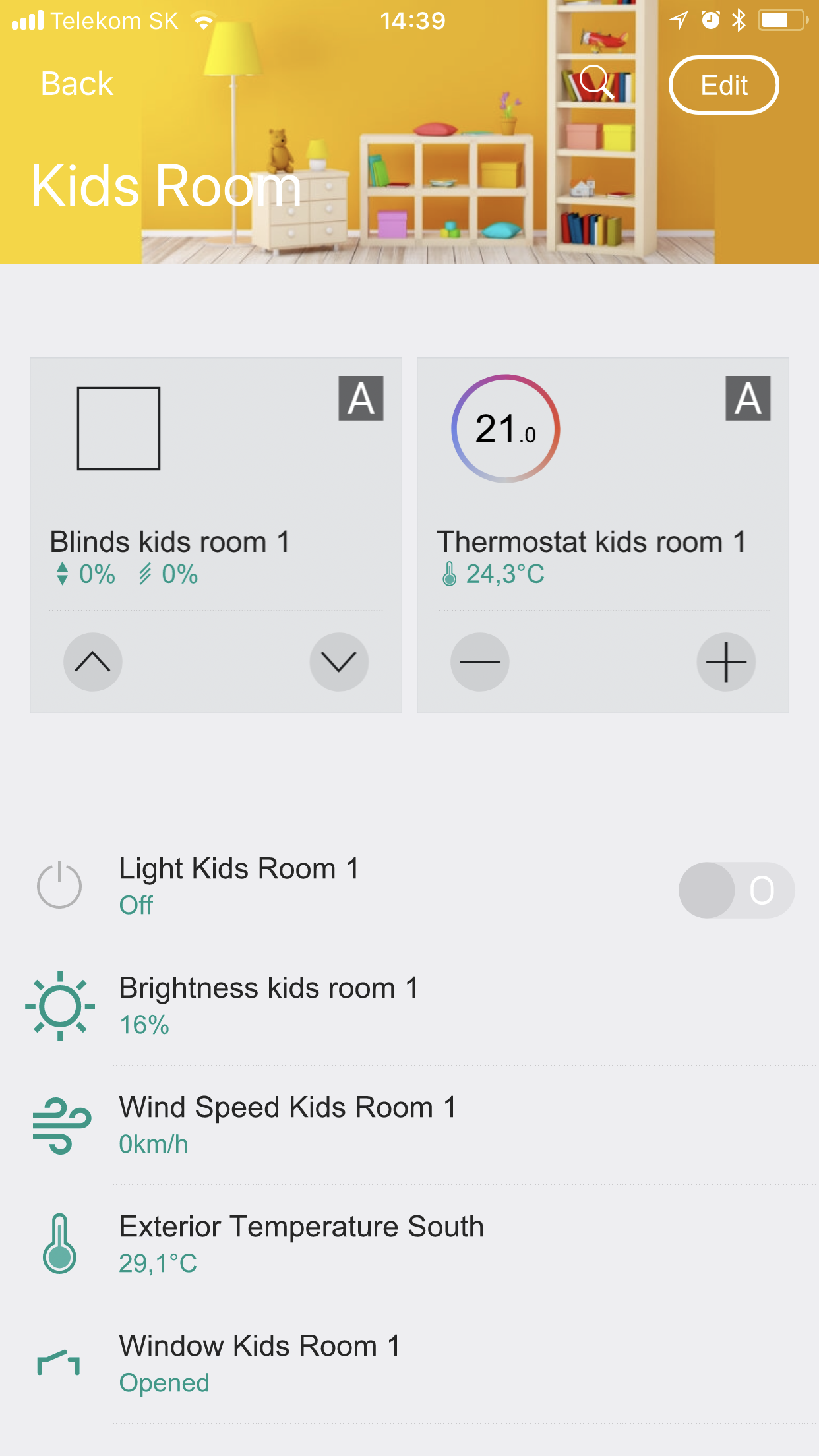
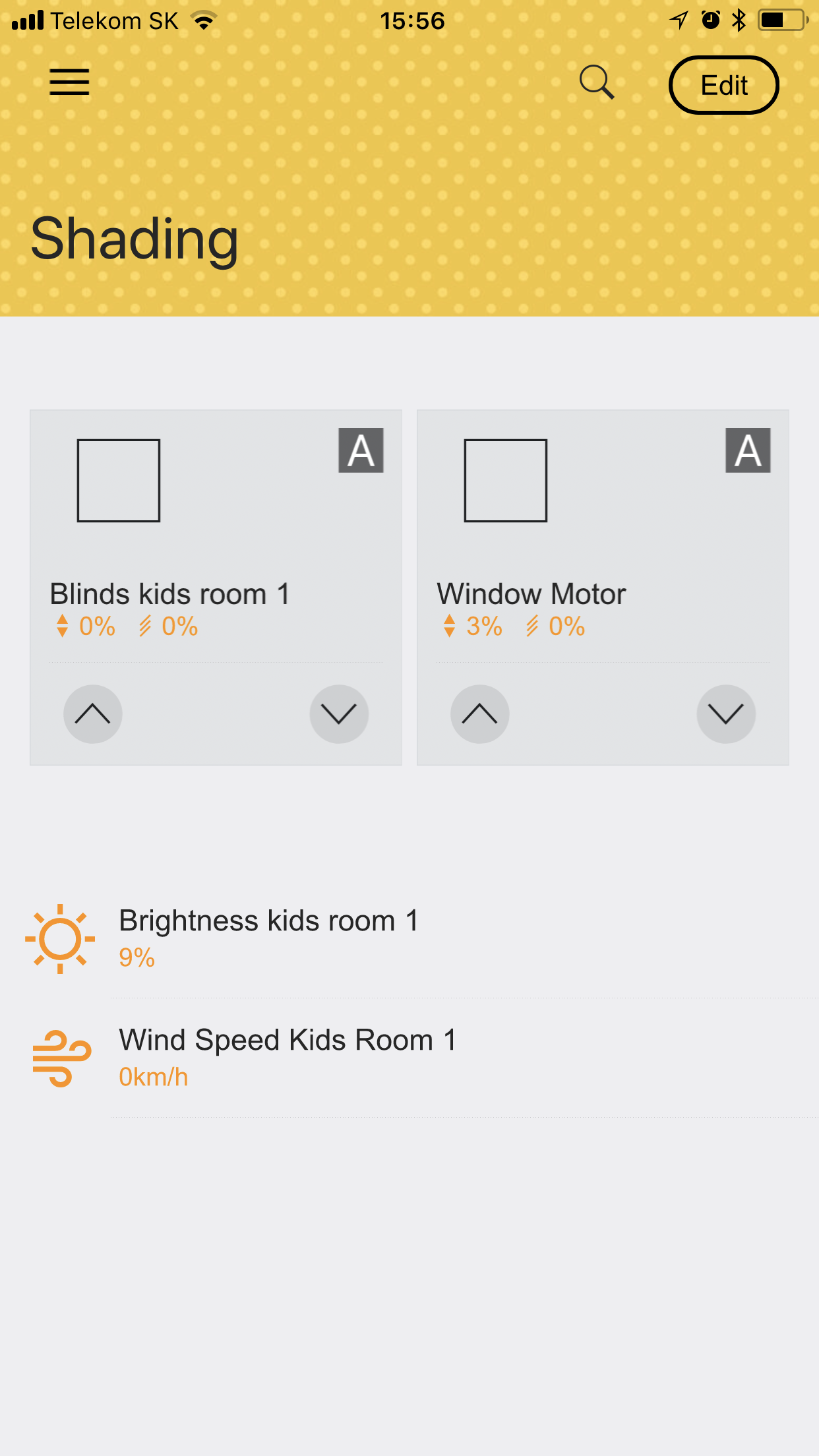
Personalizzazione dei pannelli di controllo, delle zone e delle categorie
Apri una pagina specifica di modifica e tocca il pulsante Modifica nell’angolo in alto a destra. In modalità di modifica è possibile:
- Personalizzare il contenuto aggiungendo o rimuovendo sezioni
- Modificare l’ordine delle sezioni
- Modificare contenuto e tipo di sezioni
- Personalizzare l’icona
- Modificare l’immagine di sfondo
- Rinominare il pannello di controllo, la zona o la categoria
- Personalizzare il colore di evidenziazione
Modifica delle proprietà
In modalità di modifica sono disponibili queste opzioni di personalizzazione:
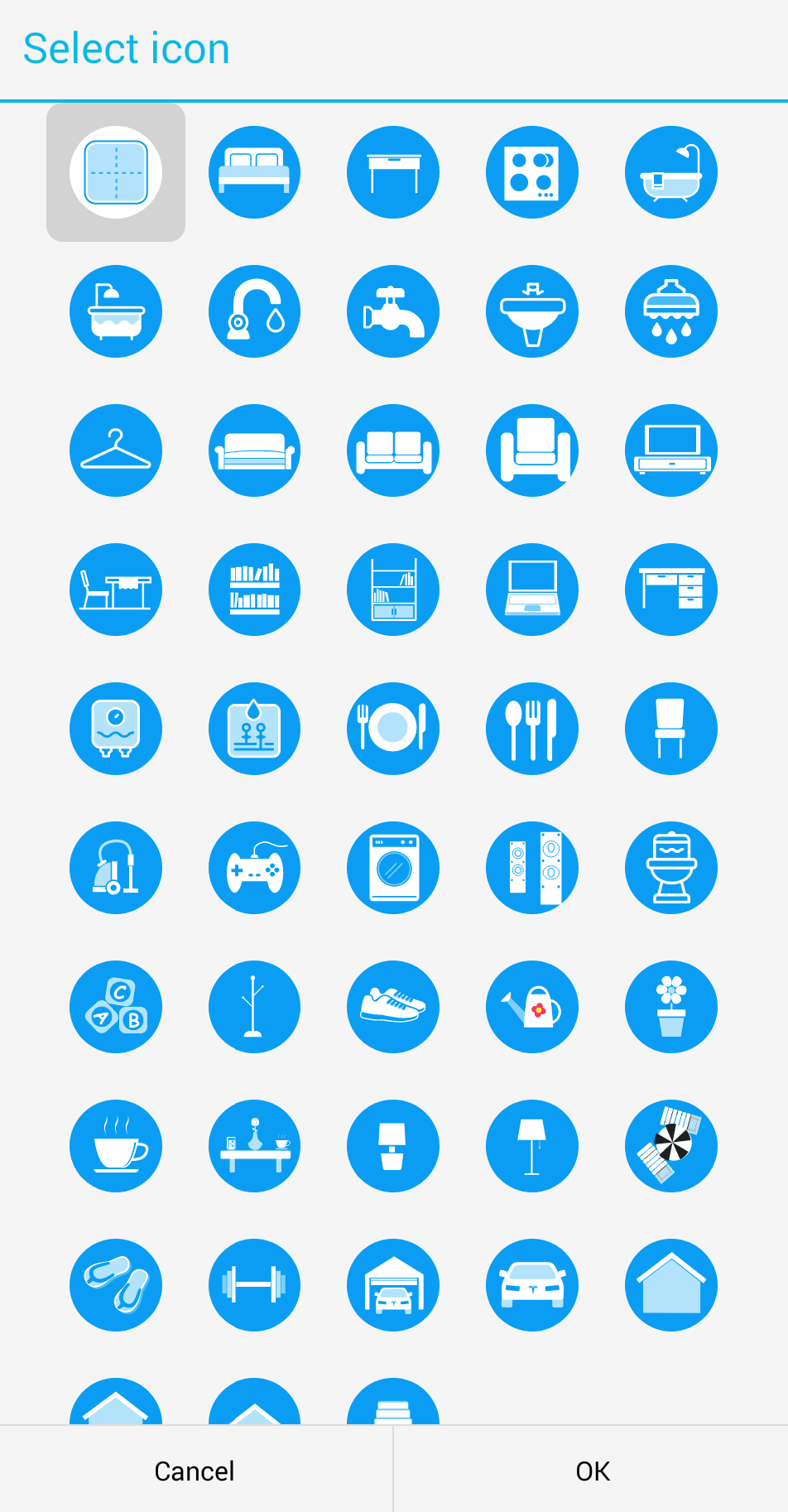
Seleziona l’icona che meglio rappresenta la tua zona o categoria:
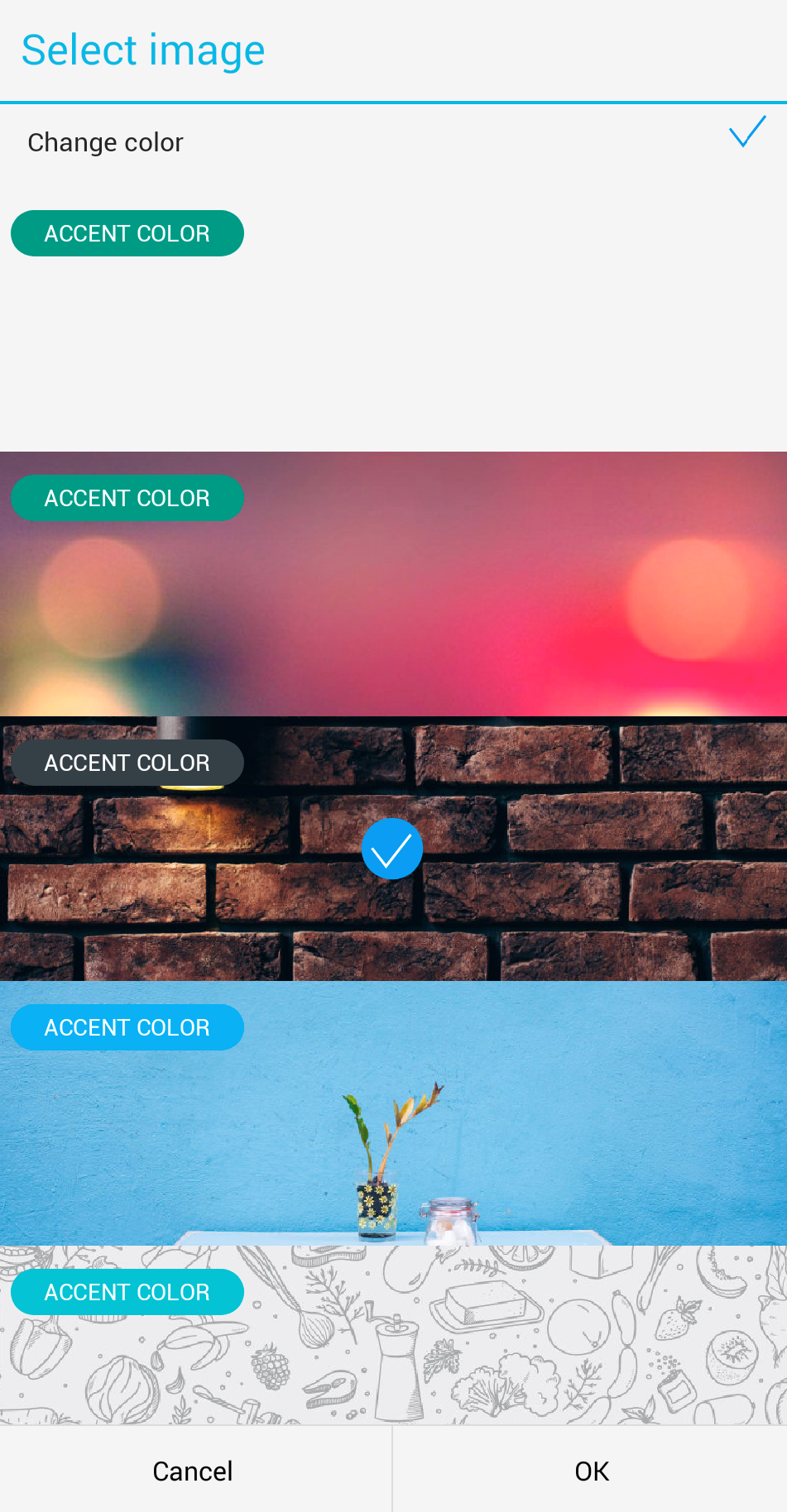
Modifica lo sfondo o il tema cromatico. Puoi scegliere da una galleria di immagini predefinita o caricare una tua immagine dal dispositivo.
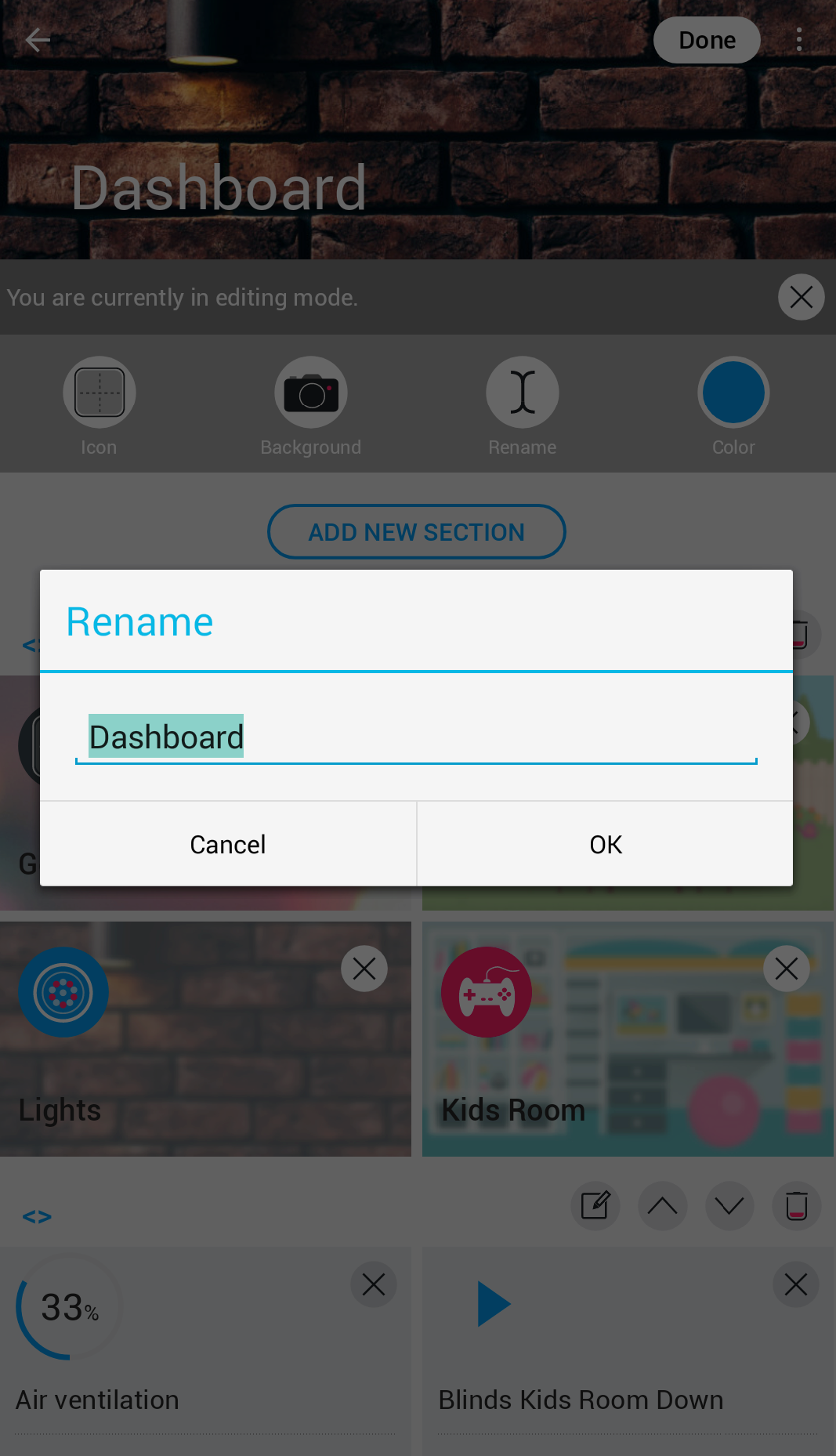
Rinomina il Pannello di controllo , la zona o la categoria secondo necessità:
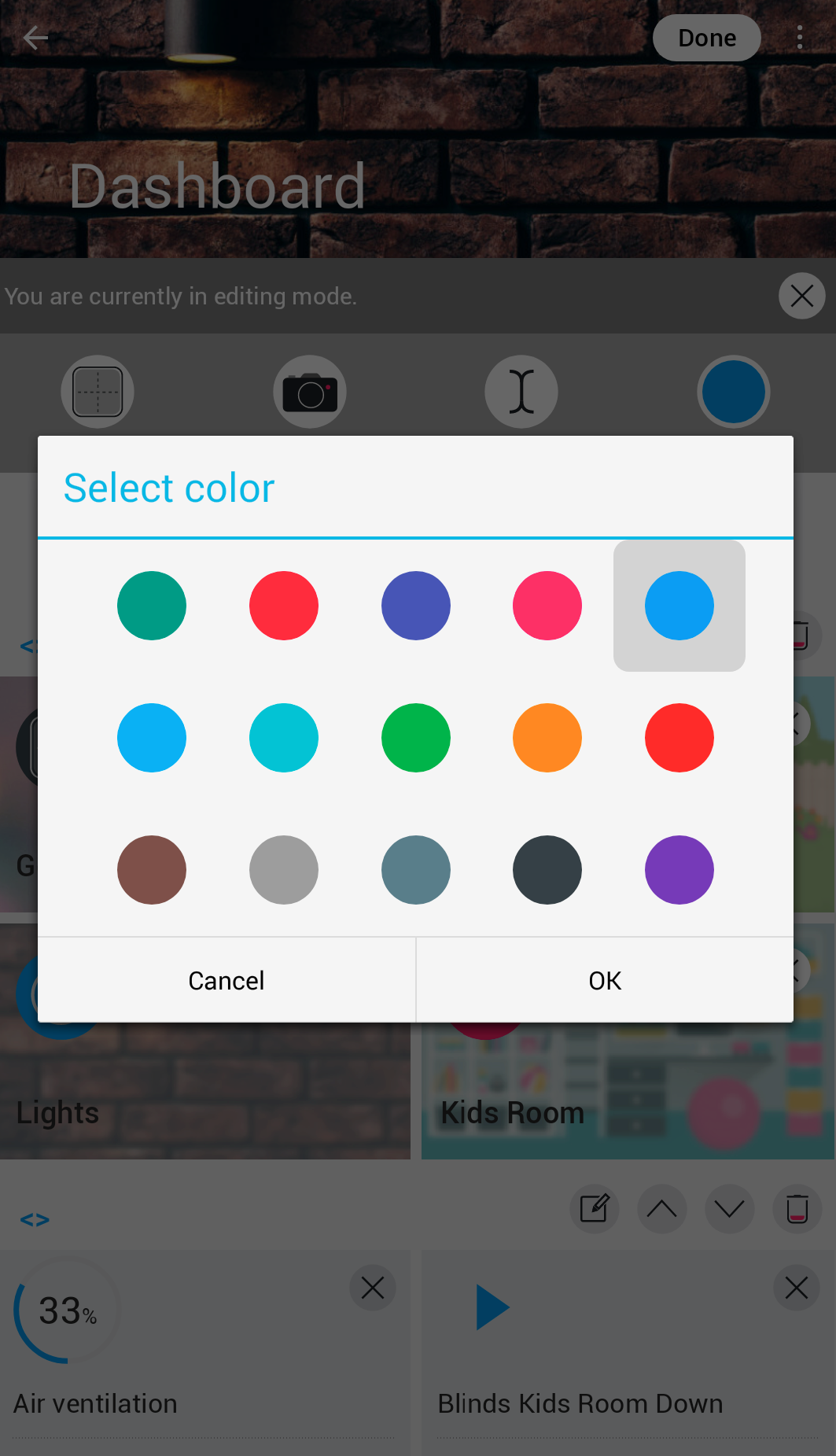
Imposta il tema dei colori per l’evidenziazione:
Tipi di sezione
Dispositivi
I dispositivi possono essere visualizzati in tre formati differenti:
La visualizzazione elenco standard mostra i dispositivi in modo compatto, uno sotto l’altro.
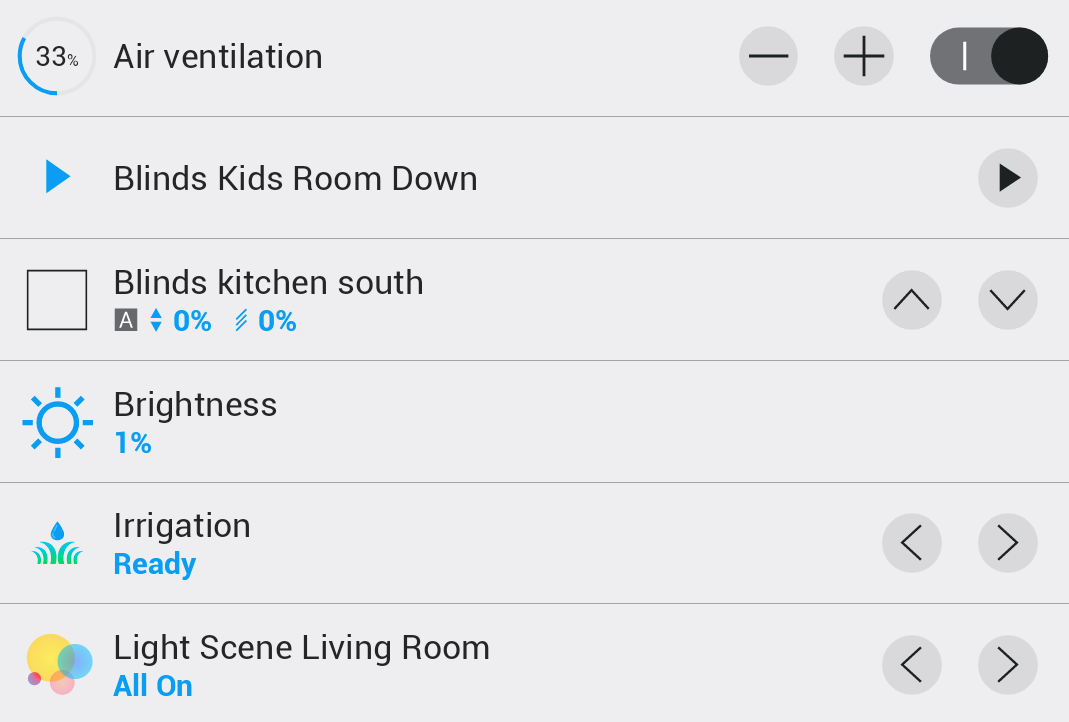
La visualizzazione avanzata con dettagli mostra ogni dispositivo in una grande scheda.
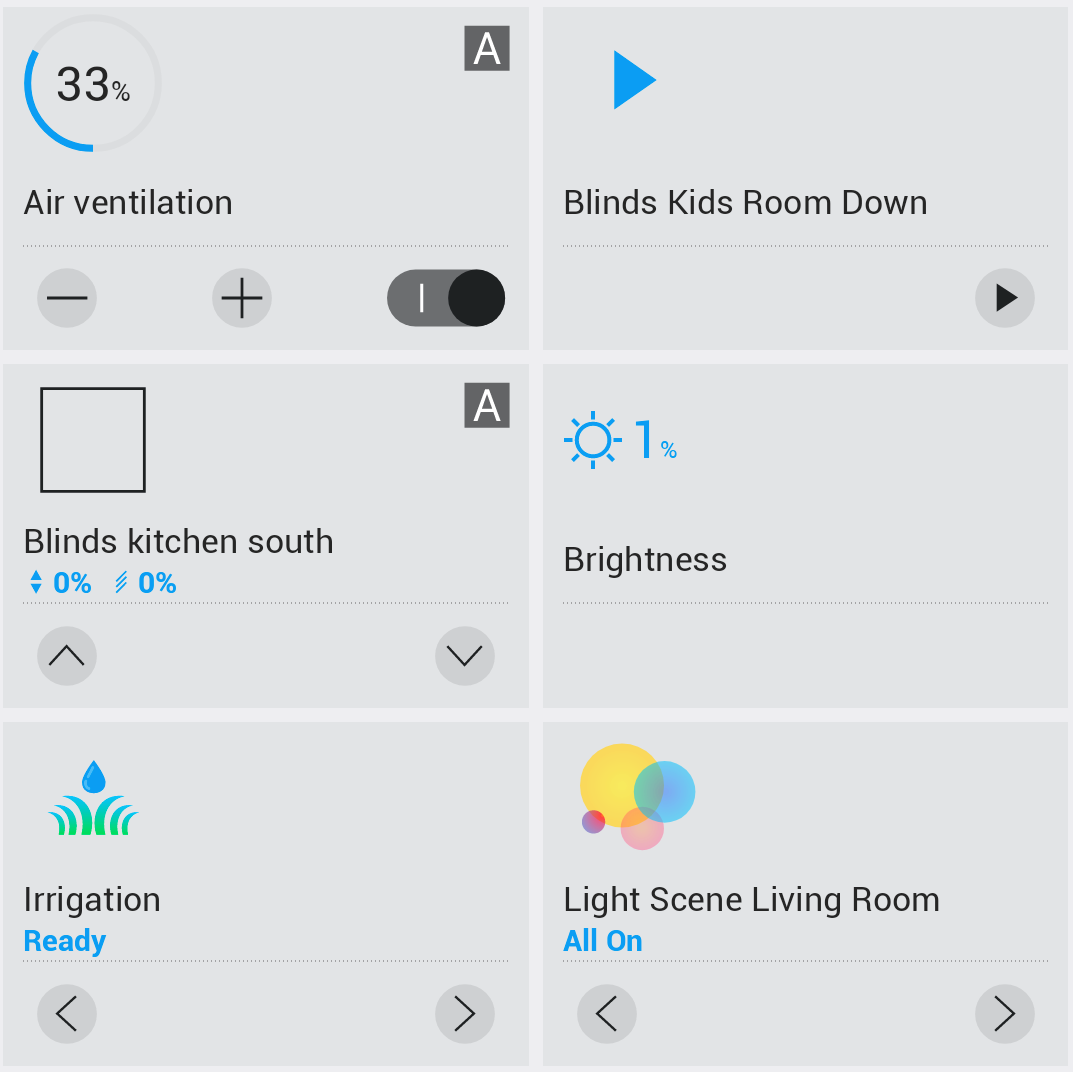
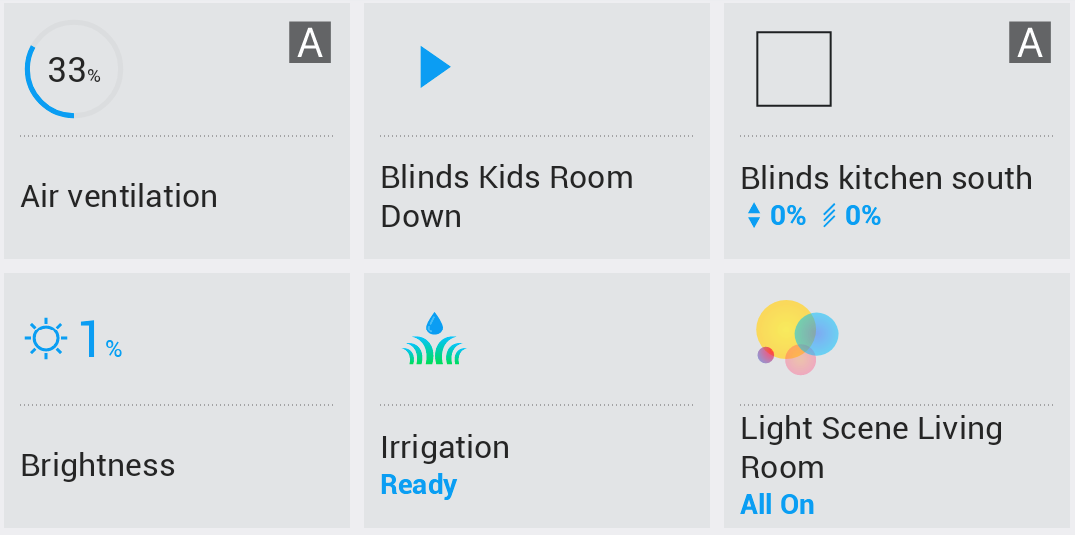
La visualizzazione compatta mostra i dispositivi in una griglia di piccoli widget.
Tasti di scelta rapida
I Tasti di scelta rapida possono essere visualizzati in due formati:
Il formato elenco standard visualizza i collegamenti in modo compatto, uno sotto l’altro.
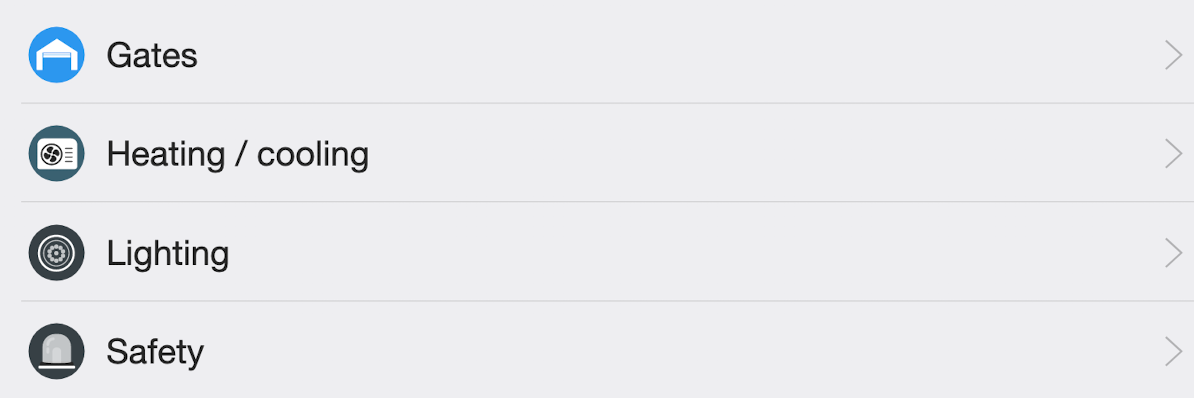
Il formato avanzato visualizza i collegamenti come grandi schede con sfondo.

Sezione del grafico
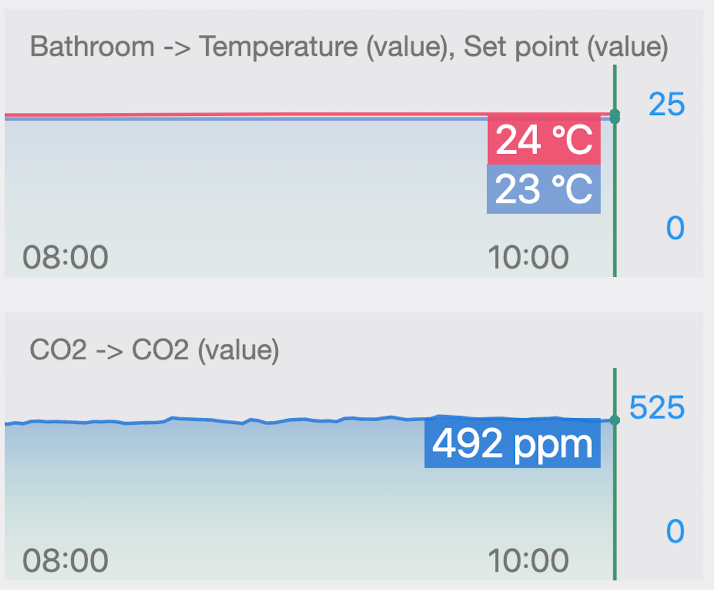
Le sezioni grafiche mostrano dati storici e tendenze dei vostri dispositivi. Sono disponibili tre dimensioni:
Grafico compatto adatto per una rapida panoramica dei dati.
Grafico di medie dimensioni con maggiore spazio per la visualizzazione dei dati.
Grafico di grandi dimensioni con visualizzazione dettagliata e massimo spazio per l’analisi dei dati.
Tutti i grafici all’interno di una singola sezione condividono lo stesso livello di zoom e lo stesso scorrimento sull’asse temporale. In questo modo è possibile analizzare chiaramente l’intero set di dati.
Contenuto predefinito
Con le impostazioni predefinite vengono generate automaticamente le seguenti sezioni:
- Pannello di controllo : una sezione con piccoli widget
- Zona: sezioni raggruppate per categorie. Le sezioni delle categorie preferite sono costituite da piccoli widget, mentre le sezioni delle altre categorie consistono in un elenco
- Categoria: sezioni raggruppate per zone. Le sezioni delle zone preferite consistono di piccoli widget, mentre le sezioni delle altre zone consistono in un elenco
Personalizzazione dei contenuti
Tutti gli elementi possono essere modificati liberamente:
- Modificare l’ordine delle sezioni – trascina le sezioni secondo le tue preferenze
- Nascondere i dispositivi – rimuovi i dispositivi che non vuoi visualizzare
- Eliminare le sezioni – rimuovi intere sezioni se non ne hai bisogno
- Aggiungere nuove sezioni – crea una disposizione personalizzata
- Combinare i tipi di visualizzazione – usa diversi tipi di visualizzazione nelle diverse sezioni