Per Windows 7 e Windows 8 TapHome non è disponibile nel Microsoft Store. È necessario installarla manualmente dall’archivio ZIP.
Scaricare l’applicazione
- Scaricate la versione appropriata da Google Drive
- Scegliete:
- TapHome Official - versione stabile per gli utenti finali
- TapHome Next - versione beta con funzionalità in arrivo
Installazione
- Decomprimete tutti i file dall’archivio ZIP in una cartella a vostra scelta (es.
C:\Program Files\TapHome) - Aprite la cartella estratta
Primo avvio
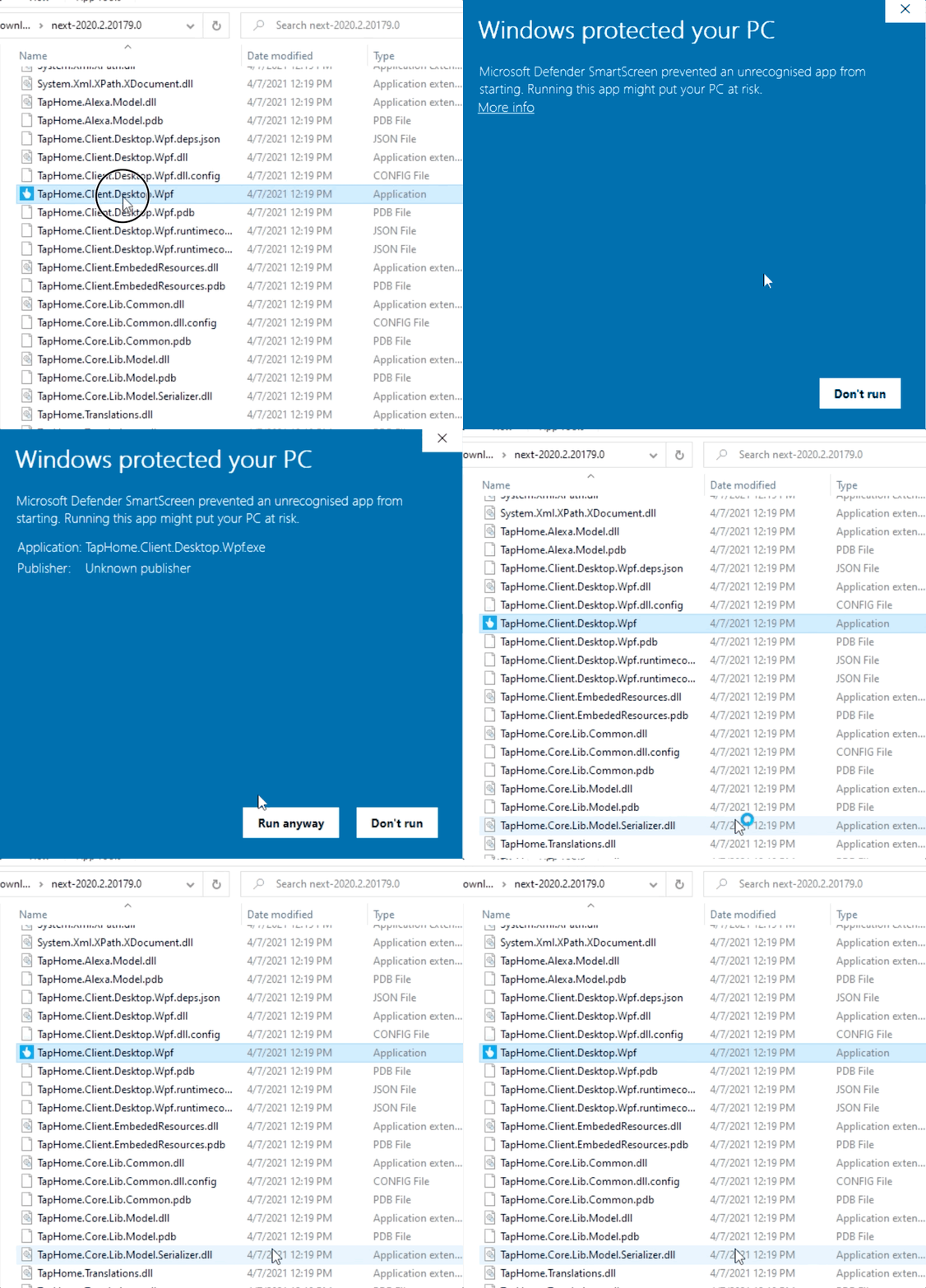
- Avviate il file TapHome.Client.Desktop.Wpf.exe
Alla prima esecuzione Windows mostrerà un avviso SmartScreen. Questo è un comportamento normale per le applicazioni scaricate al di fuori del Microsoft Store.
- Windows mostrerà l’avviso: “Windows ha protetto il tuo PC”
- Cliccate su “Altre informazioni” (More info)
- Cliccate su “Esegui comunque” (Run anyway)
Impostazioni per Windows 7
Per Windows 7 è necessario impostare l’applicazione in modalità compatibilità con Windows Vista.
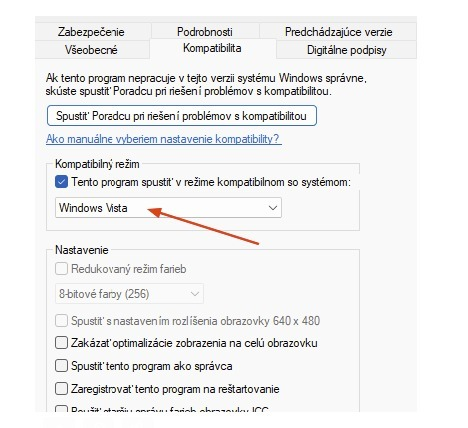
- Fate clic con il tasto destro del mouse sul file TapHome.Client.Desktop.Wpf.exe
- Selezionate Proprietà (Properties)
- Andate alla scheda Compatibilità (Compatibility)
- Selezionate “Esegui questo programma in modalità compatibilità per:” (Run this program in compatibility mode for:)
- Dal menu a discesa scegliete Windows Vista
- Cliccate OK
Utilizzo dell’applicazione
Dopo l’avvio riuscito:
- Accedete al vostro account TapHome
- Selezionate la vostra località
- L’applicazione è pronta all’uso
Per un avvio più comodo, create un collegamento (shortcut) al file TapHome.Client.Desktop.Wpf.exe sul desktop.
Aggiornamento
L’applicazione non si aggiorna automaticamente. Per ottenere una nuova versione:
- Scaricate l’ultima versione da Google Drive
- Chiudete l’applicazione in esecuzione
- Sostituite i file vecchi con quelli nuovi
- Riavviate l’applicazione
Risoluzione dei problemi
L’applicazione non si avvia su Windows 7
- Assicuratevi di avere impostato la modalità di compatibilità Windows Vista
- Verificate di avere installato tutti gli aggiornamenti di Windows
- Provate ad avviare l’applicazione come amministratore (Run as administrator)
L’avviso SmartScreen viene mostrato ad ogni avvio
- Questo è un comportamento normale per le applicazioni scaricate al di fuori del Microsoft Store
- Cliccate sempre su “Altre informazioni” → “Esegui comunque”
L’applicazione appare sfocata
- Fate clic con il tasto destro del mouse su TapHome.Client.Desktop.Wpf.exe
- Selezionate Proprietà → Compatibilità
- Selezionate Disabilita la gestione della scalatura su DPI elevati