“Ehi Siri, apri il cancello”
L’unità di controllo TapHome stabilisce una connessione sicura con il suo server cloud, consentendo il controllo remoto immediato dei dispositivi definiti dall’utente tramite richieste URL. Questa integrazione permette azioni rapide senza la necessità di aprire l’app TapHome o persino sbloccare il telefono (ad es. tramite Siri).
Misure di sicurezza
Ogni richiesta web deve contenere un token di sicurezza. Questo token previene accessi non autorizzati. È importante:
- Non rivelare mai questo token su internet.
- Non inviarlo mai tramite comunicazioni non sicure.
- Se sospetti una compromissione, cambia immediatamente il token di sicurezza.
Attivazione dell’API TapHome su Core
Per attivare l’API TapHome:
- Apri Impostazioni sul tuo TapHome Core.
- Vai a Pubblica dispositivi.
- Aggiungi una nuova interfaccia: API TapHome.
- Definisci quali dispositivi vuoi controllare in questo modo. Ricorda che chiunque abbia il tuo token di sicurezza può controllare questi dispositivi definiti.
- Apri il dispositivo dall’elenco. Verranno mostrati esempi di richieste URL per azioni tipiche.
- Esempio: premere un pulsante per aprire il garage: https://api.taphome.com/api/TapHomeApi/v1/setDeviceValue/5?token=abcdef01-2345-6789-0abc-def012345678&valueTypeId=52&value=1
- Clicca sull’URL per copiarlo negli appunti.
Ulteriori dettagli tecnici sulla modifica del contenuto dell’URL sono disponibili nella documentazione API TapHome.
iOS: Scorciatoie Siri
Per impostare una scorciatoia Siri:
- Apri (o installa) l’app Scorciatoie di Apple.
- Seleziona Crea scorciatoia.
- Seleziona Aggiungi azione.
- Nella prima sezione, seleziona Web.
- Sotto Richieste web, seleziona Ottieni contenuto URL.
- Incolla l’URL che hai copiato dall’app TapHome (Impostazioni → Pubblica dispositivi → API TapHome) nel campo URL.
- Assegna un nome alla scorciatoia (ad es. “Apri il cancello”).
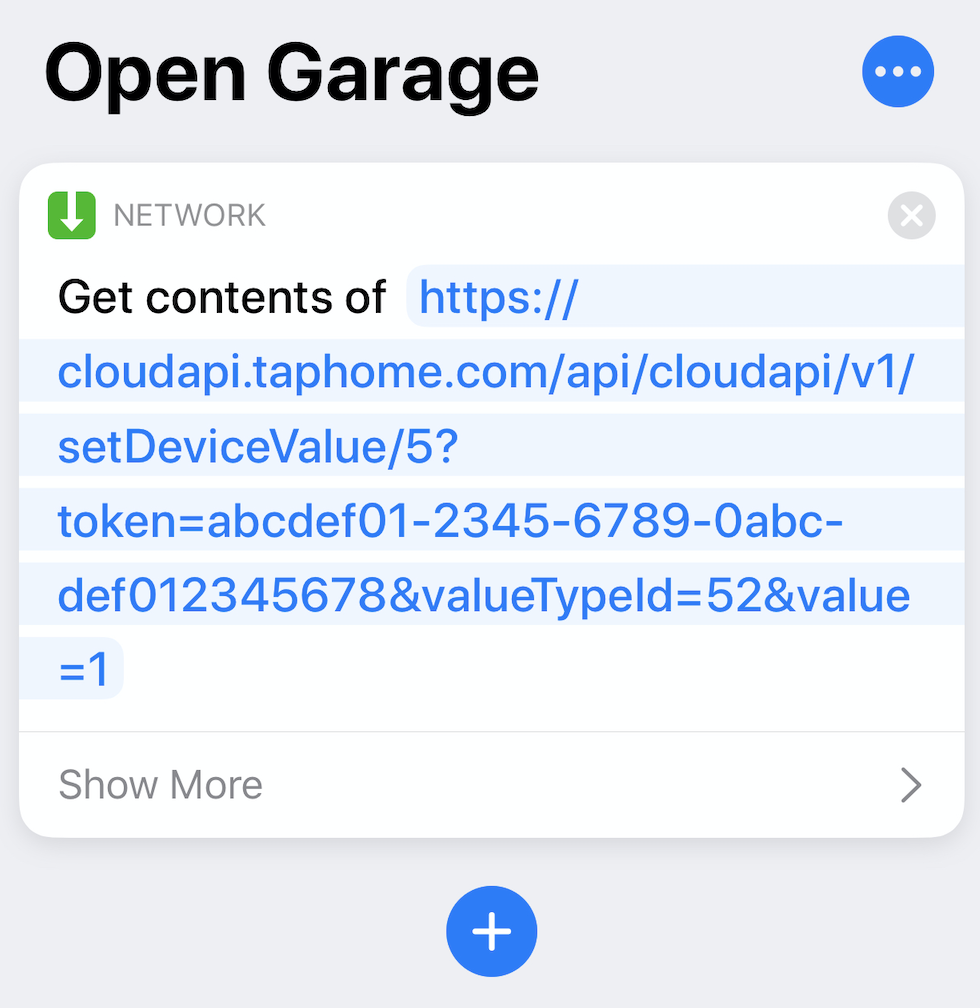
- Salvala.
- Puoi testare la scorciatoia premendo il pulsante di riproduzione nell’angolo in basso a destra oppure dicendo “Ehi Siri,” seguito dal nome della tua scorciatoia (ad es. “Ehi Siri, apri il cancello”).
Android: Widget personalizzati
Per creare un widget personalizzato su Android:
- Scarica un’app di terze parti che supporti l’invio di richieste HTTP, come HTTP Request Shortcuts.
- Crea una Nuova scorciatoia nell’app.
- Imposta il suo nome e scegli un’icona.
- Nelle Impostazioni di base della richiesta, seleziona il metodo GET e incolla l’URL copiato dall’app TapHome.
- (Opzionale) Puoi modificare Elaborazione della risposta in “Risposta in Toast (solo errori)” per un feedback migliore.
- Nel menu contestuale, seleziona Posiziona sulla schermata home.
- La tua nuova scorciatoia dovrebbe ora apparire sulla schermata home del telefono.