Il sistema TapHome supporta il controllo degli accessi tramite vari dispositivi:
- Lettori di carte
- Tastiere per l’inserimento del PIN
- Lettori di carte combinati con tastiere per l’inserimento del PIN
Il Wiegand Gateway 2W/2DI/2DO supporta fino a due interfacce Wiegand.
Guida alla configurazione
-
Abilita il lettore
- Vai a Dispositivi
e cerca il dispositivo Wiegand Gateway denominato
W2DI2DO2. - Nella sezione Wiegands, abilita il lettore.
- Vai a Dispositivi
e cerca il dispositivo Wiegand Gateway denominato
-
Aggiungi una carta di accesso
- Vai su Impostazioni → Accesso e premi Aggiungi una Carta di accesso .
- Seleziona il lettore.
- Aggiungi la carta.
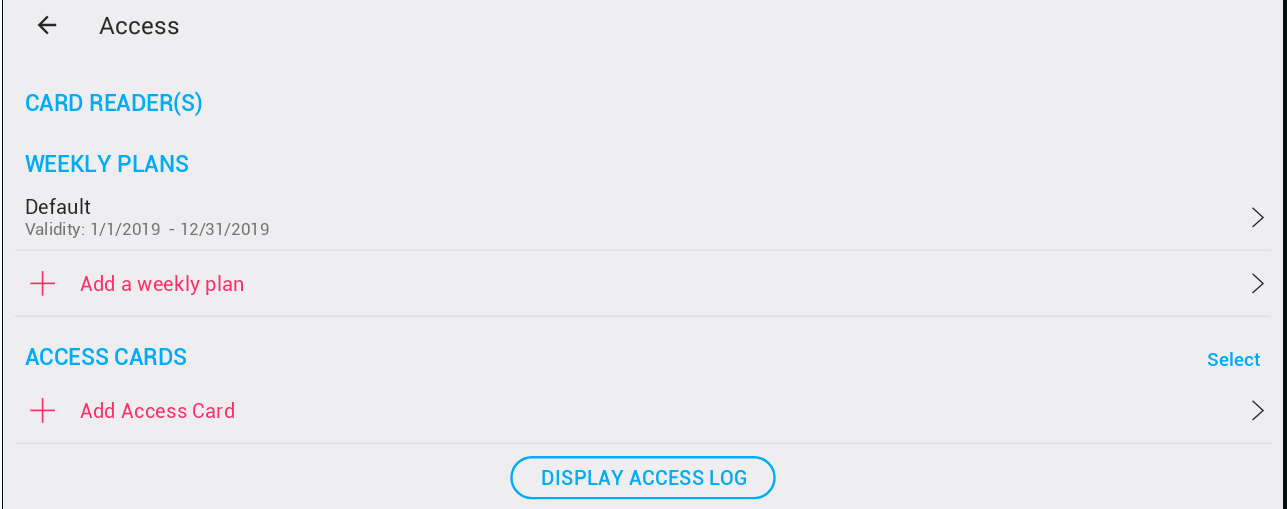
Aggiunta delle Carte
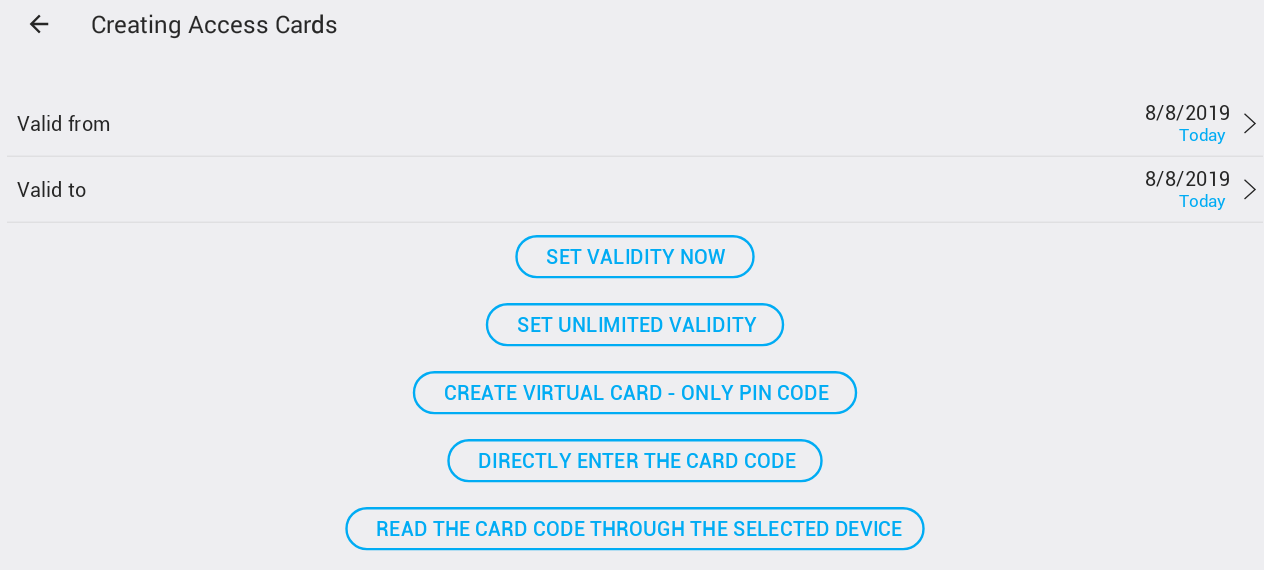
Modifica della validità della Carta di Accesso
Quando configuri una carta di accesso, puoi regolare la sua validità futura prima di salvarla. Inoltre, puoi modificare la validità in un secondo momento nei dettagli della carta.
Opzioni di validità
Puoi definire date specifiche per:
- Valido dal – la data di inizio a partire dalla quale la carta diventa attiva.
- Valido fino a – la data di scadenza oltre la quale la carta non è più utilizzabile.
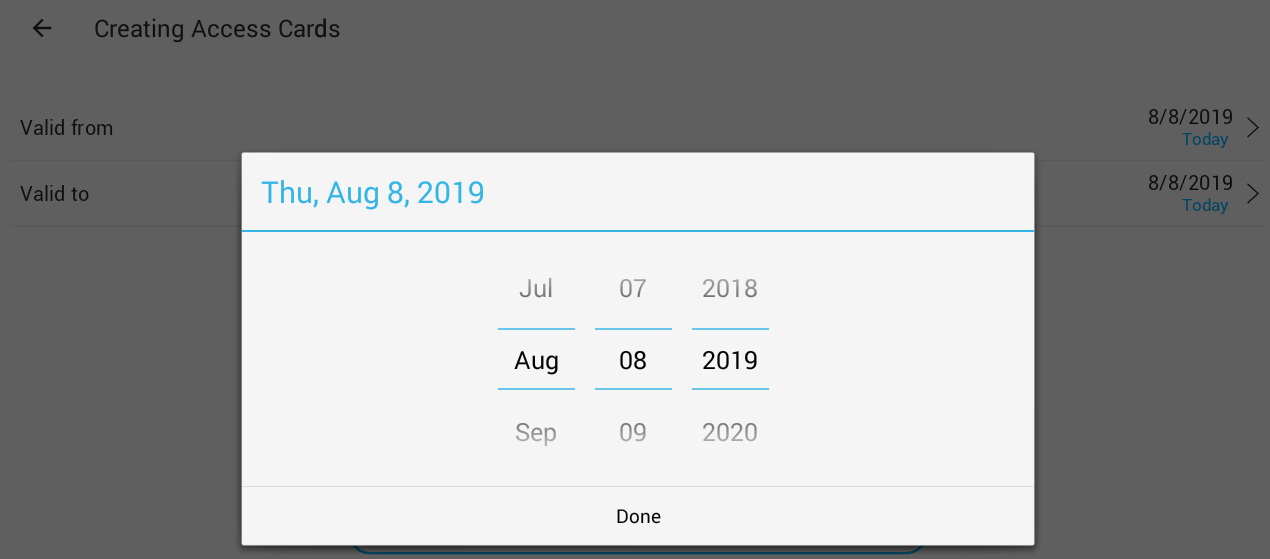
È anche possibile impostare la validità della carta come illimitata cliccando Imposta validità illimitata . Questo garantisce che la carta rimanga attiva permanentemente, senza una data di scadenza.
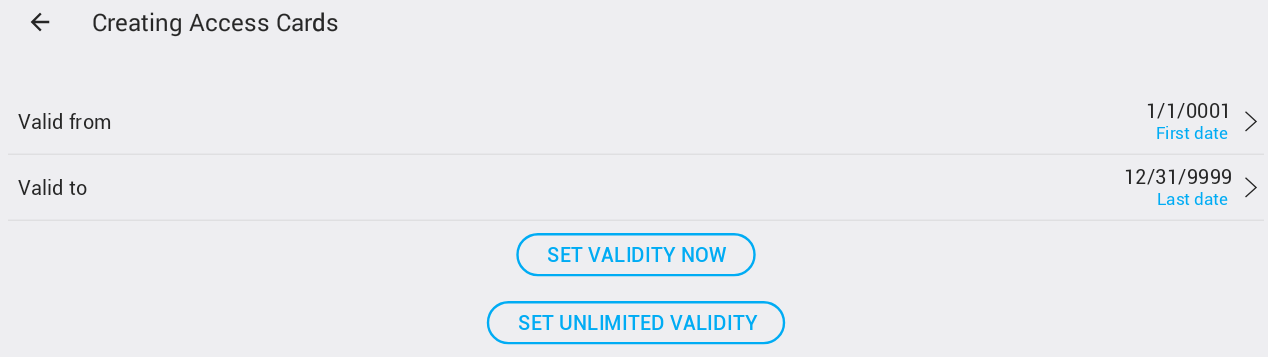
Se vuoi impostare una scadenza specifica per una carta che in precedenza aveva validità illimitata, è comodo prima cliccare Imposta la validità ora . Questo imposta la data attuale come Valido dal , permettendoti di modificare il “Valido fino a ” alla data di scadenza desiderata.
Dopo aver impostato la validità, ci sono tre modi per aggiungere una carta al sistema:
Creare una carta virtuale
Una carta virtuale può essere definita per un lettore con tastiera. Una carta virtuale è semplicemente un Codice PIN
.
Il sistema garantisce che lo stesso PIN non sia già definito e previene la creazione di carte duplicate.
⚠️ L’accesso tramite codice PIN fornisce solo il livello minimo di sicurezza e non è consigliato.
Inserimento diretto del codice carta
Alcuni codici della carta sono stampati direttamente sulla carta o elencati nella nota di consegna.
In tali casi, è possibile aggiungere la carta senza posizionarla sul lettore – tuttavia, questo non è consigliato, poiché digitare numeri lunghi aumenta il rischio di errori.
Aggiunta di una carta leggendo il codice carta
Questo è il metodo più consigliato.
Dopo aver cliccato su Aggiungi carta, viene visualizzato il messaggio Per aggiungere una nuova carta, allega la carta al dispositivo " {0} "
.
Posizionare una carta sul lettore che non è ancora presente nel sistema attiva una finestra di conferma.
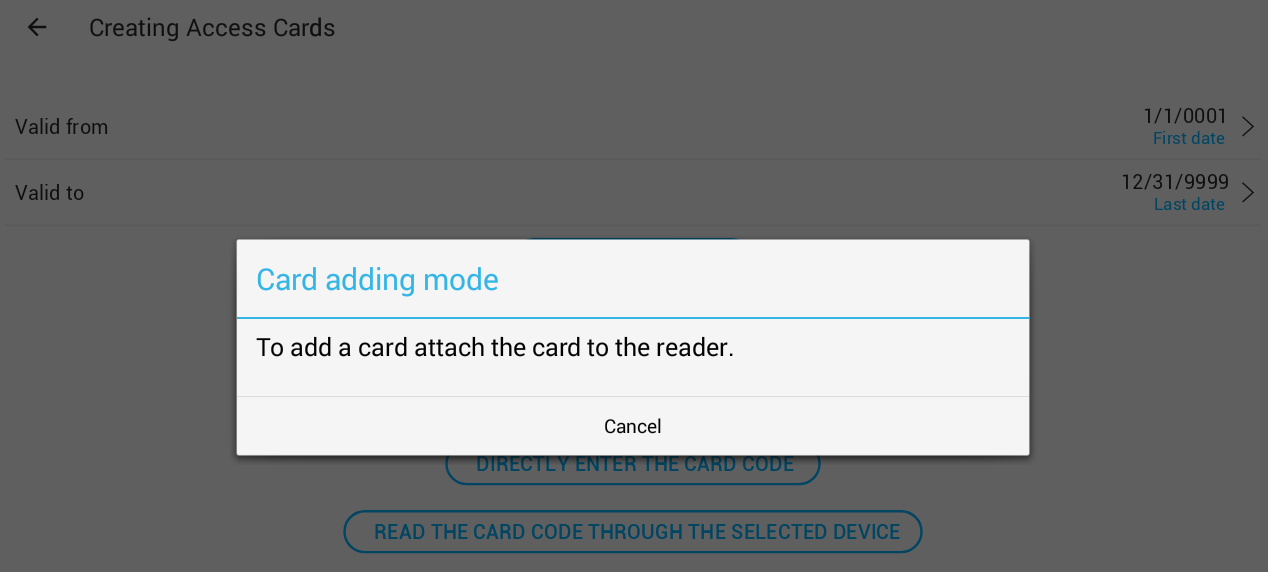
Posizionare una carta già aggiunta sul lettore mostrerà un messaggio di errore.
Dopo aver aggiunto una carta (o più carte), premi Annulla
per tornare dalla pagina di aggiunta delle carte all’elenco delle carte.
Le carte sono elencate nell’ordine in cui sono state aggiunte, ma la pratica migliore è assegnare un utente a ogni carta subito dopo averla aggiunta.
Proprietà della carta di accesso
Cliccando su una carta nell’elenco delle carte si apre Proprietà della carta di accesso .
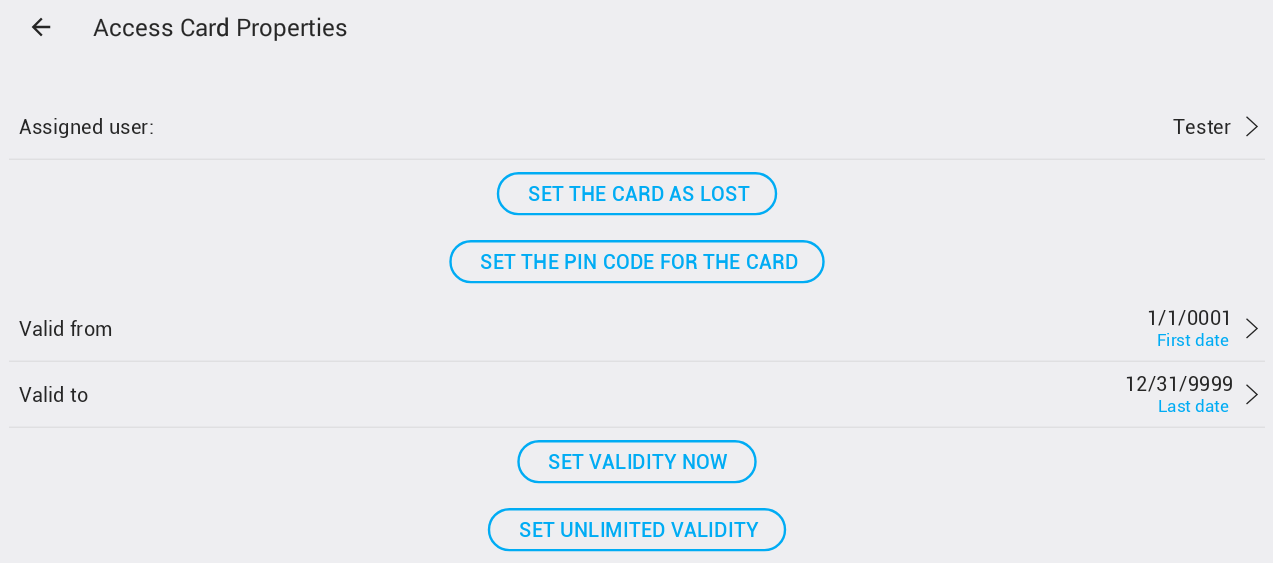
In questa pagina è possibile assegnare un utente alla carta o cambiare l’utente assegnato.
I log di accesso sono creati in base all’utente, non alla carta, quindi tutti i tentativi di accesso precedenti con una carta assegnata a utenti differenti verranno registrati correttamente nel sistema.
Una carta non può essere rimossa dal sistema.
Se una carta è persa o non deve più essere utilizzata, clicca Imposta la carta come persa
.
Questo disattiva l’accesso mediante la carta e puoi anche definire azioni speciali quando viene rilevato un tentativo di accesso usando una carta persa.
Una carta persa può essere riattivata in qualsiasi momento cliccando Abilita la carta persa .

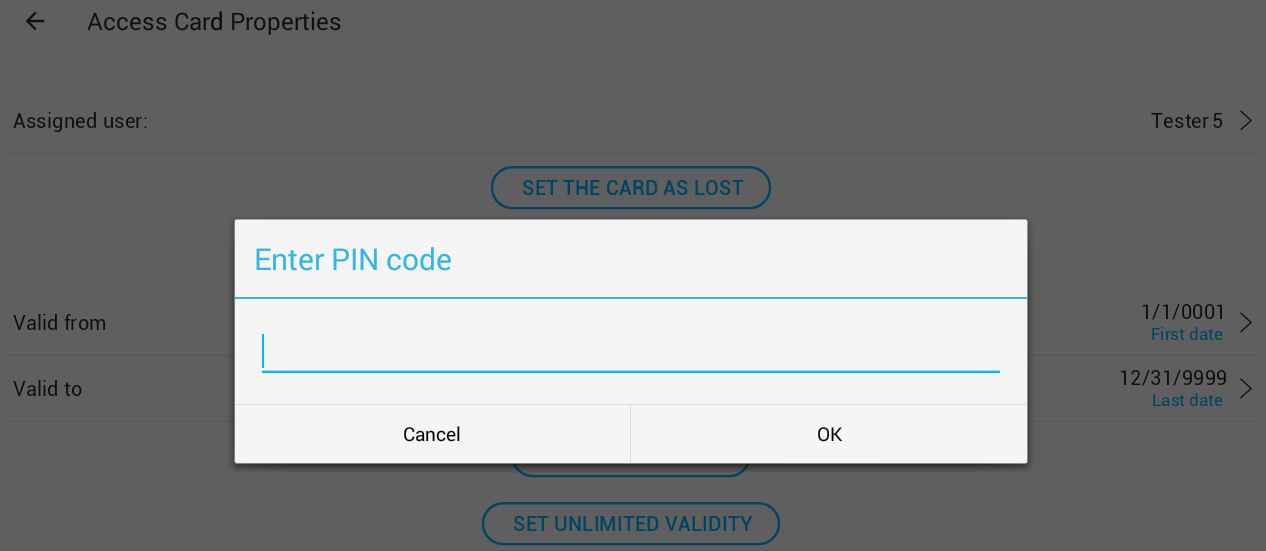
È possibile definire un Codice PIN
per una carta.
Quando viene impostato un PIN, l’accesso è concesso solo quando la carta è posizionata sul lettore e viene inserito il PIN.
Inserire una stringa vuota per il PIN rimuoverà il PIN dalla carta.
⚠️ Non è consentito rimuovere il PIN da una carta virtuale.
È anche possibile ridefinire la validità della carta. Questo è molto utile, ad esempio, per le carte assegnate temporaneamente.
Dispositivo Wiegand
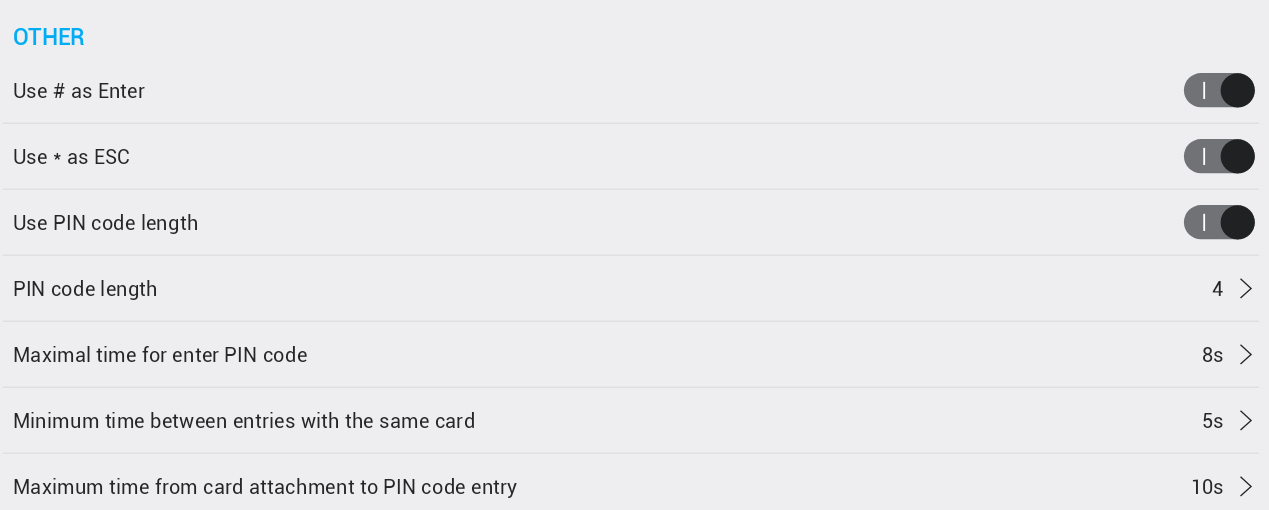
Le impostazioni di servizio del dispositivo Wiegand includono i seguenti parametri:
-
Usa # come Invio – Se abilitato per i lettori con tastiera, il carattere
#completerà l’inserimento del PIN. -
Usa * come ESC – Se abilitato per i lettori con tastiera, questa impostazione permette all’utente di annullare l’inserimento del PIN e ricominciare dall’inizio.
-
Usa la lunghezza del codice PIN – Se impostato, la lunghezza del PIN viene utilizzata per completare automaticamente l’inserimento del PIN.
-
Lunghezza del codice PIN – Parametro usato, quando l’impostazione precedente è abilitata, come lunghezza del PIN.
-
Tempo massimo tra le pressioni dei tasti durante l'inserimento del codice PIN – Limita il tempo disponibile per inserire l’intero codice PIN a partire dalla digitazione del primo numero.
- Se l’intero codice PIN non è inserito entro il tempo definito, tutte le cifre inserite in precedenza vengono cancellate e l’inserimento del PIN ricomincia dall’inizio.
-
Tempo minimo tra le voci con la stessa carta – Limita l’accesso ripetuto usando la stessa carta.
-
Tempo massimo dal riconoscimento della carta all'inserimento del codice PIN – Definisce il tempo massimo dal posizionamento della carta (con PIN attivo) all’inserimento del codice PIN completo sulla tastiera.
Definizione di accesso Wiegand
È possibile definire un elenco di accesso utente per i piani settimanali direttamente dai parametri di servizio Wiegand.
Inoltre, è possibile modificare i parametri della carta di accesso, tra cui:
- Assegnazione utente alla carta
- Modifica delle impostazioni di validità
- Aggiunta di una carta come descritto nei capitoli precedenti
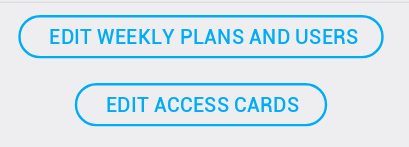
Per ogni lettore, è necessario definire orari e date (piani settimanali) durante i quali gli utenti elencati hanno il permesso di accedere al dispositivo.
Per eseguire questa operazione, fai clic su Modifica programma settimanale e utenti
.
-
Clicca su Aggiungi un programma settimanale .
-
Seleziona uno dei piani settimanali predefiniti.
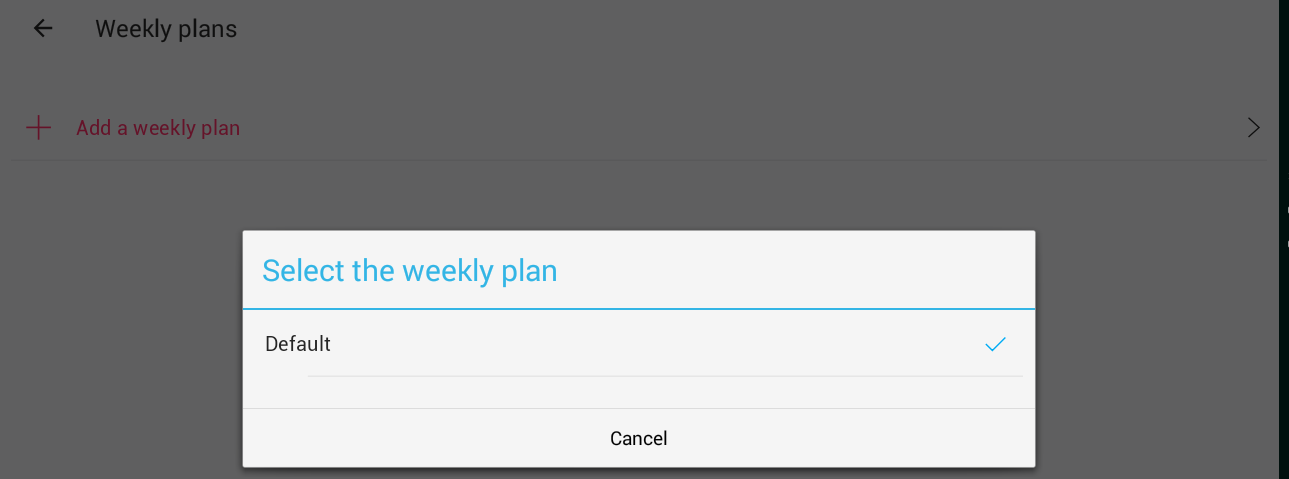
Il piano settimanale predefinito è impostato per consentire l’accesso in qualsiasi momento e in qualsiasi data.
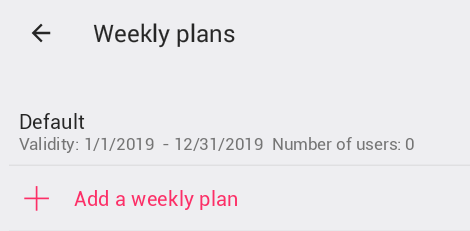
Dopo aver aggiunto un piano settimanale per il lettore, questo apparirà nell’elenco.
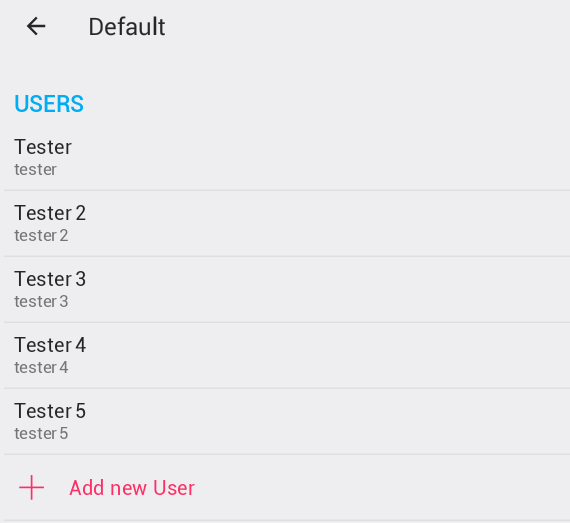
Cliccando sul piano si apre la pagina di gestione degli utenti, dove è possibile aggiungere o rimuovere utenti.
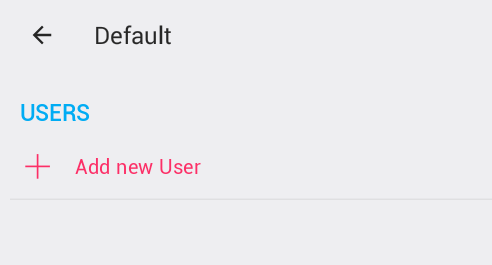
Cliccando Aggiungi un nuovo utente si apre una finestra di selezione dell’utente, dove è possibile selezionare uno o più utenti che avranno il permesso di accedere al dispositivo con il piano settimanale selezionato.
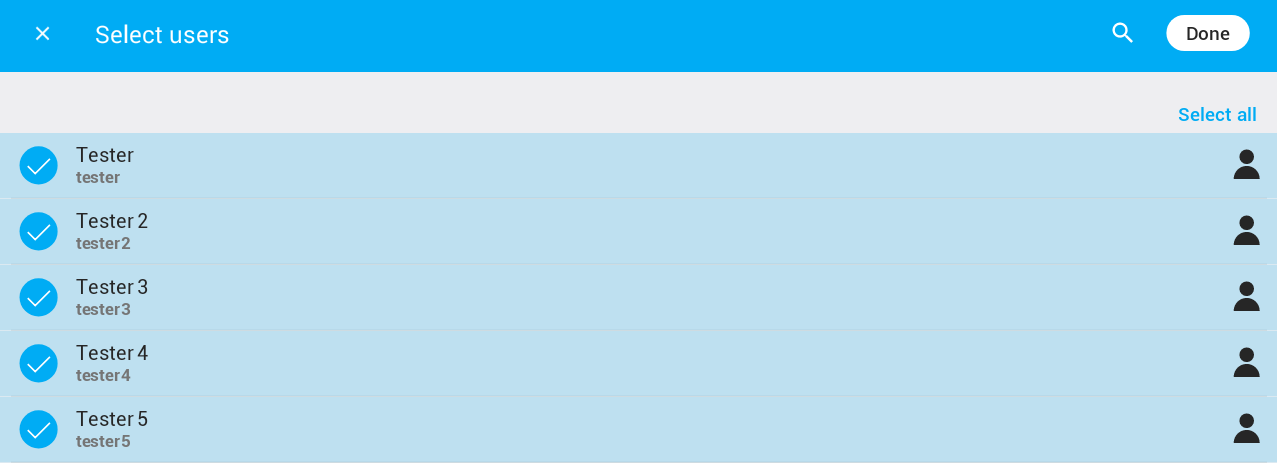
Clicca Fatto per completare la selezione – l’elenco degli utenti verrà aggiornato:
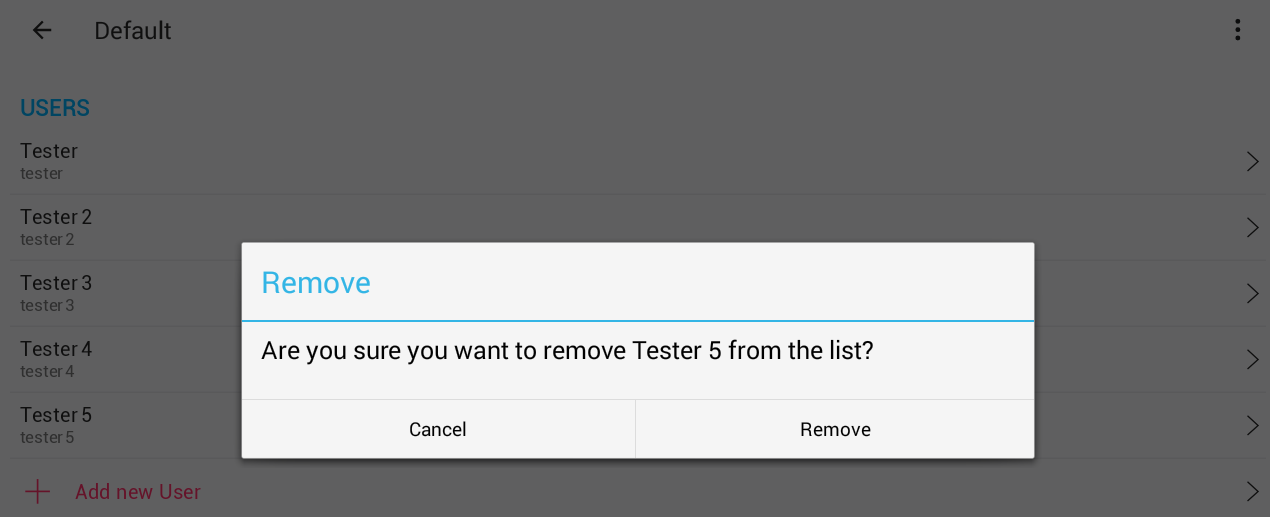
Per rimuovere un utente, fai clic su di lui e conferma o annulla la tua selezione:
Dopo aver completato la selezione degli utenti ed essere tornato all’elenco dei piani settimanali, il Numero di utenti nell’elenco verrà aggiornato:
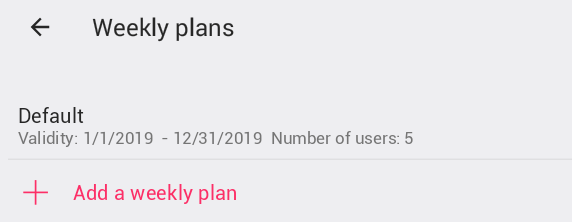
Ora gli utenti possono accedere a questo dispositivo usando una carta o un codice PIN durante gli orari definiti nei piani settimanali in cui sono elencati.
Trigger di Accesso
Per i lettori di carte, si consiglia di utilizzare il trigger Access Smart Rule.
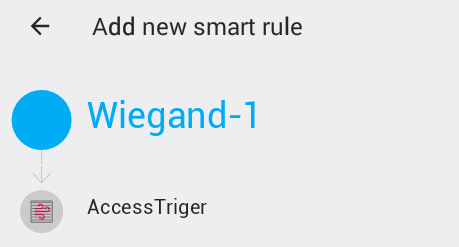
Il trigger di accesso permette di definire azioni diverse per:
- Accesso concesso: {0}
- Accesso con azioni di carte scadute
- Accesso con azioni di carte perse
- Accesso in azioni troppo brevi
Ad esempio, quando l’accesso concesso deve essere utilizzato per aprire una porta per un tempo limitato, l’azione può essere definita come un impulso con i seguenti parametri:
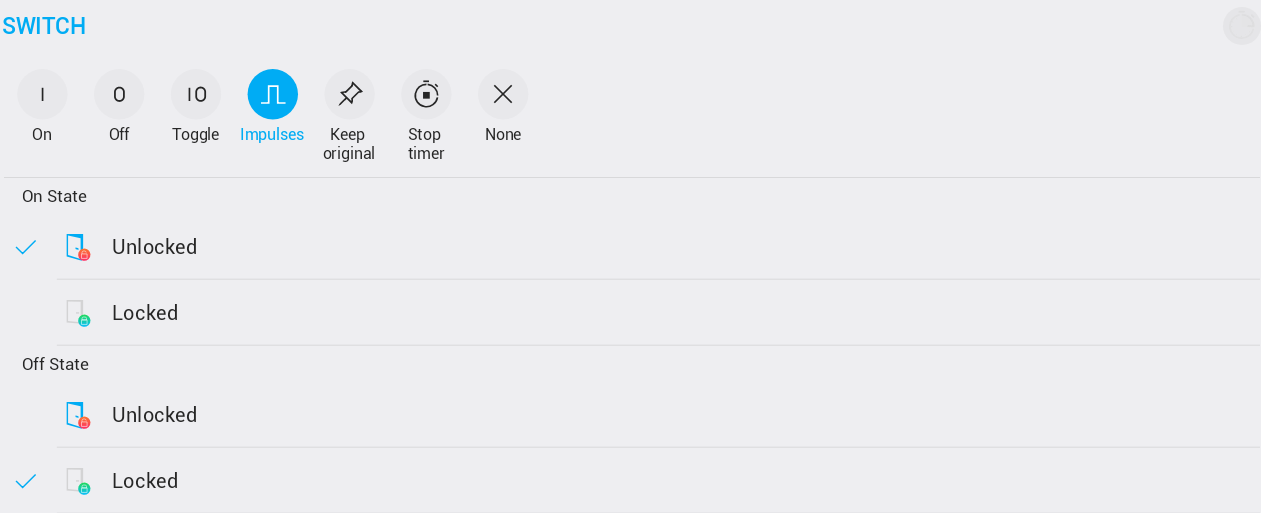
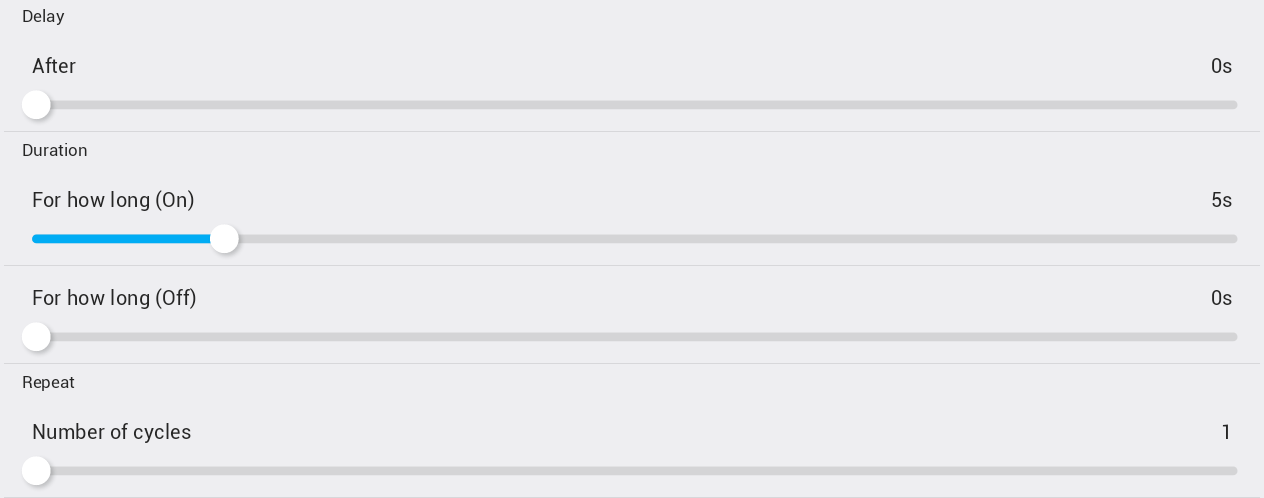

Questo aprirà la porta per 5 secondi dopo che l’accesso è stato concesso.
Cliccando su Visualizza registro d'accesso viene visualizzato il registro di accesso per tutti i lettori di carte come previsto.
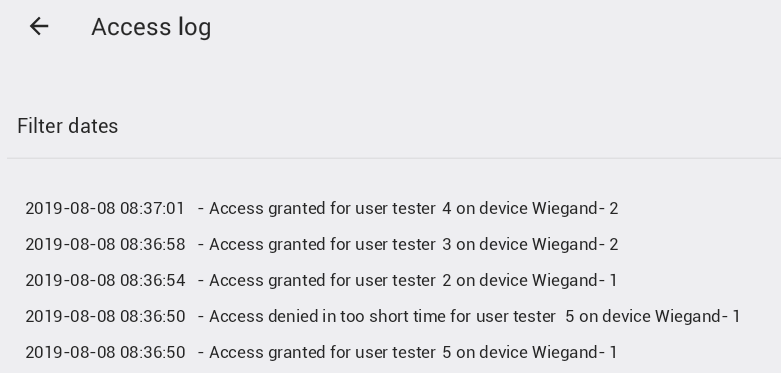
Il registro può essere filtrato per data.
Quando si accede da un lettore di carte specifico, vengono visualizzate solo le registrazioni di accesso di quel dispositivo.
Il registro è conservato nel database per 30 giorni.
Come aggiungere un nuovo PIN per un lettore con tastiera
-
Crea una carta virtuale
- Vai su Impostazioni → Accesso → Aggiungi una Carta di accesso .
- Tocca il Wiegand Gateway su cui vuoi abilitare il PIN.
- Seleziona Crea una carta virtuale - solo codice PIN .
- Inserisci il tuo PIN (lunghezza minima predefinita di 4 caratteri, modificabile in seguito).
- Tocca Valido fino a e seleziona una data futura.
- Torna indietro. La carta è ora creata e appare in fondo all’elenco Carte d'accesso .
[NOTE] Nessun utente è ancora assegnato.
-
Assegna un utente al PIN
- Tocca sulla nuova carta.
- Tocca Assegna utente.
- Seleziona il tuo account TapHome.
- In basso, premi Imposta validità illimitata .
- Premi Indietro .
-
Configura i piani settimanali per PIN
- Scorri verso l’alto e tocca il Wiegand Gateway per cui stai configurando il PIN.
- Premi Servizio .
- Nella schermata successiva, premi Modifica programma settimanale e utenti .
- Premi Aggiungi un programma settimanale o seleziona un piano settimanale esistente.
- Premi Default weekly plan.
- Premi Aggiungi un nuovo utente .
- Seleziona l’account.
- Premi Indietro più volte.
-
Testa il nuovo PIN
- Prova il tuo nuovo PIN!