Bevezetés
A sémák lehetővé teszik interaktív alaprajzok vagy vizualizációk készítését az otthonáról/épületéről, ahol:
- elhelyezheti az eszközöket a fényképen vagy alaprajzon
- közvetlenül a sémán megjelenítheti az érzékelők értékeit
- szövegeket és leírásokat adhat hozzá
- az eszközöket kattintással vezérelheti
Jelenleg az eszközöket csak úgy lehet vezérelni, hogy kattintással megnyitja az eszköz részleteit, és csak ott módosíthatja az értékeket.
Példák sémákra
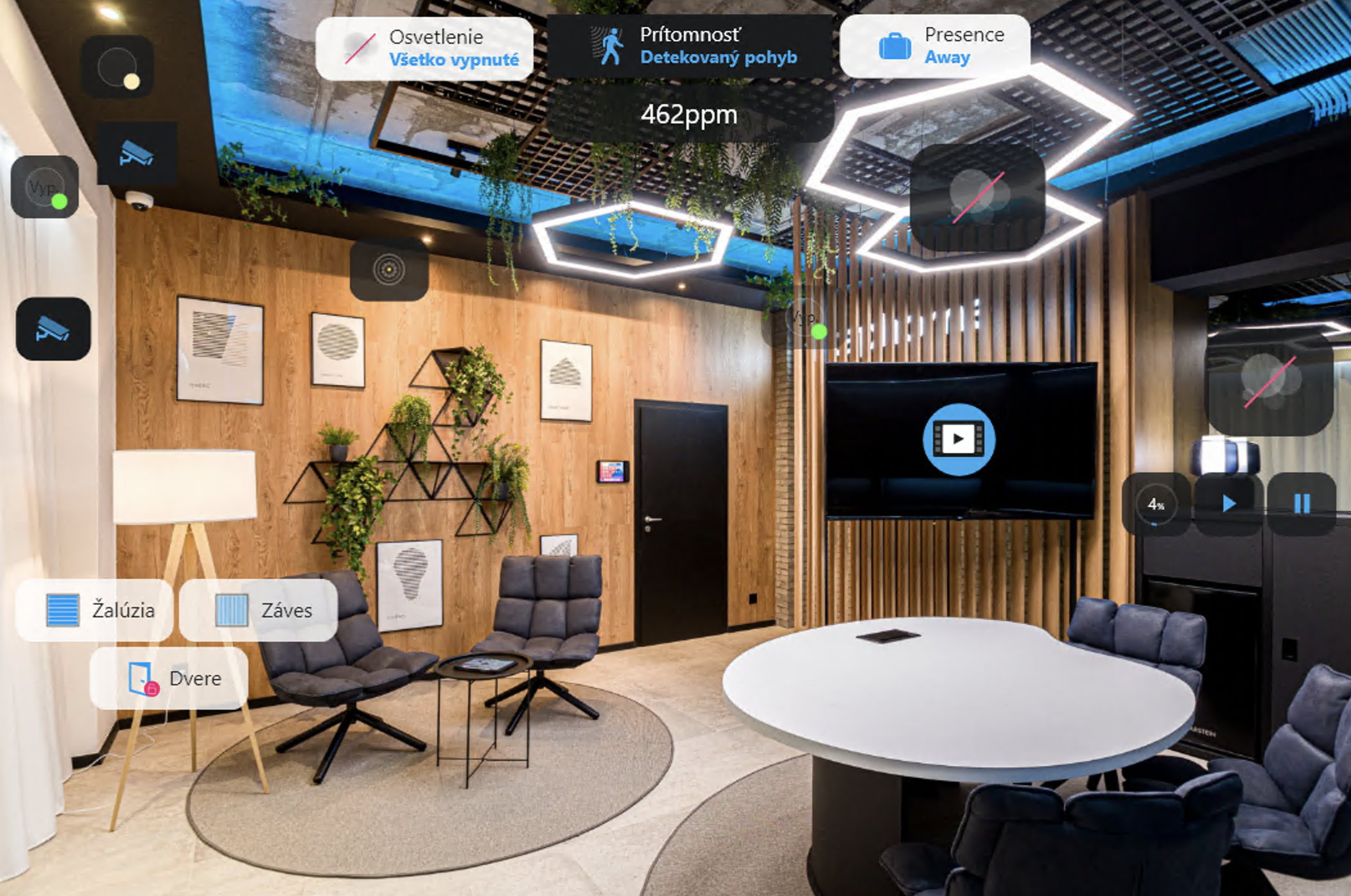
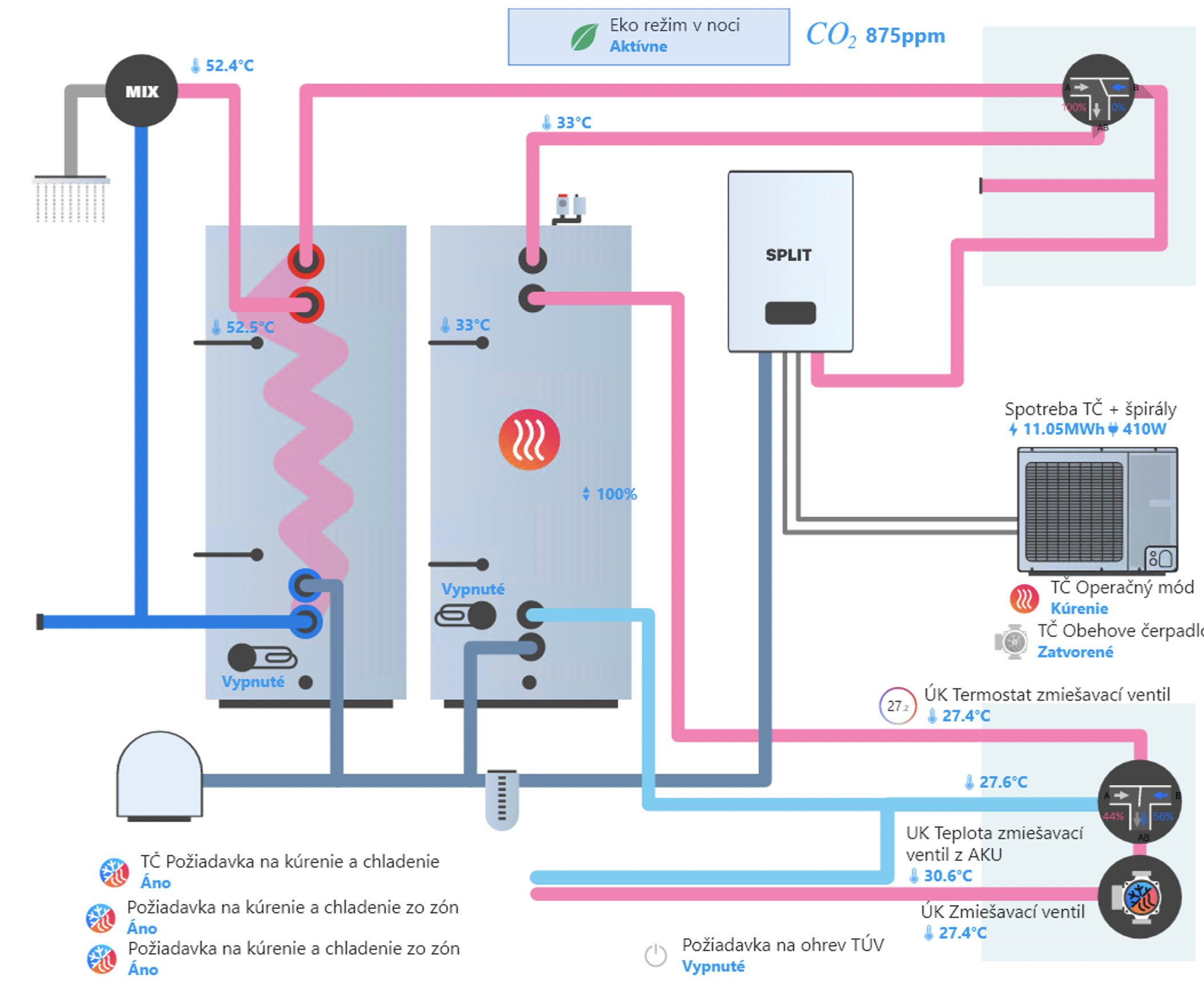
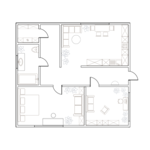
AI által generált vizualizációk alaprajzból
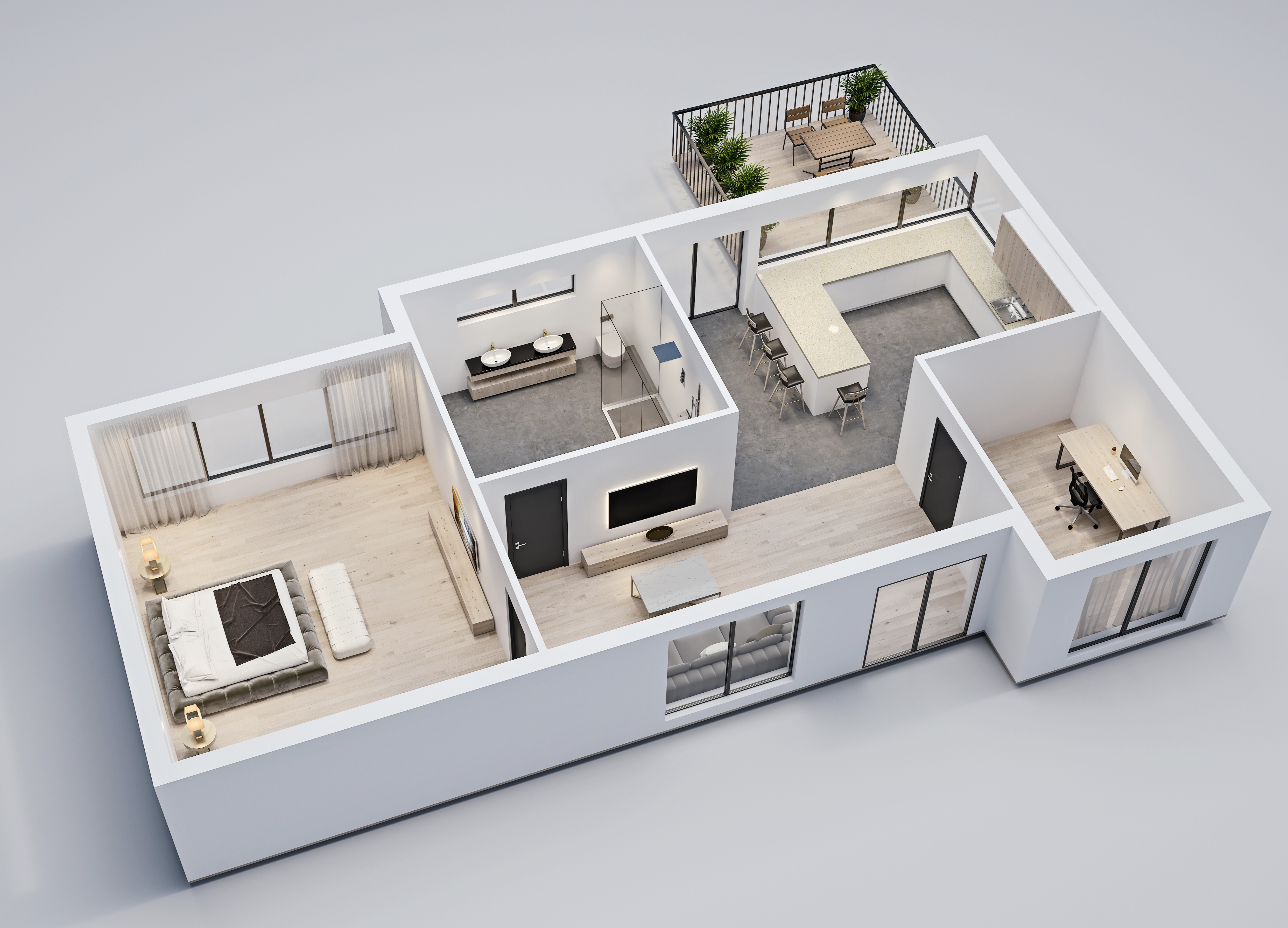
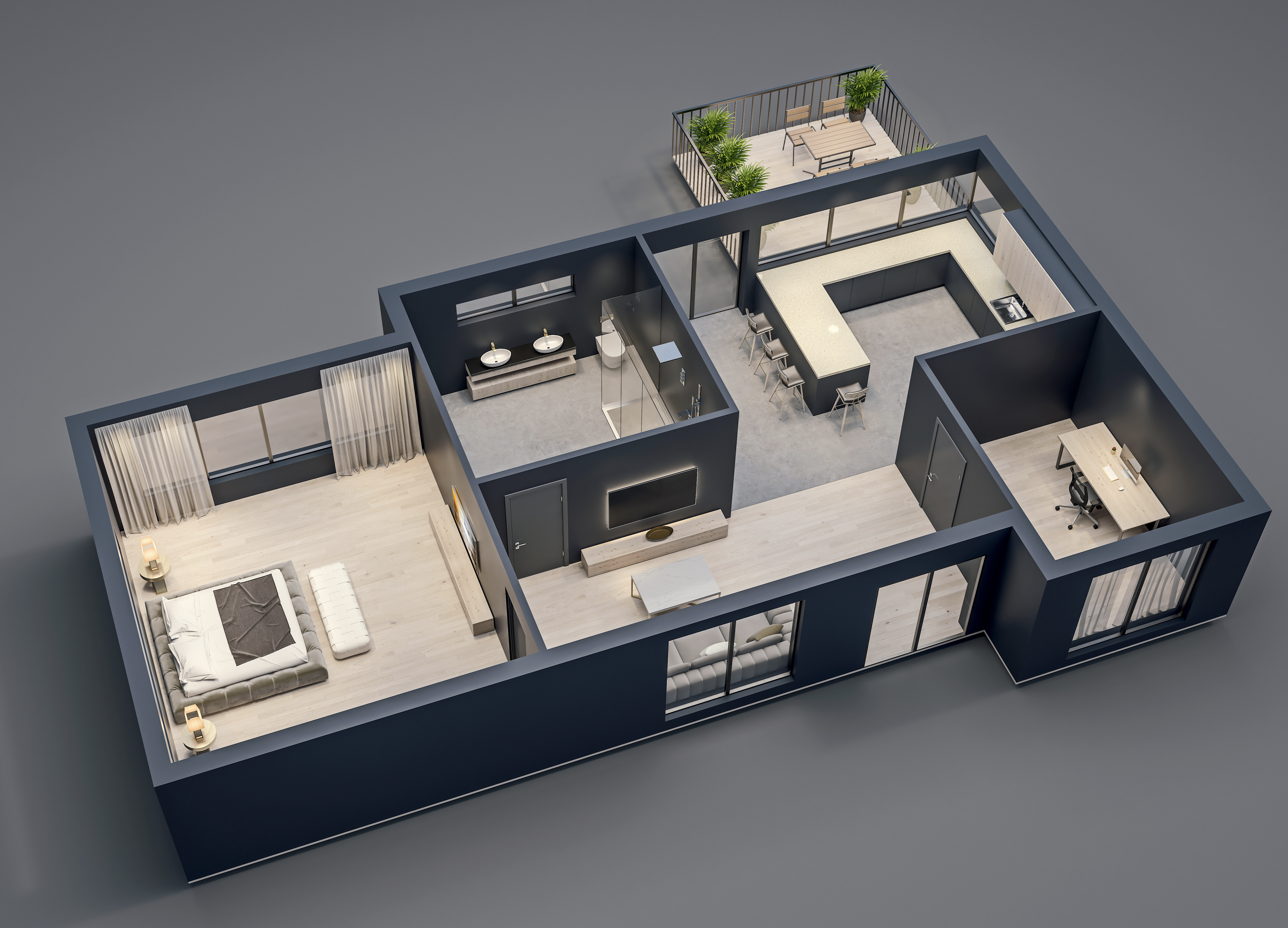
AI eszközök segítségével egyszerű alaprajzból realisztikus belsőtér-vizualizációkat generálhat. Ezek a vizualizációk aztán háttérként használhatók a TapHome sémáihoz.
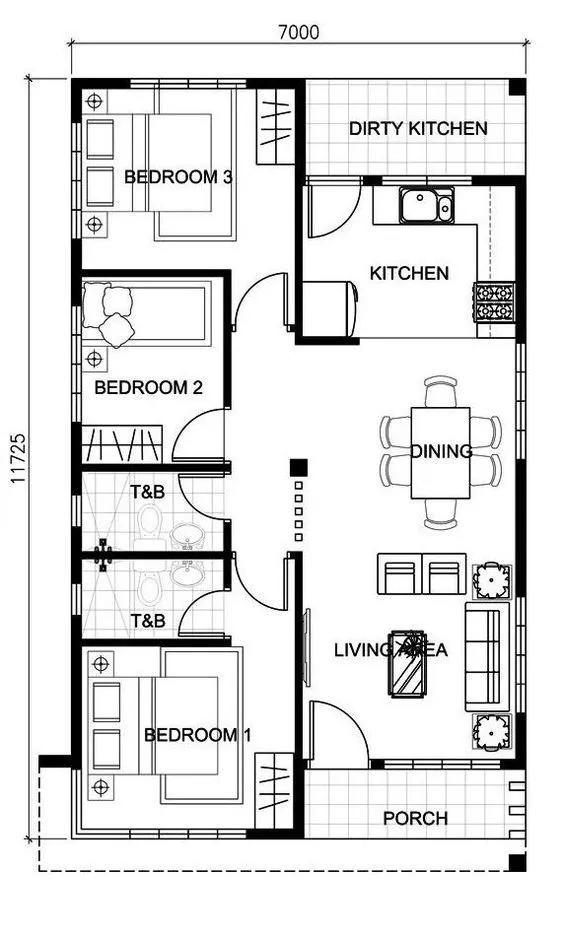
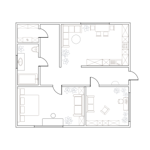
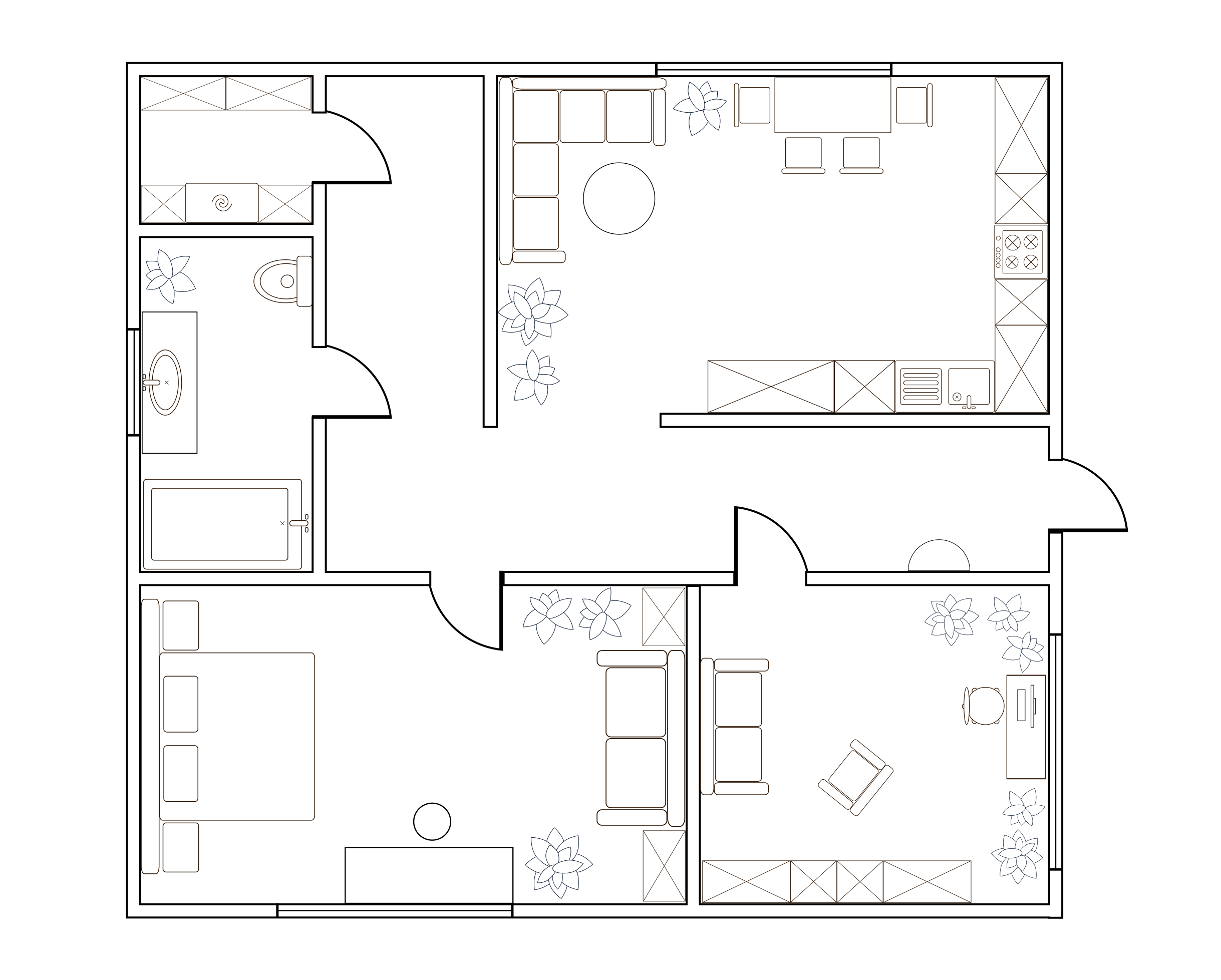
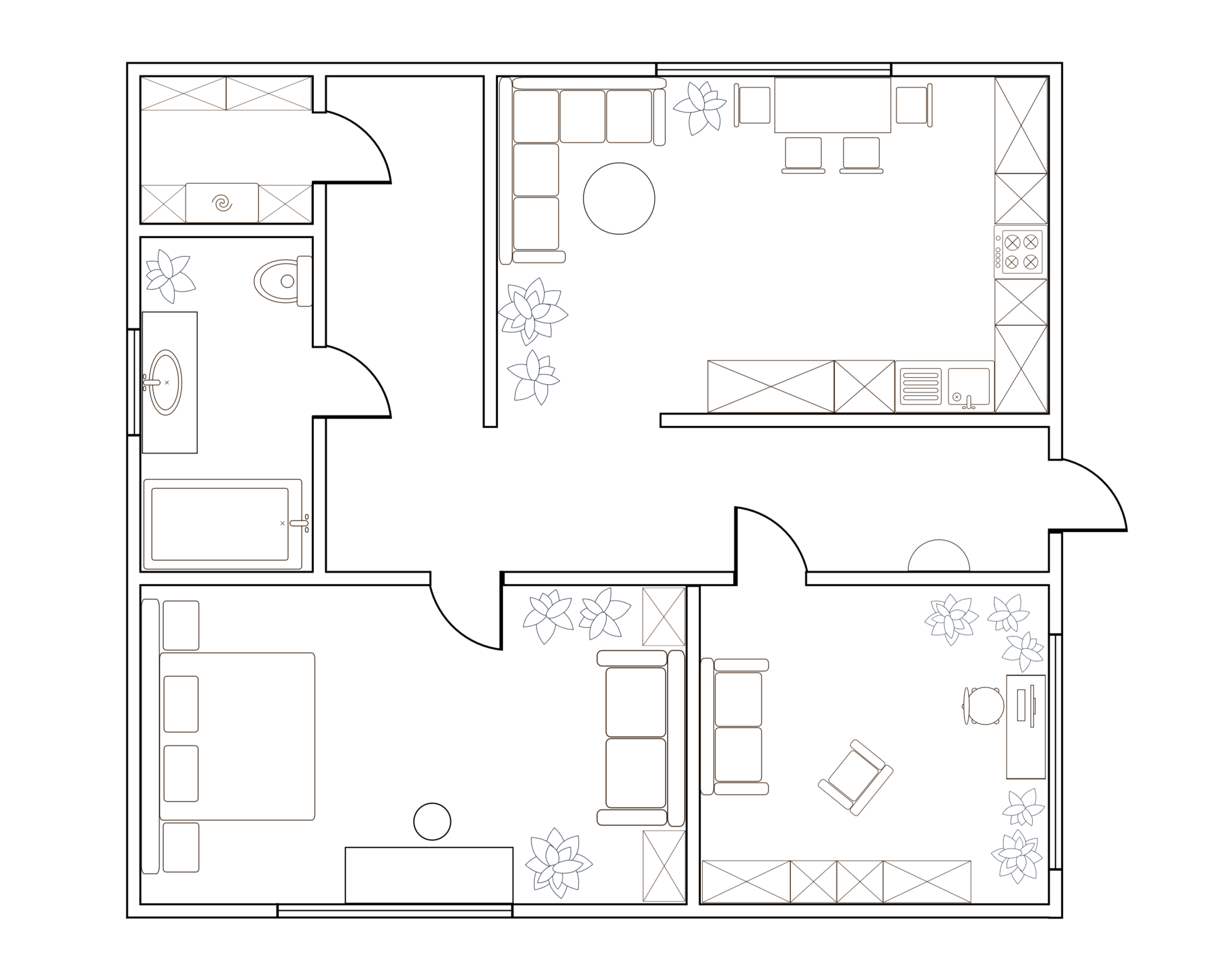
Alaprajz (forrás)
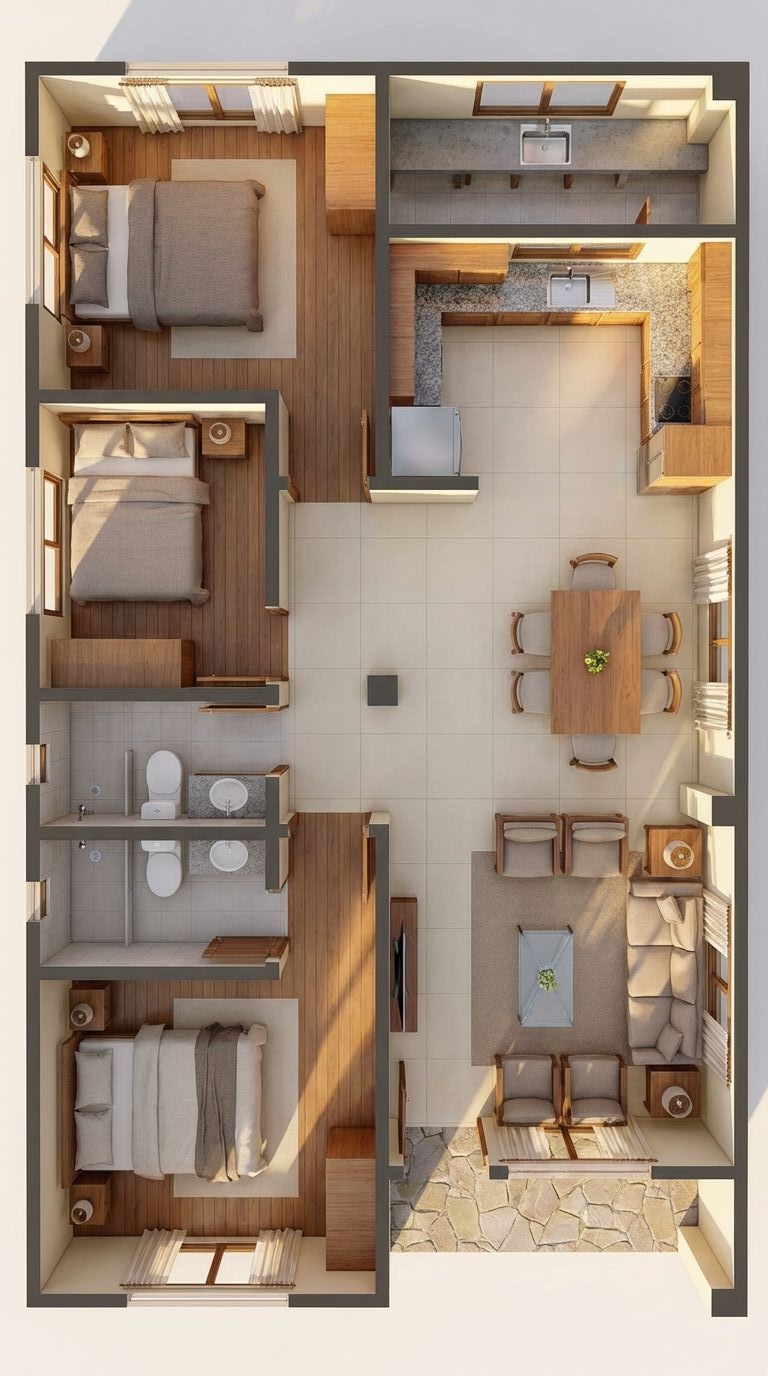
Nappali render
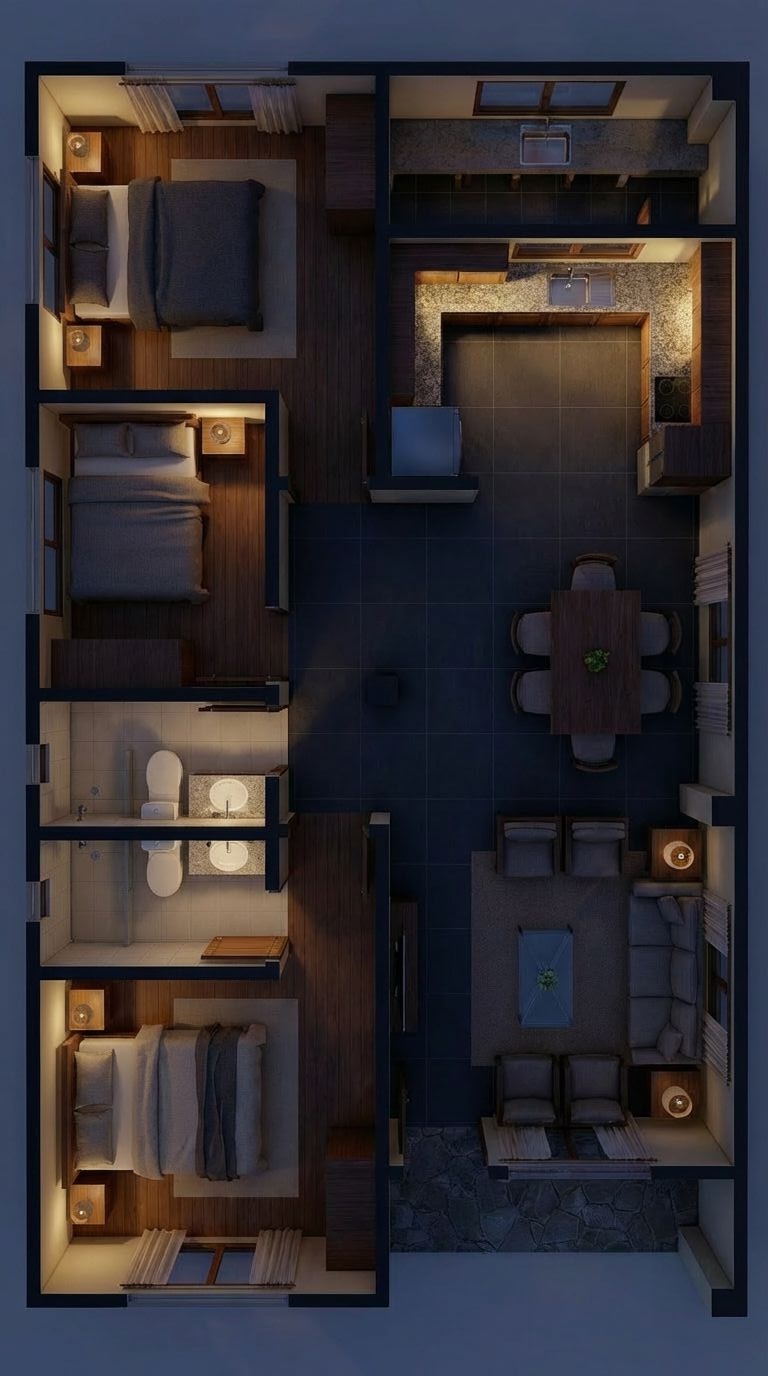
Éjszakai render
Használt eszköz: Google Nano Banana Pro
Prompt a nappali renderhez:
|
|
Prompt az éjszakai renderhez (a generált nappali kép alapján):
|
|
Ezeket a képeket letöltheti és háttérként használhatja sémáihoz a TapHome-ban.
Mintaképek letöltése
Mintaképeket tölthet le a sémáihoz:
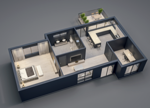
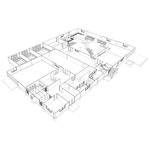
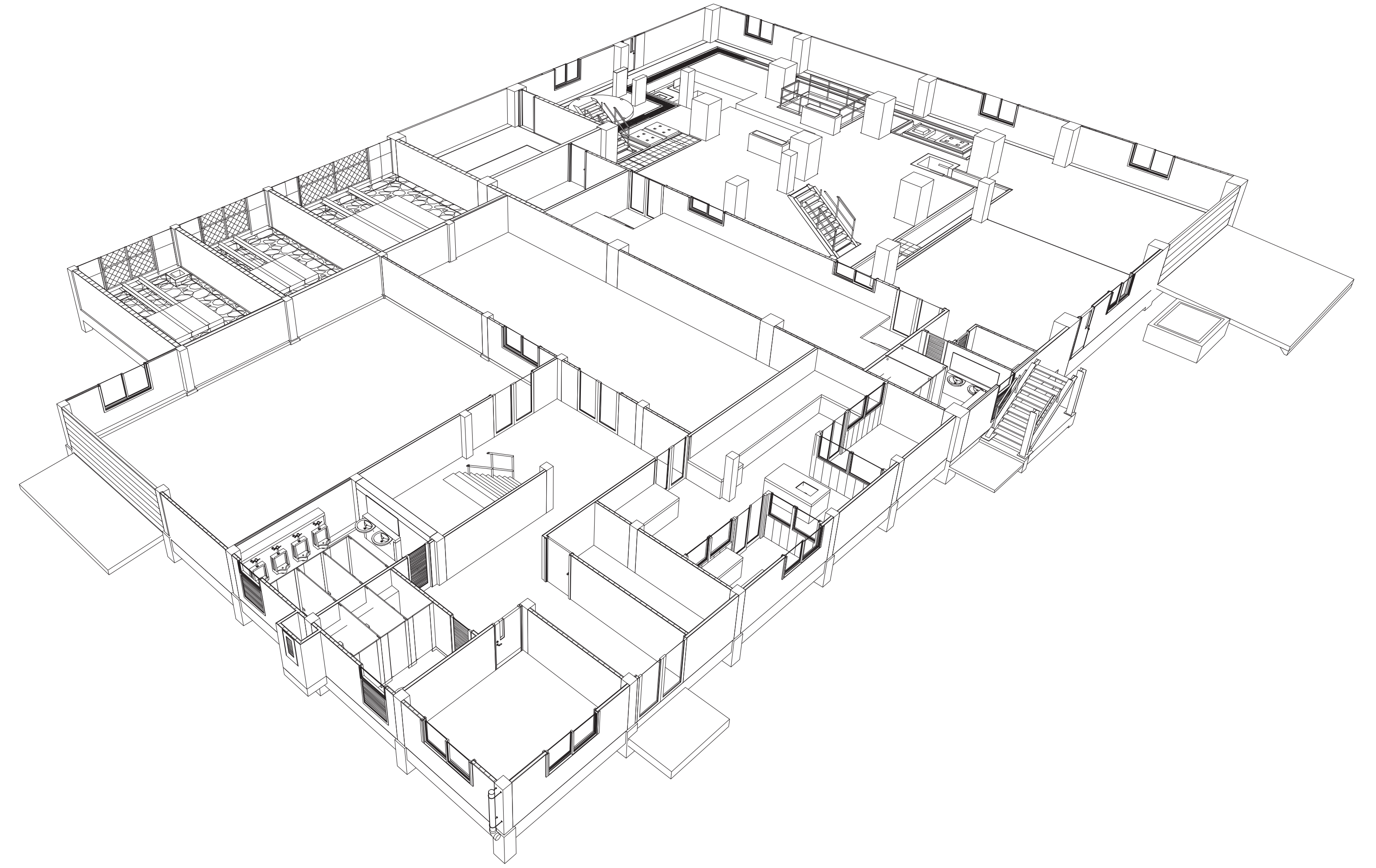
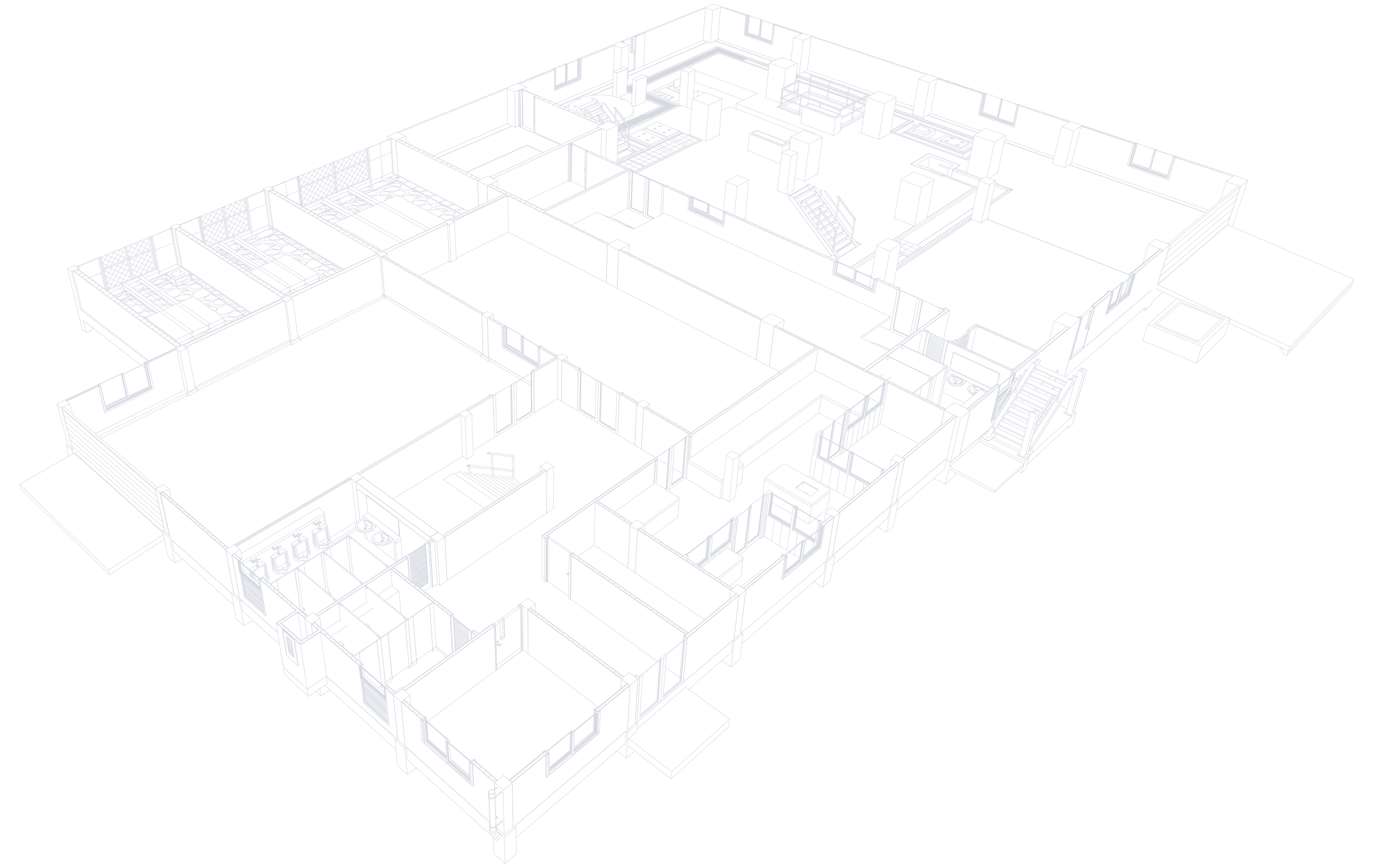
3D alaprajzok
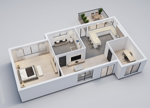 3D alaprajz letöltése – világos
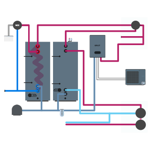
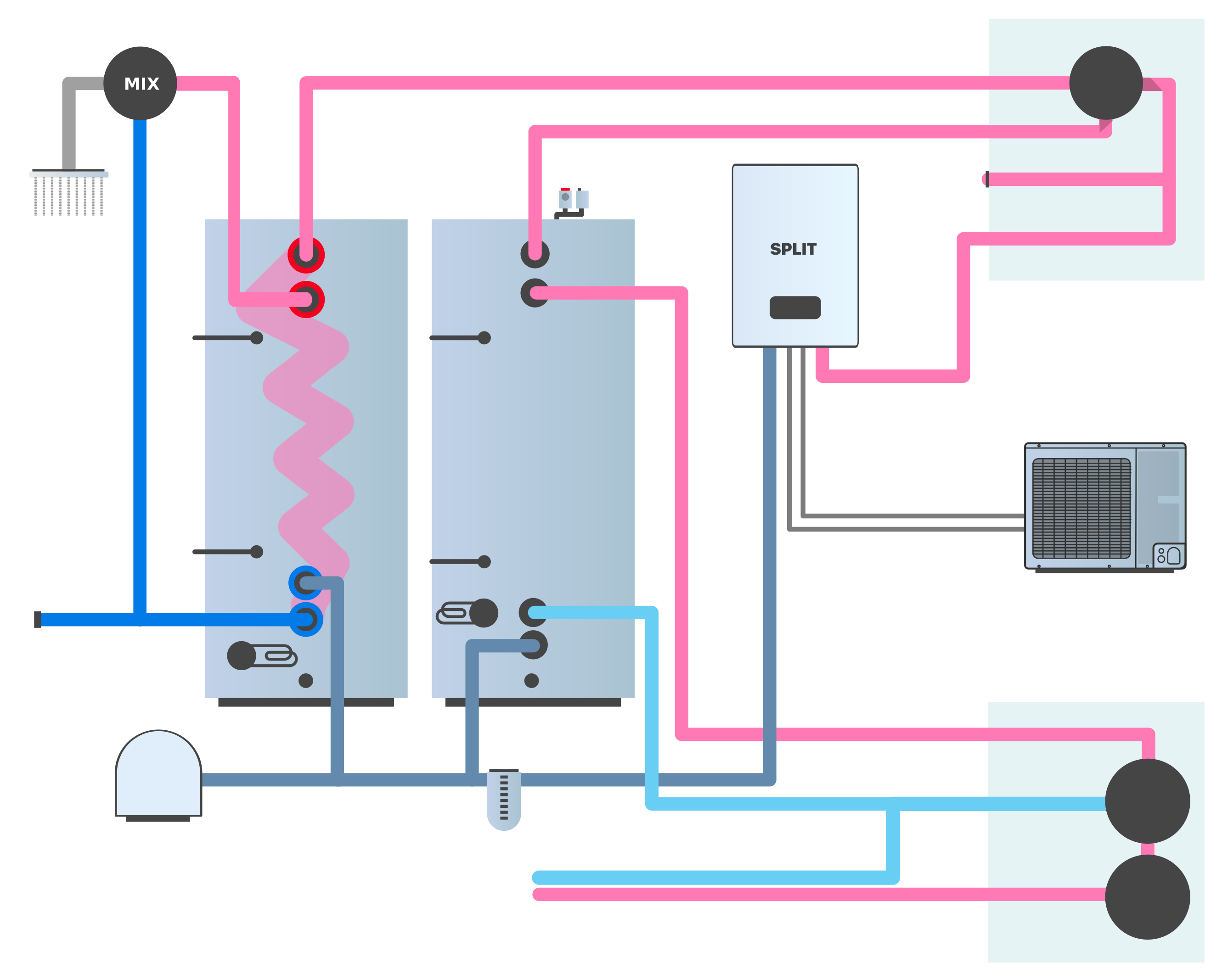
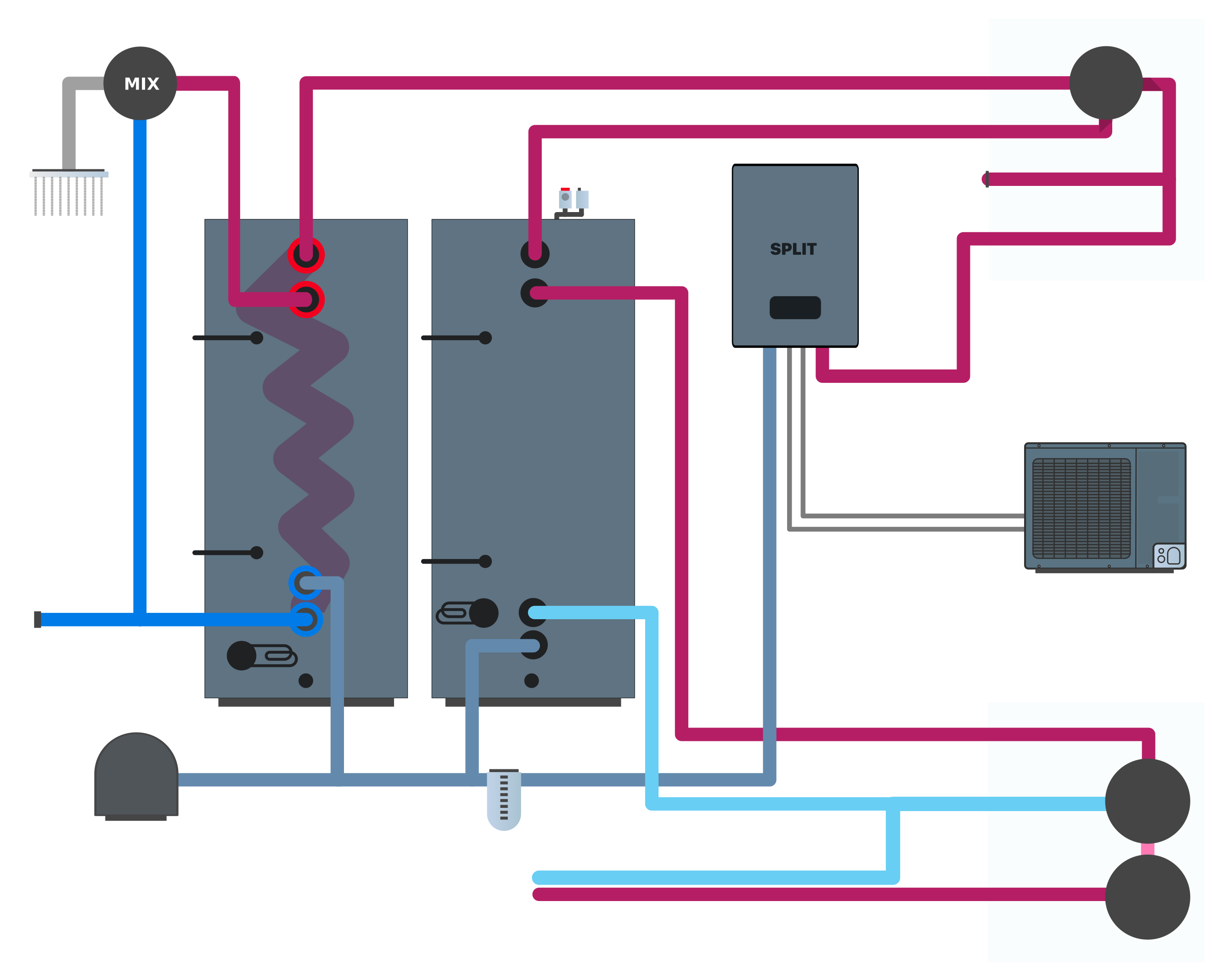
Hidraulikus sémák
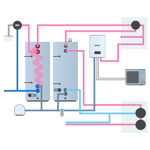 Hőszivattyú letöltése – világos
Ipari sémák
 Ipari séma letöltése – világos
Lakóhelyi sémák
 Lakóhelyi séma letöltése – világos
 Lakóhelyi séma letöltése – sötét
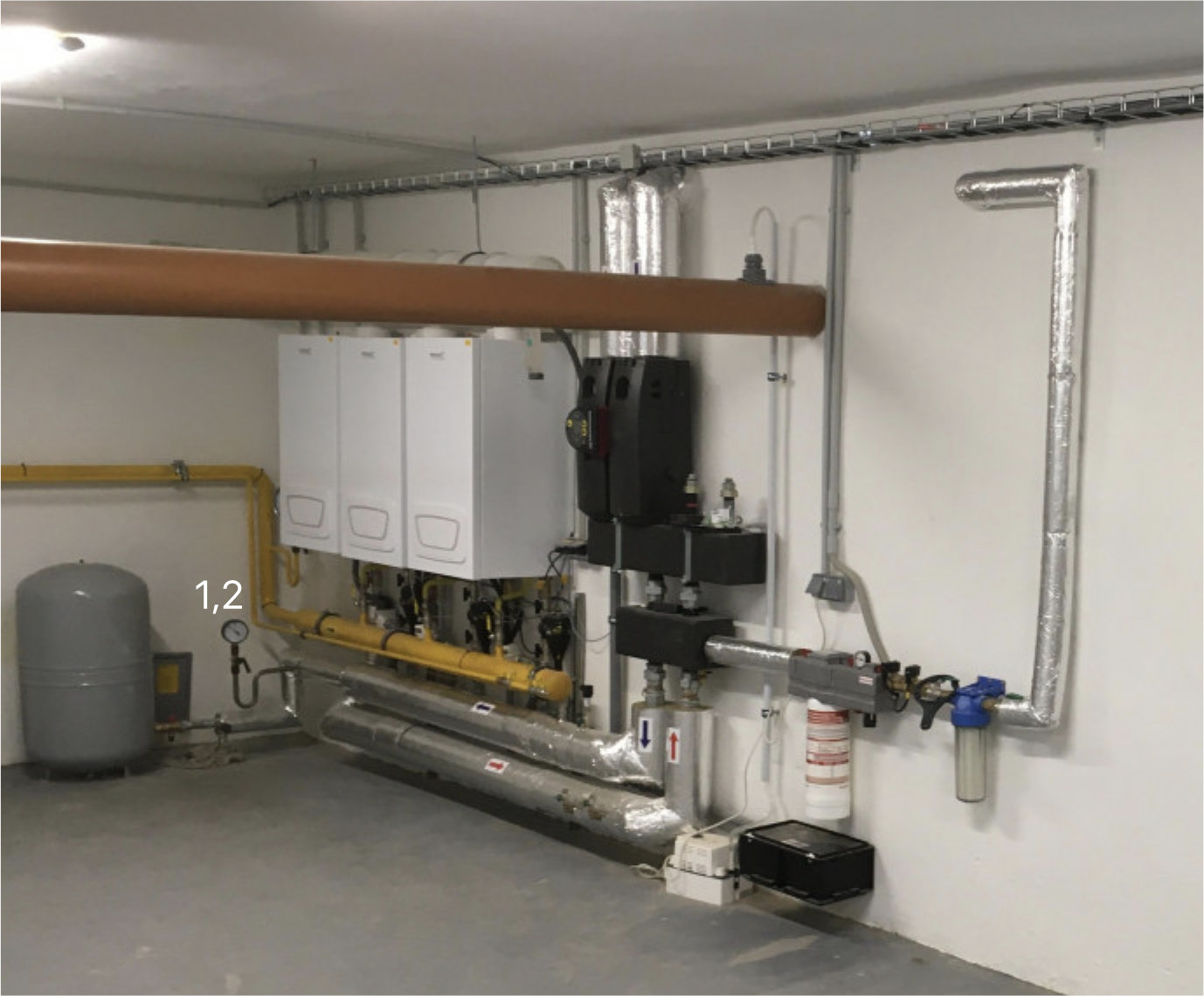
Kazánházak
Új séma létrehozása
Séma szakasz hozzáadása
- Bármely felületen lépjen Szerkesztés módba
- Adjon hozzá egy új szakaszt Rendszer típussal
- A séma tulajdonságai között válassza ki azt a képet, amelyet háttérként szeretne használni
Támogatott fájlformátumok: *.jpg, *.jpeg, *.png, *.webp, *.svg
A 3200×3200 pixelnél nagyobb képek automatikusan le lesznek kicsinyítve.
Globális léptékben
Ha az eszközök túl kicsinek tűnnek, módosítsa a Globális léptékben értékét a séma tulajdonságaiban (például 250%‑ra vagy 300%‑ra).
Szerkesztőeszközök
A séma‑szerkesztő az alábbi eszközöket kínálja:
✓ választ
Alapeszköz az objektumok kijelölésére és mozgatására a sémán.
- Kattintással kijelöli az objektumot
- Dupla kattintással megnyitja az objektum fő tulajdonságainak beállítását
Szöveg
Szöveges leírás hozzáadása a sémához. A következőket teheti:
- Igazítás (balra, középre, jobbra)
- Félkövér szöveg
- alkalmazkodás világos/sötét módhoz
- a háttér átlátszatlanságának beállítása
Felszerelés
Eszköz hozzáadása a sémához:
- válassza ki az eszközt a listából
- Szűrő zóna szerint
- Megjelenítés (ikon, név, érték)
- állítsa be a léptéket, a sarkok lekerekítését, az átlátszatlanságot
Érték
Statisztikai értékek hozzáadása az eszközöktől.
Munka az objektumokkal
Objektumok megkettőzése
Ha meghatározta egy eszköz megjelenését, felhasználhatja azt alapként:
- Jelölje ki az eszközt a kívánt megjelenéssel
- Használja a Ctrl + D billentyűkombinációt vagy a Másolat funkciót
- Az összes újonnan létrehozott eszköz azonos tulajdonságokkal fog rendelkezni
Tömeges eszközhozzáadás
Egyszerre több eszközt is hozzáadhat:
- Kattintson az eszközikonra az eszközök között
- Szűrje az eszközöket zóna szerint (pl. nappali)
- Jelölje ki az összes eszközt, amelyet hozzá szeretne adni
- Helyezze el őket a kívánt pozíciókban
Objektumok tulajdonságai
Az eszköz vizuális beállításai
- Név – az eszköz nevének megjelenítése/elrejtése
- Ikon – az ikon megjelenítése
- Érték – az aktuális érték megjelenítése
- A közepére – középre igazítás
- Skála – az objektum mérete
- Lekerekített sarkok – a sarkok lekerekítése
- Átlátszatlanság – a háttér átlátszatlansága (0–100%)
Téma
A téma beállítása az alkalmazásnak megfelelően:
- Fények – világos módú alkalmazáshoz
- Sötét – sötét módú alkalmazáshoz
- Az alkalmazás beállításainak testreszabása – automatikus váltás
A séma tulajdonságai
Globális beállítások az egész sémához:
Háttér
- Szélesség – a séma szélessége pixelben
- Magasság – a séma magassága pixelben
- Szín – a háttér színe (#000000)
- Kép – háttérkép feltöltése
- Sötét szín – háttérszín sötét módban (akkor jelenik meg, ha a sötét mód be van kapcsolva)
- Sötét kép – háttérkép sötét módban (akkor jelenik meg, ha a sötét mód be van kapcsolva)
Globális léptékben
Csúszka az összes objektum méretének beállításához a sémán (100–400%).
Megjelenítési módok
A séma két módban működik:
Rögzített panel
Az eszköz részletei az oldalsávban jelennek meg, amely nyitva marad.
Lebegő panel
Az eszköz részletei lebegő ablakban jelennek meg a séma felett. A panel automatikusan elrejtőzik, ha a panelen kívülre kattint.
Gyorsbillentyűket
Szerkesztés
| Billentyűparancs | Művelet |
|---|---|
| Ctrl + S / Ctrl + Enter | Mentés |
| Esc | Bezárás |
| Ctrl + Z | Visszavonás |
| Ctrl + Y | Újra |
| ← / ↑ / → / ↓ | Objektum mozgatása |
| Shift + ← / ↑ / → / ↓ | Objektum mozgatása (gyorsan) |
| Ctrl + C | Objektum másolása |
| Ctrl + V | Objektum beszúrása |
| Ctrl + D | Objektum megkettőzése |
| Delete / Backspace | Objektum törlése |
Megjelenés
| Billentyűparancs | Művelet |
|---|---|
| Ctrl + H | Cserélje ki a bőrt |
| Ctrl + J | Sötét mód módosítása |
| Ctrl + K | Változtassa meg a sötét témát |
Médiatár
Az összes, a sémákban használt kép a Core egységbe kerül mentésre.
A tárhely állapotát a Médiatár menüpontban ellenőrizheti, ahol láthatja:
- mennyi helyet foglalnak a képek
- mennyi szabad tárhely áll még rendelkezésre
Szinkronizálás
Minden változás a sémákban automatikusan:
- feltöltődik a vezérlőegységre
- elosztásra kerül az összes eszköz között
- szinkronizálódik minden platformon (Windows, Android, iOS)