A TapHome rendszer képes más rendszerekkel egyszerű ASCII integrációs protokollon keresztül integrálódni. Ez lehetővé teszi a többi rendszer számára, hogy információkat szerezzen, illetve irányítsa a TapHome eszközeit.
Támogatott kommunikációs rétegek
- RS485
- TCP/IP
- UDP/IP
Protokoll leírása
A protokoll a következő parancsokat támogatja:
HELP, LIST, GET, SET, ACTION, HEADER, AUTOSEND
Minden parancsot CRLF (0x0D 0x0A, \r\n) karakterekkel kell lezárni.
Parancs HELP
A HELP parancs alapvető információkat jelenít meg a támogatott parancsokról.
HEADER [ON/OFF] a fejlécinformációk be- vagy kikapcsolása.
LIST megjeleníti az összes elérhető eszközt.
GET [ID] visszaadja a megadott ID-vel rendelkező eszköz állapotát és értékeit.
SET [ID ST VAL1 .. VALN] beállítja a megadott ID-vel rendelkező eszköz állapotát (ST) és az értékeket VAL1-től VALN-ig.
ACTION [ID NUM VAL] művelet végrehajtása a megadott ID-vel rendelkező eszközön, NUM sorszámú akcióval, a VAL értékkel.
PUSHALL [ON/OFF] engedélyezi az összes eszköz módosításainak automatikus elküldését.
Parancs HEADER
A HEADER parancs két lehetséges adatkimeneti formátum között vált. Ha a fejléc BE van kapcsolva, a leíró információk az adatokkal együtt kerülnek elküldésre. Ha a fejléc KI van kapcsolva, csak az adatok kerülnek elküldésre.
HEADER paraméterek nélkül információt küld a jelenlegi beállításról.
HEADER ON bekapcsolja a fejlécinformációt.
HEADER OFF kikapcsolja a fejlécinformációt.
Parancs LIST
A LIST parancs megjeleníti az összes elérhető eszközt.
A következő információk jelennek meg: Az eszköz ID-je – numerikus azonosító.
Az eszköz típusa – szöveges leírás (Blind, Switch, …).
Az eszköz neve – a TapHome rendszerben beállított név.
Az eszköz állapota – szöveges információ.
A LIST parancs példakimenete:
|
|
Parancs GET
A GET parancsnak egy paramétere van – az eszköz ID-je. Visszaadja az eszköz állapotát és értékeit numerikus formában.
Példa a parancsra: GET 137
|
|
Példa, amikor a fejléc ki van kapcsolva:
|
|
Parancs SET
A SET parancsnak legalább három paramétere van. Először az eszköz ID-je, majd az eszközállapot (ST), végül legalább egy érték: VAL1..VALN. Többértékű eszközök esetén minden értéket meg kell adni – például a rolók esetében mindkét paramétert ki kell küldeni: az új szintet és az új szöget.
Példa a SET 137 0 35 80 parancs kimenetére a fejlécinformációkkal együtt és anélkül:
|
|
Parancs ACTION
Az ACTION parancs végrehajt egy akciót a megadott ID-jű eszközön a megadott értékkel. Az akciók csak rolókhoz vannak definiálva. Három akciószám létezik a rolókhoz:
0 – roló megállítása
1 – a jelenlegi pozícióhoz képest ±értékkel módosítja a szintet
2 – a jelenlegi pozícióhoz képest ±értékkel módosítja a lamellák szögét
Példa a parancsra: ACTION 137 1 -20:
|
|
Parancs PUSHALL
A PUSHALL parancs engedélyezi az összes eszköz módosításainak automatikus elküldését. Az információkat a GET parancs válaszával megegyező formátumban küldi. Megjegyzés: RS485 vonalon előfordulhat buszütközés, ami adateltéréshez vezethet. Ezért ezt a parancsot csak teljes duplex vonalakon, például RS232 vagy RS422 használata esetén ajánljuk. Bizonyos rendszerekben RS485-ön is bekapcsolható, ahol nem használnak SET vagy ACTION parancsokat – ez csak megfigyelőrendszerekre vonatkozik. Olyan RS485 vonalakon, ahol szükséges a SET és ACTION parancsok használata, a folyamatos monitorozás helyett javasoljuk a periodikus lekérdezést a GET parancs segítségével.
Címzési mód
Amennyiben egyedi interfész ID van beállítva, minden parancs használható címzési módban. Ebben a módban a címfejléc a parancs előtt áll. A címzési fejléc formátuma: InterfaceID:, ahol az InterfaceID az interfész konfigurációjában van beállítva. Minden válasz ugyanazzal a fejléc-cel érkezik. Csak a helyes címzéssel válaszol az eszköz; helytelen címzés esetén nem érkezik válasz.
Példa címzési módú kérésre a !2:LIST paranccsal:
|
|
Konfiguráció
Az Integrációs protokollban való eszközök közzétételéhez először menj az Expose devices menübe, és válaszd a Add new interface lehetőséget. A felajánlott interfészek közül válaszd az alábbiak egyikét:
- Integrációs protokoll RS485
- Integrációs protokoll TCP
- Integrációs protokoll UDP
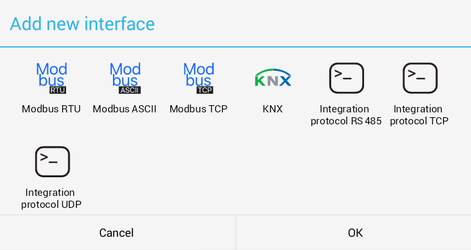
A típus szerint hozzáadott interfész után töltsd ki a többi paramétert. Adj meg egyedi Interface ID-t minden interfészhez, ha címzési módot szeretnél használni.
Válaszd ki a kommunikációs terminált, és töltsd ki az RS485 kommunikáció paramétereit. Állítsd be az összes soros vonali paramétert a csatlakoztatott kliens igényei szerint.
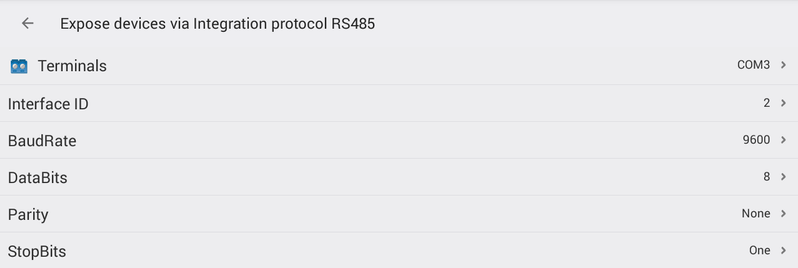
Állítsd be a slave interfész TCP portját:

Állítsd be a slave interfész UDP portját:

Ezután használd az Add device lehetőséget, hogy az eszközeidet felvedd a közzétett eszközök közé:

Válassz eszközt a felkínált eszközök listájáról. Megjegyzés: a már felvett eszközök halványítva jelennek meg.
Az eszköz felvétele után megjelenik az Integrációs protokoll interfész eszközeinek listájában:

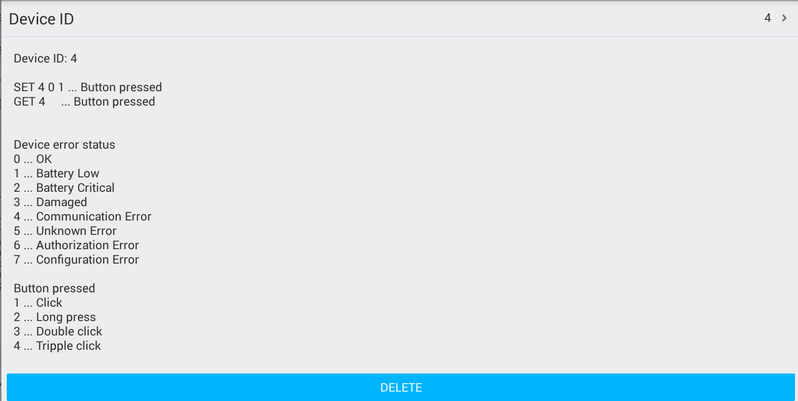
Kattints az eszközre, hogy információt jeleníts meg róla, módosítsd az automatikusan generált eszközazonosítót, vagy töröld az eszközt a közzétett eszközök közül.
Támogatott eszközök
A következő eszközök támogatottak az Integrációs protokollban történő közzétételre:
Termosztát, Kapcsoló, Többértékű kapcsoló, Gombnyomó, Reed kontakt, Dimmer / Analóg kimenet, Változó, Roló, RGB világítás.
| Eszköz típusa | Írás parancsok | Olvasás parancsok |
|---|---|---|
| Termosztát | SET <DEVICE_ID> Például: “SET 1 0 24.5” Beállítja az ID=1-es termosztátot hibamentes állapotban, 24,5ºC beállított értékkel. |
GET <DEVICE_ID> Válasz: Beállítási pont | Hőmérséklet | Páratartalom Például: “GET 1” |
| Kapcsoló | SET <DEVICE_ID> Például: “SET 1 0 1” Bekapcsolja az ID=1-es kapcsolót. Nincs hibás állapot. |
GET <DEVICE_ID> Válasz: Kapcsoló állapota (0 vagy 1) |
| Többértékű kapcsoló | SET <DEVICE_ID> Például: “SET 1 0 3” Beállítja az ID=1-es többértékű kapcsolót 3-as értékre. Nincs hibás állapot. |
GET <DEVICE_ID> Válasz: Érték |
| Gombnyomó | SET <DEVICE_ID> Például: “SET 1 0 1” Szimulálja a rövid lenyomást az ID=1-es gombnyomón. Nincs hibás állapot. |
GET <DEVICE_ID> Válasz: BUTTON_PRESSED (1 .. 4) |
| Reed kontakt | nem elérhető | GET <DEVICE_ID> Válasz: Állapot (0 vagy 1) |
| Dimmer / Analóg kimenet | SET <DEVICE_ID> Például: “SET 1 0 55.5” Beállítja az ID=1-es dimmert 55,5%-ra. Nincs hibás állapot. |
GET <DEVICE_ID> Válasz: Analóg kimenet értéke (DDD.D) |
| Változó | SET <DEVICE_ID> Például: “SET 1 0 1234.5” Beállítja az ID=1-es változót 1234,5 értékre. Nincs hibás állapot. |
GET <DEVICE_ID> Válasz: Változó értéke (VVV.V) |
| RGB világítás | SET <DEVICE_ID> Például: “SET 1 0 180 100 50” Beállítja az ID=1-es RGB fényt cián színre, teljes telítettséggel, 50%-os fényerővel. Nincs hibás állapot. |
GET <DEVICE_ID> Válasz: Hue | Saturation | Brightness |
| Roló | SET <DEVICE_ID> LLL … Roló szintje AAA … Lamella szöge Például: “SET 1 0 100 50” Beállítja az ID=1-es rolót 100%-os szintre, 50%-os lamellaszög mellett. ACTION <DEVICE_ID> 1 <+/->LLL Például: “ACTION 1 1 -10” A rolót 10%-kal feljebb mozgatja. ACTION <DEVICE_ID> 2 <+/->AAA Például: “ACTION 1 2 +25” A lamellák szögét +25%-kal módosítja (irány lefelé). ACTION <DEVICE_ID> 0 Rolók megállítása |
GET <DEVICE_ID> Válasz: Szint | Szög |
| Roló csoport | Ugyanaz, mint a Roló, az akció 0 (Stop) támogatása nélkül | |
| Csúszó, Csúszó csoport | nem támogatott | nem támogatott |
| Riasztás, elektromos mérő, Csúszó csoport, fényerősség-szenzor, impulzusszámláló | nem támogatott | nem támogatott |
DEVICE_ID
Automatikusan kiosztott az összes eszközhöz a közzétett eszközök listájában. Manuálisan bármilyen értékre módosítható.
ERROR
0 … OK
1 … Akkumulátor alacsony
2 … Akkumulátor kritikus
3 … Sérült
4 … Kommunikációs hiba
5 … Ismeretlen hiba
BUTTON_PRESSED
1 … Rövid lenyomás
2 … Hosszú lenyomás
3 … Dupla lenyomás
4 … Tripla lenyomás
RS485 kommunikáció hibakeresése
RS485 kapcsolatokhoz lehetséges USB–RS485 adapter csatlakoztatása a PC-hez. A kérések és válaszok láthatóak a konzolalkalmazásban.
Szabványos USB–RS485 konverter
http://sk.farnell.com/ftdi/usb-rs485-we-1800-bt/cable-usb-rs485-serial-converter/dp/1740357
Megjegyzés: ez a konverter nem galvanikusan izolált, ezért a konverter GND-jét a Core GND-jével kell összekötni.
Terminálszoftver Windowsra
HTerm: http://www.der-hammer.info/terminal/
HTerm terminál beállítása
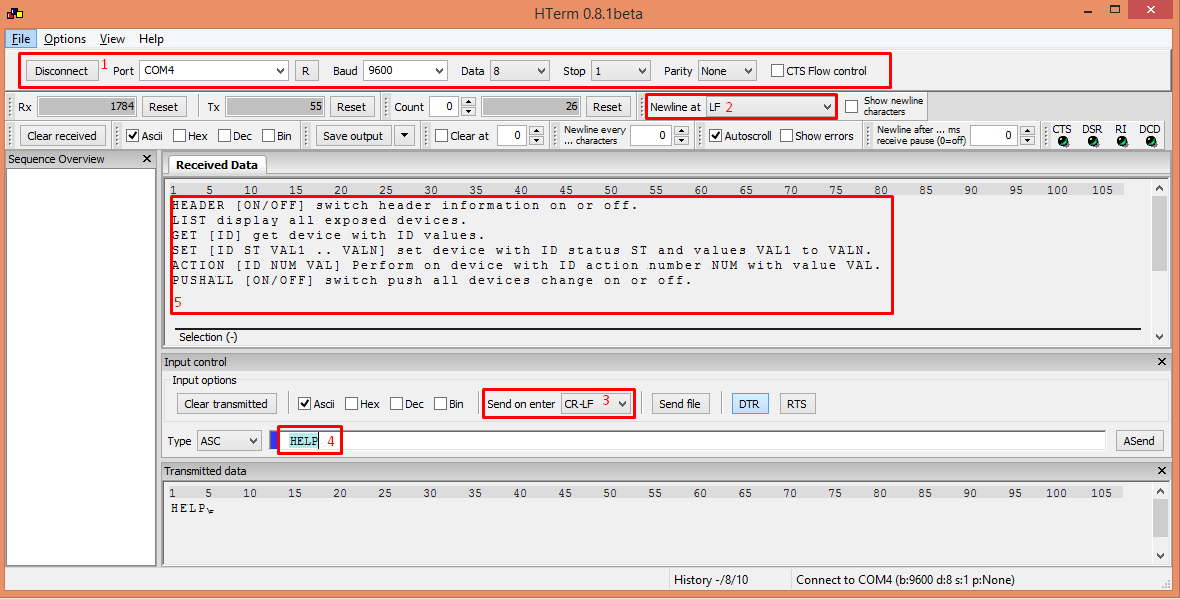
- Állítsd be a megfelelő csatlakozási tulajdonságokat, hogy megfeleljenek a TapHome Integrációs protokoll interfész beállításainak. (Megjegyzés: az alapértelmezett baud rate 9600)
- Új sor LF karakterrel
- Küldés Enter lenyomásakor: CR-LF
- Írj be egy parancsot (például “HELP”)
- Olvasd el a választ
Megjegyzés: ha szeretnéd a TapHome eszközök változásait a konzolban látni, használd a PUSHALL ON parancsot.
TCP kommunikáció hibakeresése
A TCP kommunikáció hibakereséséhez használhatod a Putty (https://putty.org/) terminált. A TCP kapcsolathoz a következő beállításokat használd:
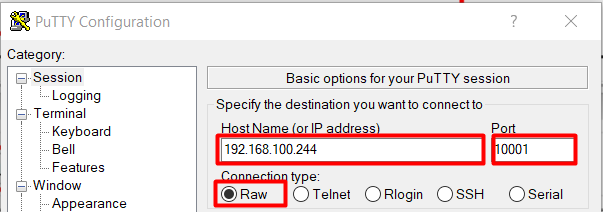
Először állítsd a Connection típusát „Raw”-ra, majd add meg a Core IP-címét és a közzétett TCP Integrációs protokoll beállításokban megadott portot.