Külső eszközök az Integrációs Protokollban
Ha eszközöket szeretnél elérhetővé tenni az Integrációs Protokollban, kövesd az alábbi lépéseket:
- Navigálj a Külső eszközök felületre, és válaszd ki a Új felület hozzáadása lehetőséget.
- Válassz az ajánlott felületek közül:
- Integrációs Protokoll RS485
- Integrációs Protokoll TCP
- Integrációs Protokoll UDP
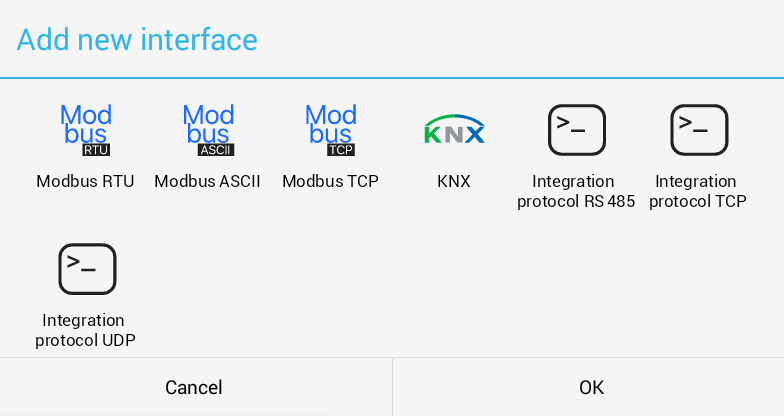
Felület konfigurációja
Miután hozzáadtad a felületet:
- Töltsd ki a többi paramétert.
- Minden felülethez állíts be egyedi Interface ID-t, ha a címzési módot használod.
- Válaszd ki a kommunikáció terminálját, és töltsd ki az RS485 kommunikációs paramétereit.
- Az összes soros vonali paramétert állítsd be a csatlakoztatott kliens követelményeinek megfelelően.
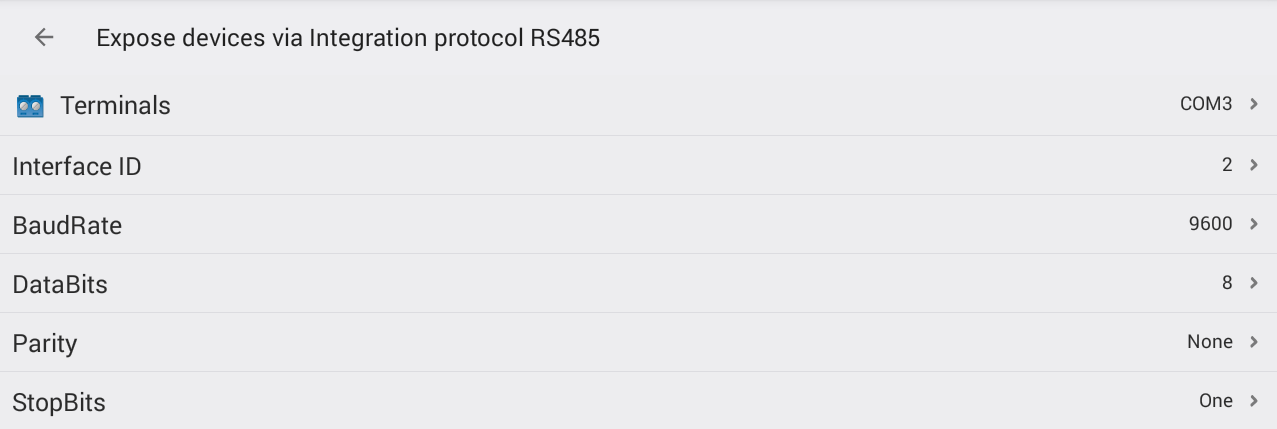
Portbeállítások
- Állítsd be a TCP portot az alárendelt interfészhez.

- Állítsd be a UDP portot az alárendelt interfészhez.

Eszközök hozzáadása
- Kattints a Eszköz hozzáadása gombra, hogy hozzáadd az eszközöket a felkínált eszközök listájához.
- Válassz ki egy eszközt a listából.
- A már hozzáadott eszközök szürkén kiemelve jelennek meg.
- Hozzáadás után a készülék megjelenik az Integrációs Protokoll interfész eszközlistájában.

Eszközök kezelése
- Kattints egy eszközre, hogy:
- Megtekintsd a róla szóló információkat.
- Módosítsd az eszköz automatikusan generált eszközazonosító értékét.
- Eltávolítsd az eszközt a felkínált eszközök közül.
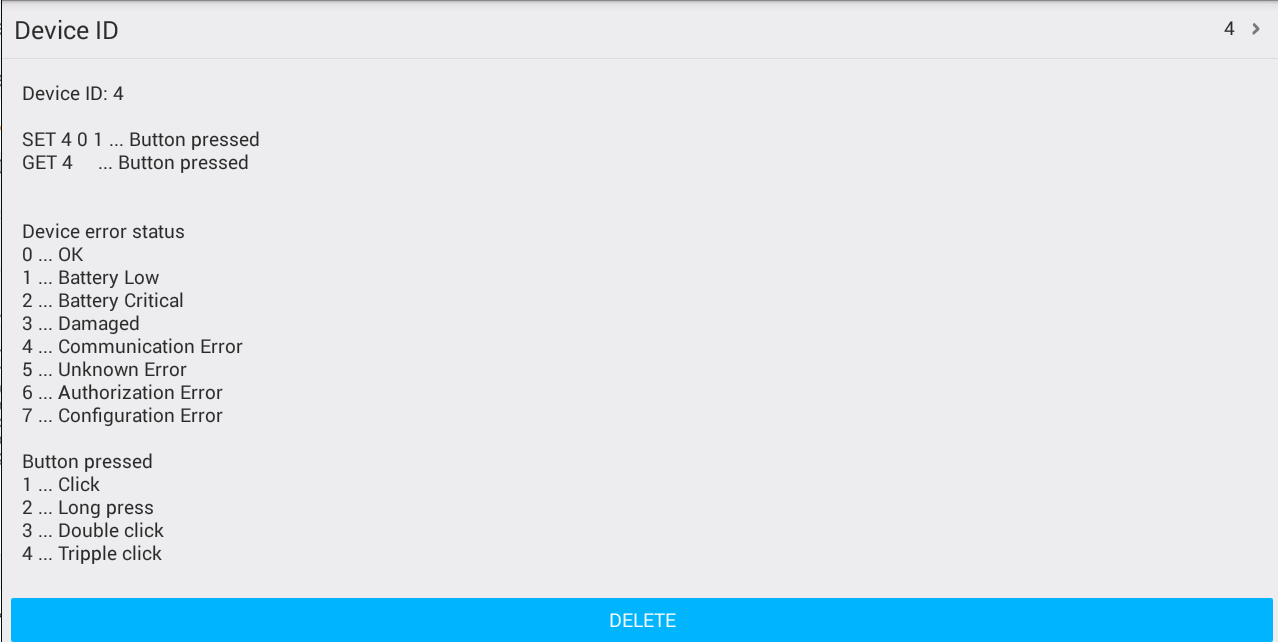
Beállítások az Integrációs Protokoll felületeihez
- Válassz egyet az Integrációs Protokoll felületek közül.
- Állítsd be a paramétereket a korábban kiválasztott Külső eszközök felületnek megfelelően.
Soros interfész
- Válaszd ki a terminált és állítsd be a soros vonali kommunikációs paramétereket.
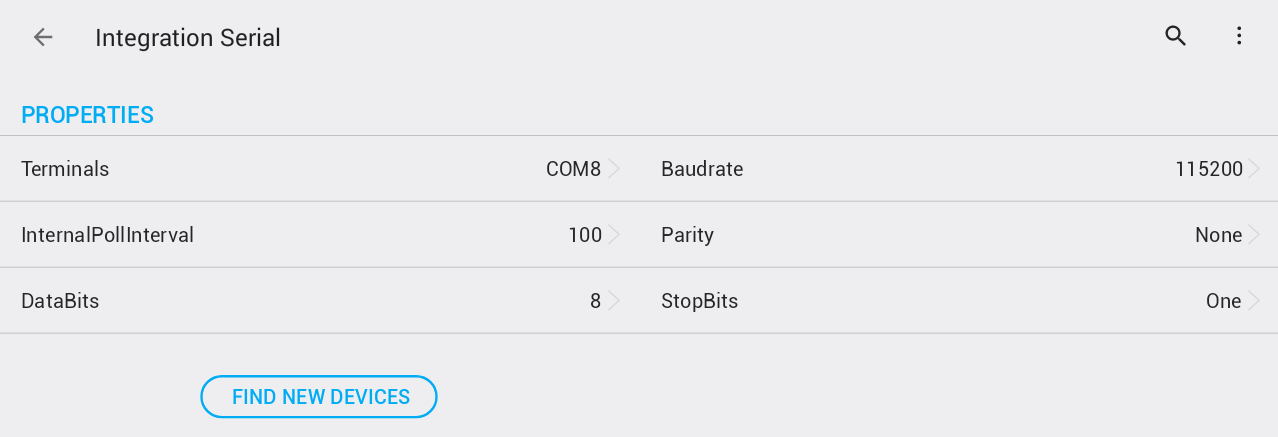
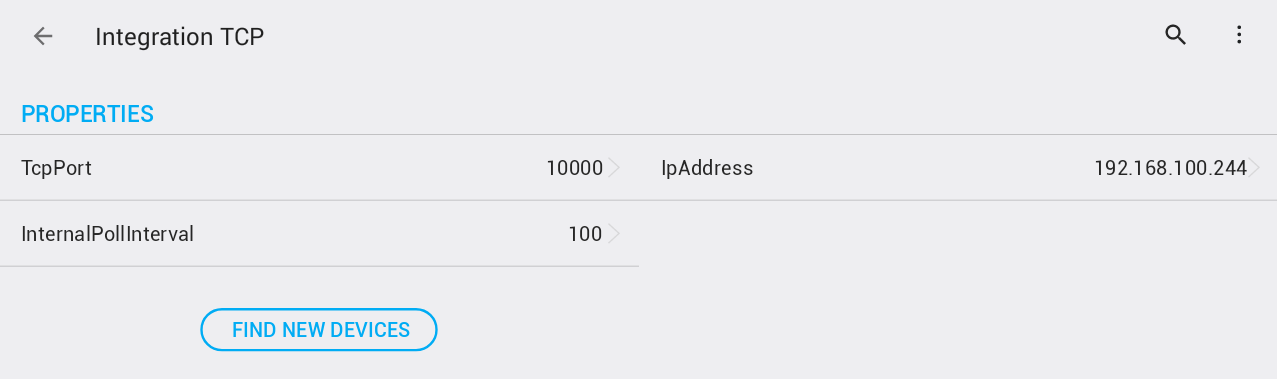
TCP interfész
- Állítsd be az alárendelt interfész IP-címét és portját.
UDP interfész
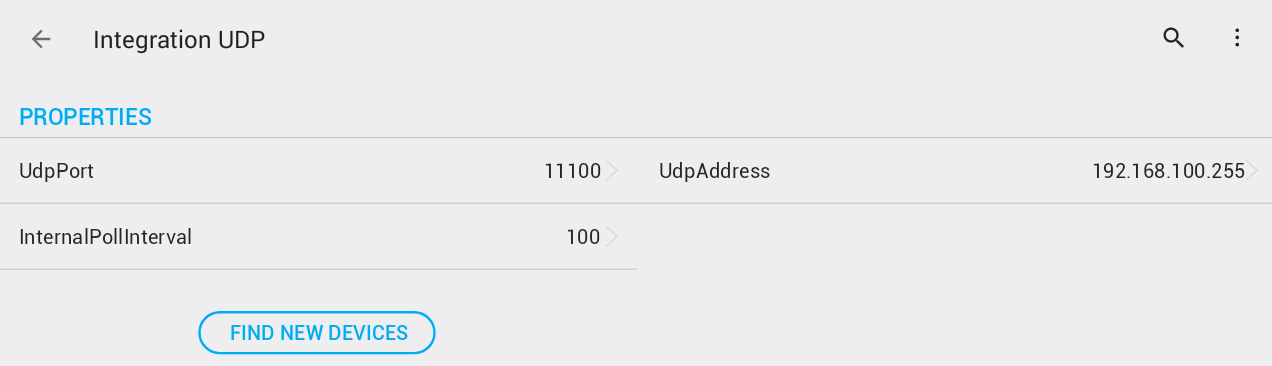
- Állítsd be az alárendelt interfész UDP-címét és portját.
- Az UDP-címet broadcast cím formátumban is megadhatod (a broadcast részben a 255 értékkel).
- Példa: A 192.168.100 alhálózathoz tartozó összes címet broadcast formátumban lehet megadni.
Mentés és új eszközök keresése
🚨 Fontos: A paraméterek kitöltése után mentsd el őket a folytatás előtt.
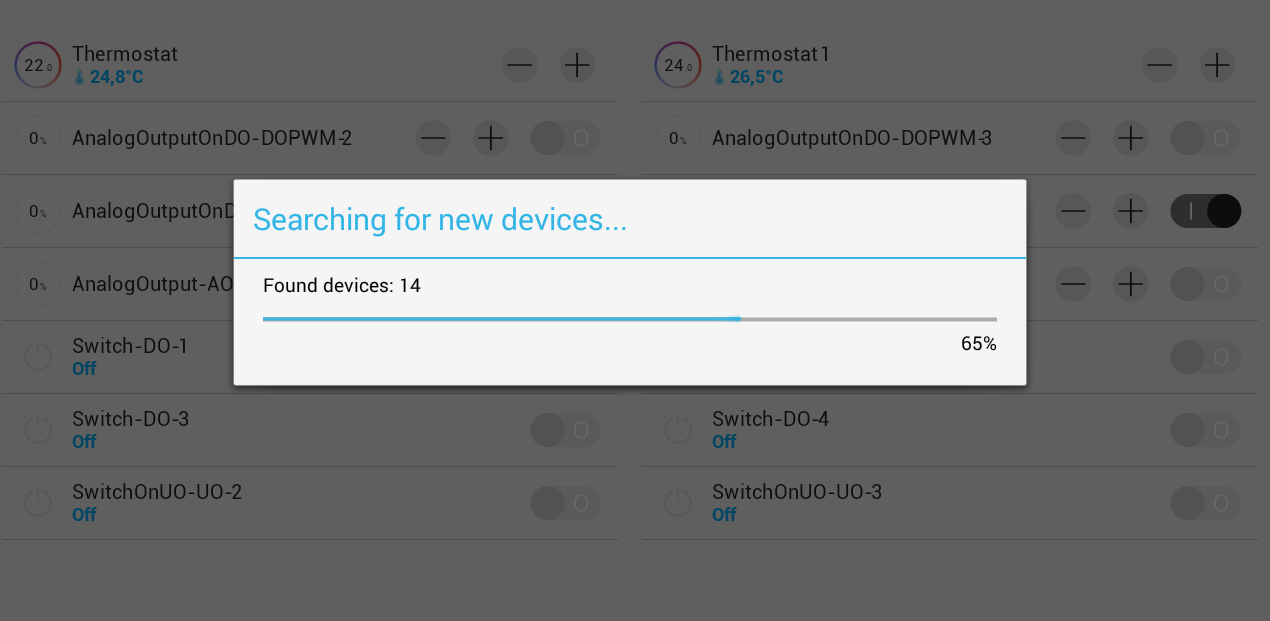
- Kattints a Új eszközök keresése gombra a konfigurált paramétereknél.
- A Slave Core-nak ebben a pillanatban készen kell állnia a keresés fogadására.
Végső lépések
- A keresés után minden talált eszköz megjelenik eredeti neveivel.
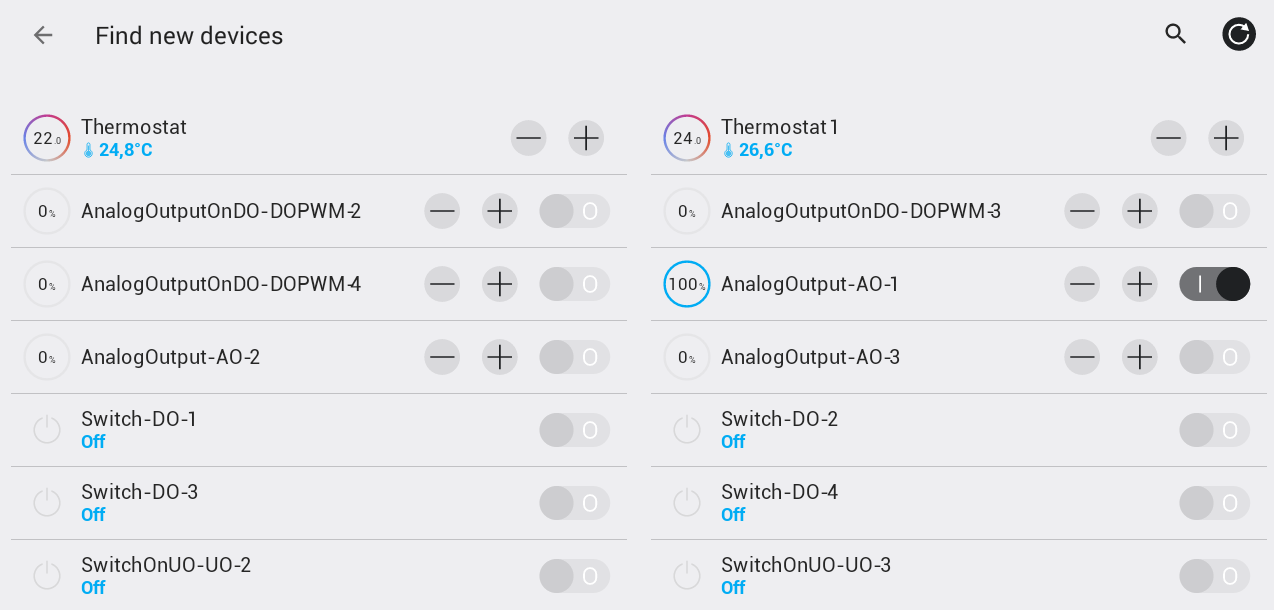
- Térj vissza a fő felületre, hogy megtekinthesd az összes eszközt.
- Az eszközök sorozatszámai a következőkkel végződnek:
- Alárendelt interfész azonosítója
- Alárendelt eszközazonosítója