Az irányítópultok lehetővé teszik kedvenc elemeinek rendezését, például fűtési/hűtési zónákét, konkrét árnyékolókét vagy világítási jelenetekét. Több irányítópult is létrehozható, ami nagy projektek esetén hasznos – például minden irodaház-homlokzat rendelkezhet saját panellel. Az információs panelek a Core-ban tárolódnak, és az alkalmazás újratelepítése után onnan töltődnek be.
Zónák a helyiségeket, irodákat és csarnokokat jelentik. Kategóriák olyan funkcionális területek, mint a fűtés, hűtés és árnyékolás.
Megjelenítési példák
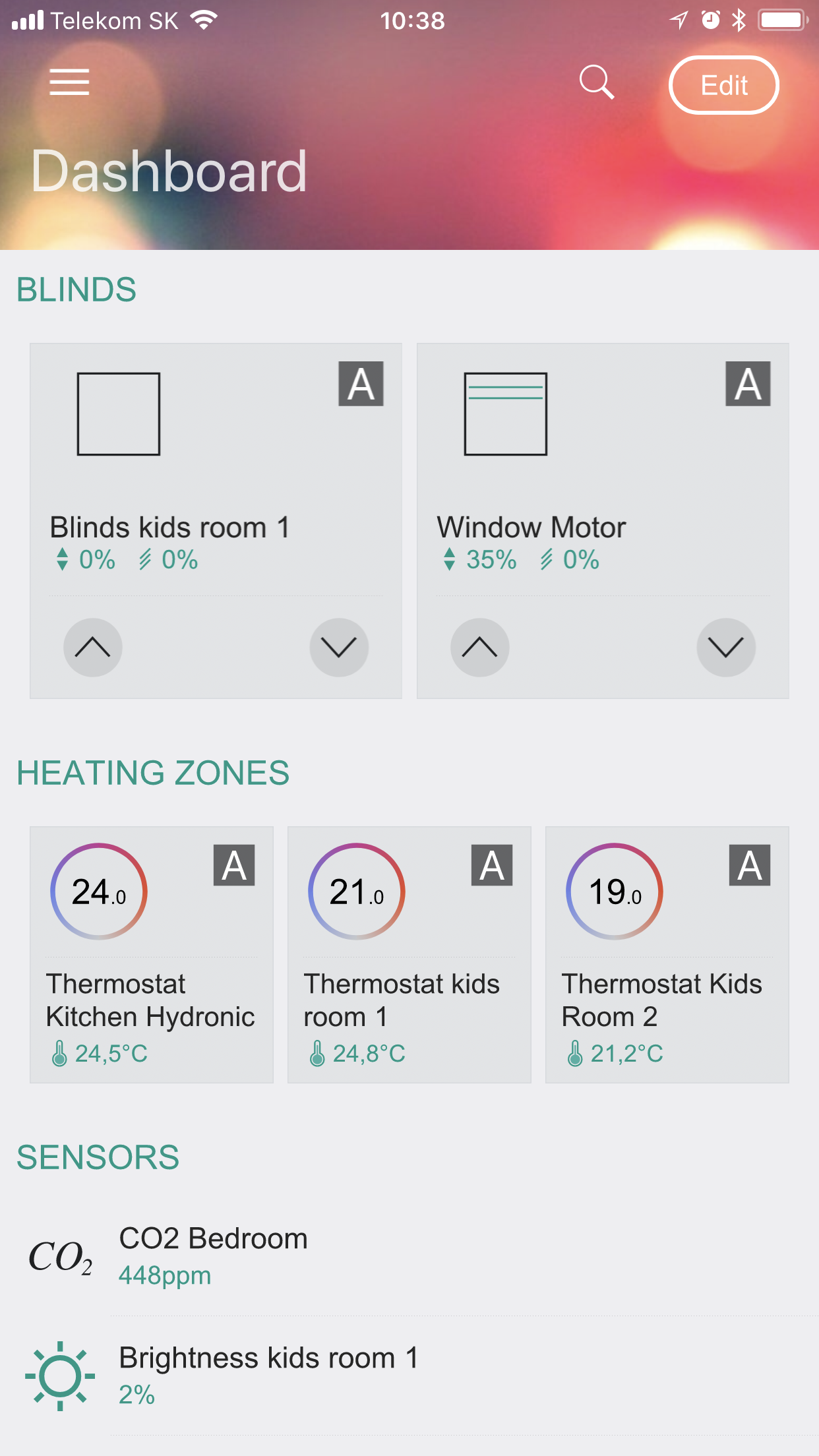
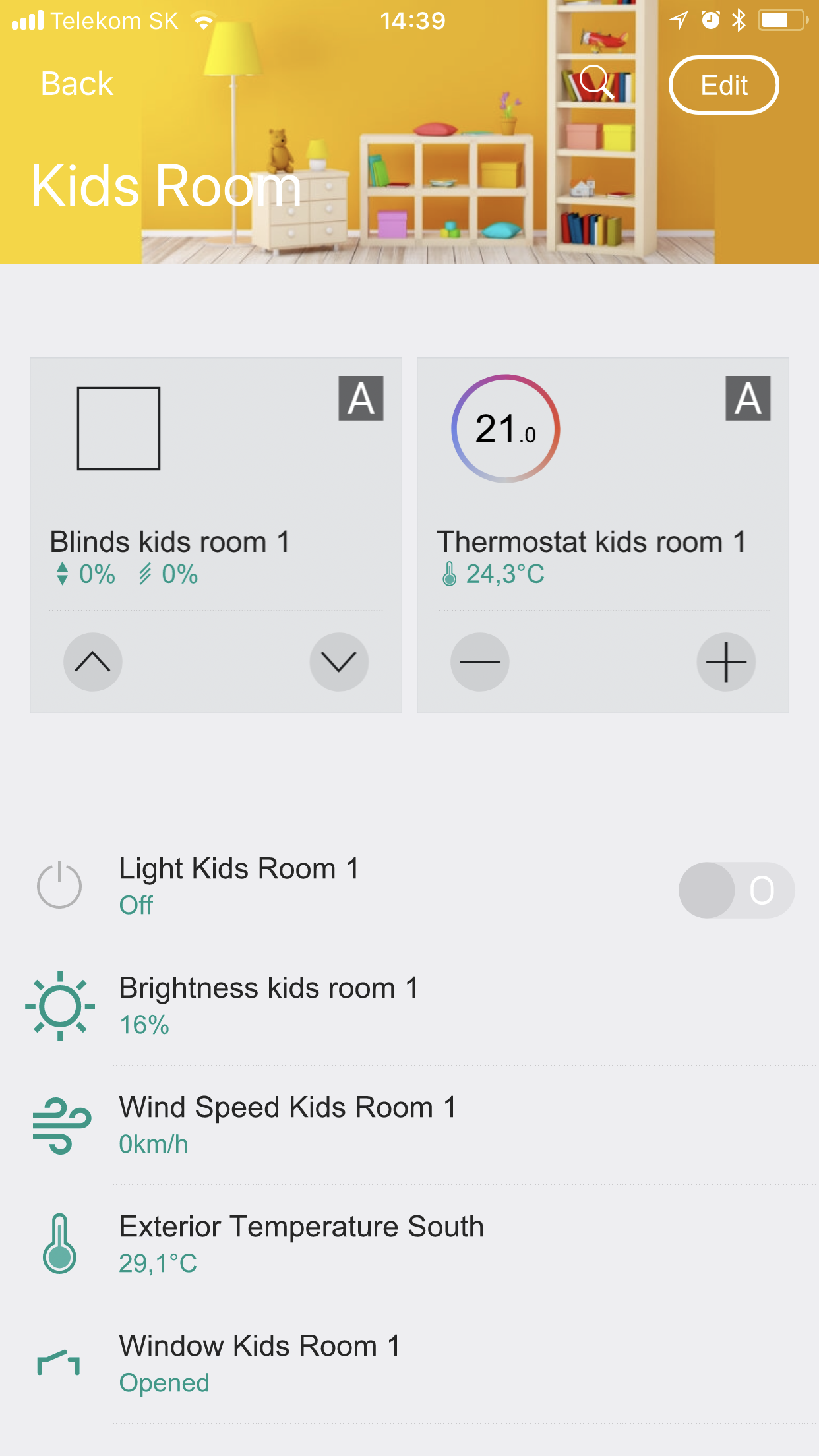
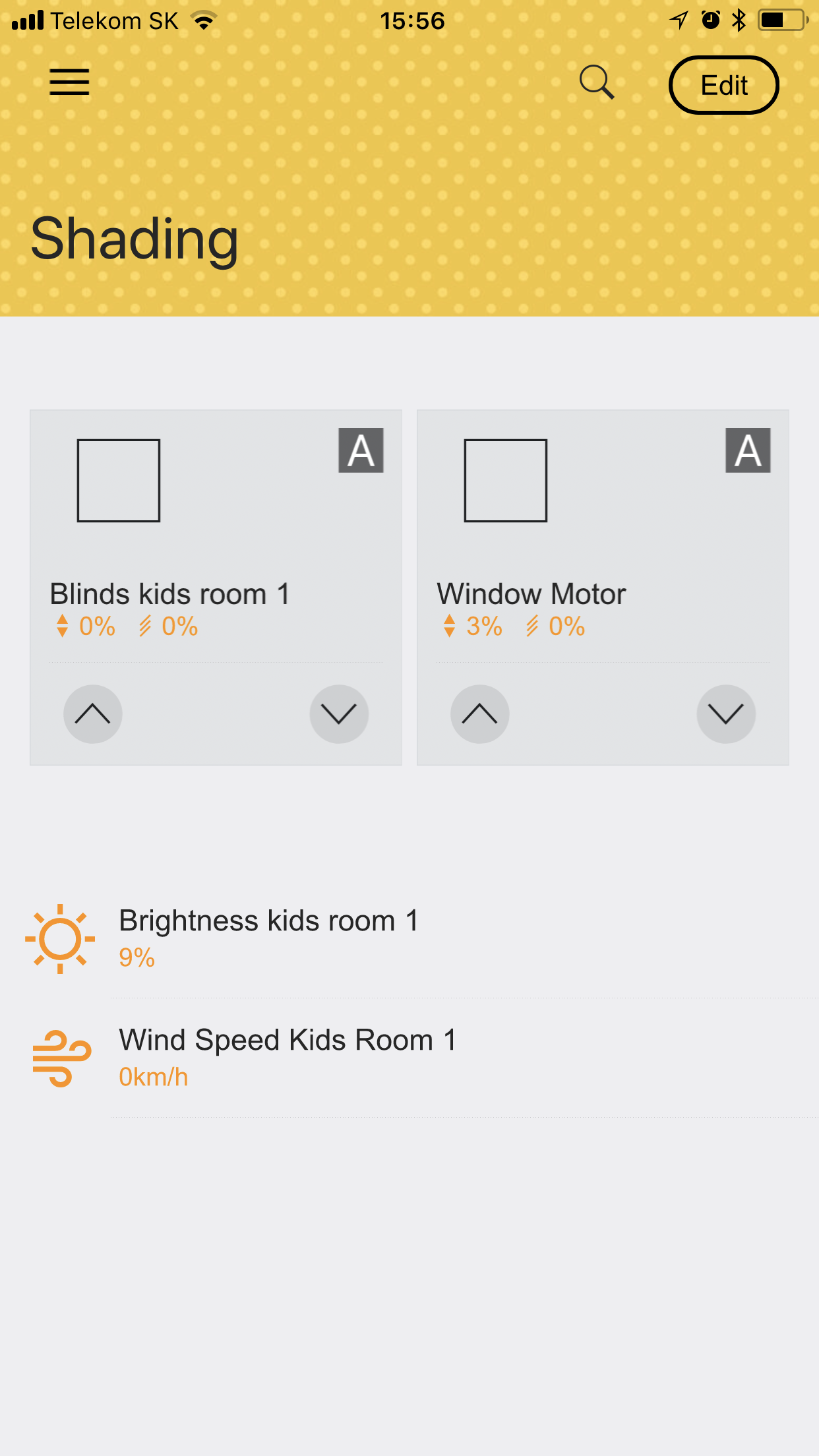
Prispôsobenie dashboardov, zón a kategórií
Nyissa meg a kívánt szerkesztési oldalt, és kattintson a jobb felső sarokban található Szerkesztés gombra. Szerkesztő módban a következő tevékenységek lehetségesek:
- A tartalom testreszabása szakaszok hozzáadásával vagy eltávolításával
- A szakaszok sorrendjének módosítása
- A szakaszok tartalmának és típusának szerkesztése
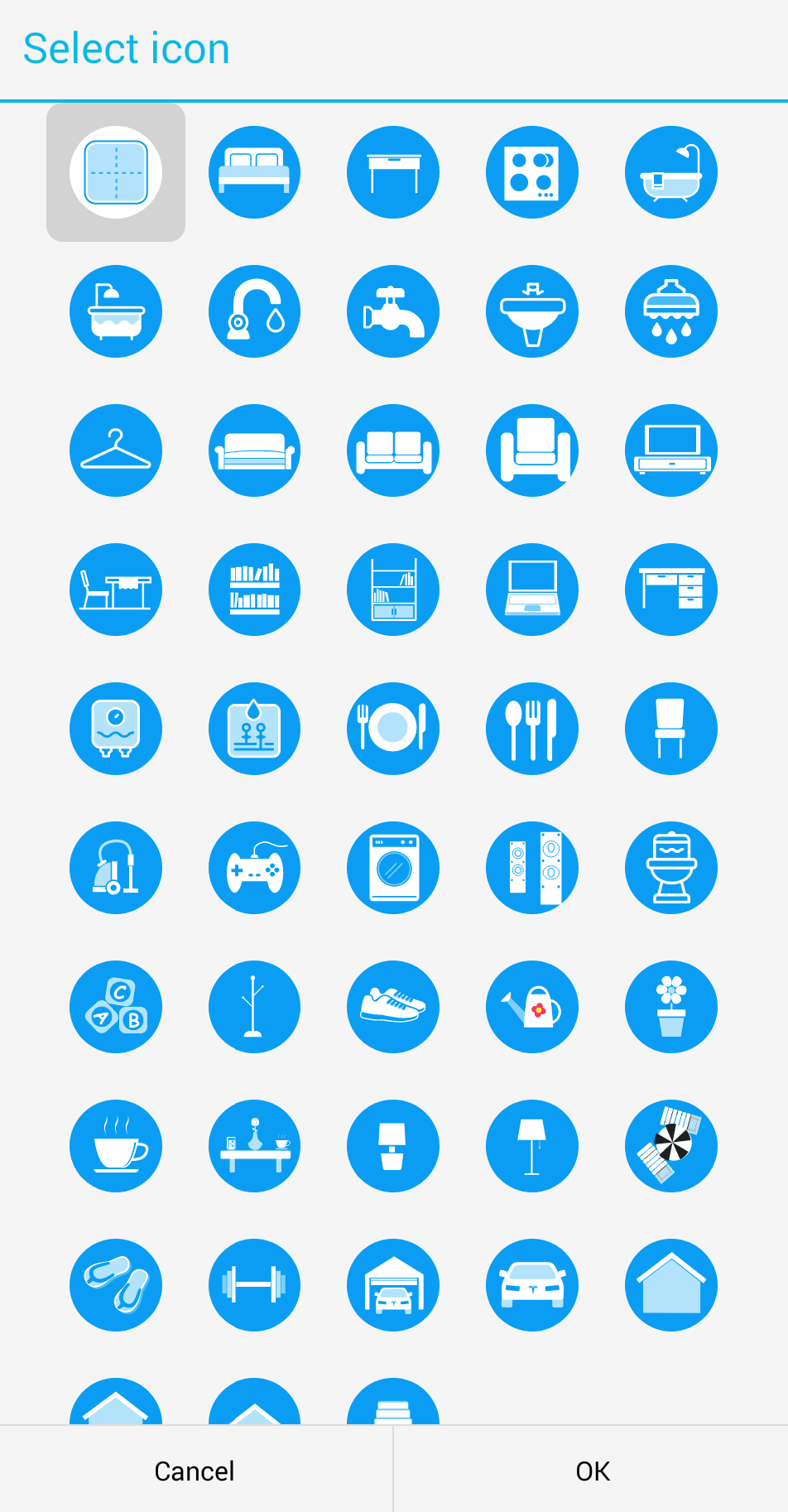
- Ikon testreszabása
- Háttérkép megváltoztatása
- Az irányítópult, zóna vagy kategória átnevezése
- A kiemelés színének testreszabása
Tulajdonságok szerkesztése
Szerkesztő módban az alábbi testreszabási lehetőségek állnak rendelkezésre:
Válasszon ikont, amely a legjobban reprezentálja a zónát vagy kategóriát:
Változtassa meg a háttérképet vagy a színsémát. Választhat az előre definiált képgalériából, vagy feltölthet saját képet az eszközéről.
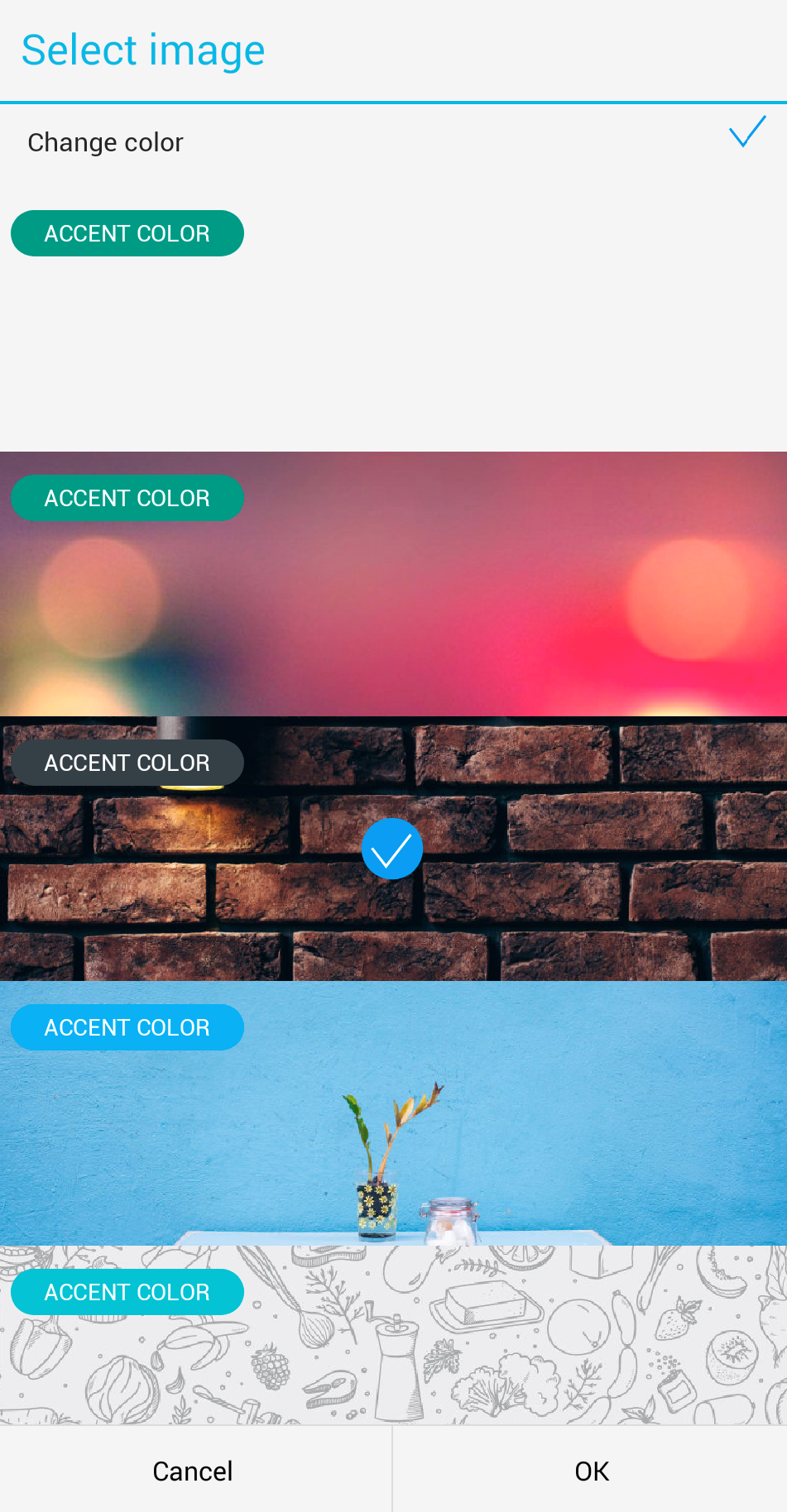
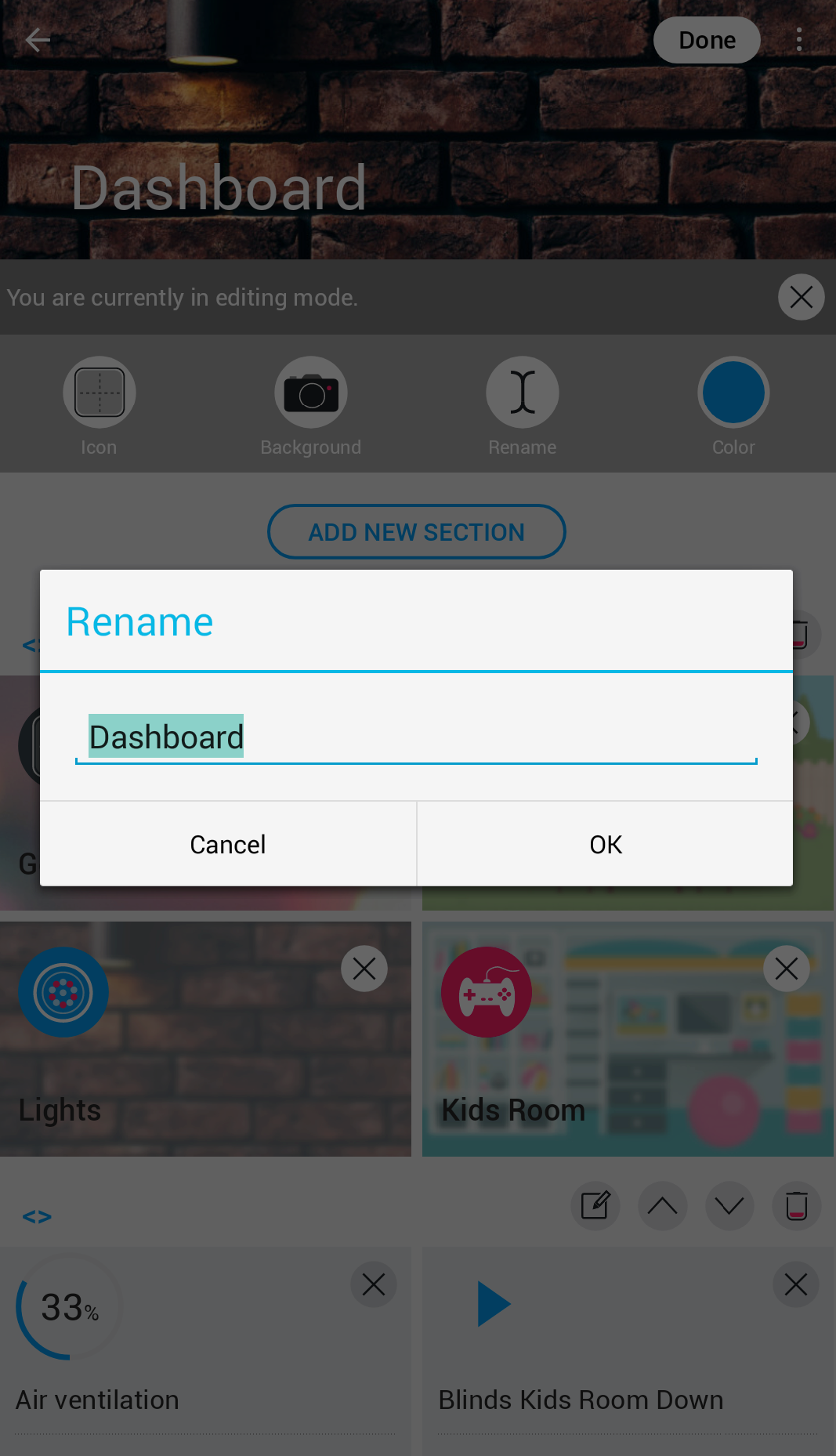
Nevezze át az Irányítópult ot, a zónát vagy a kategóriát igényei szerint:
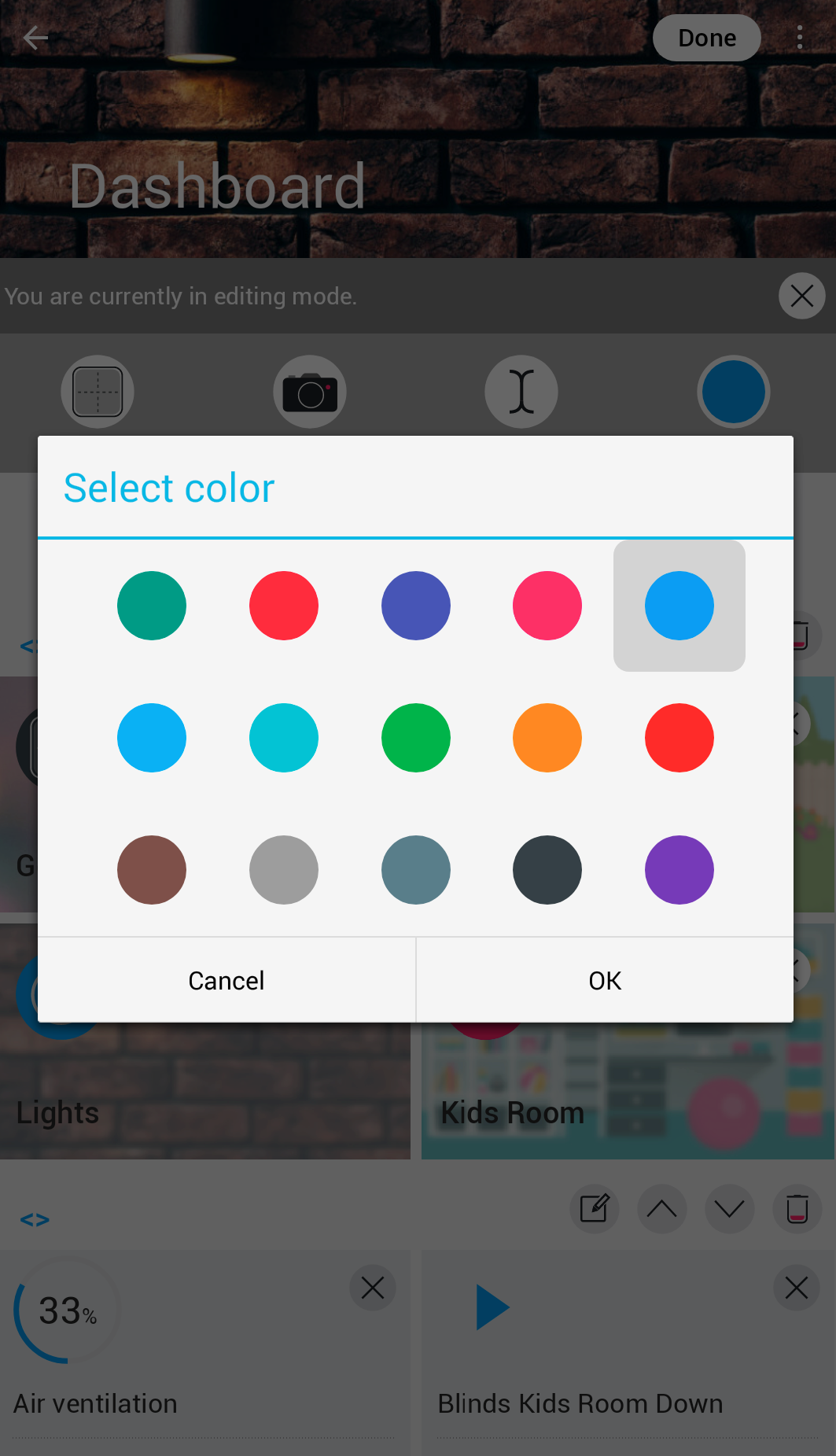
Állítsa be a kiemeléshez használt színsémát:
Szekciótípusok
eszközök
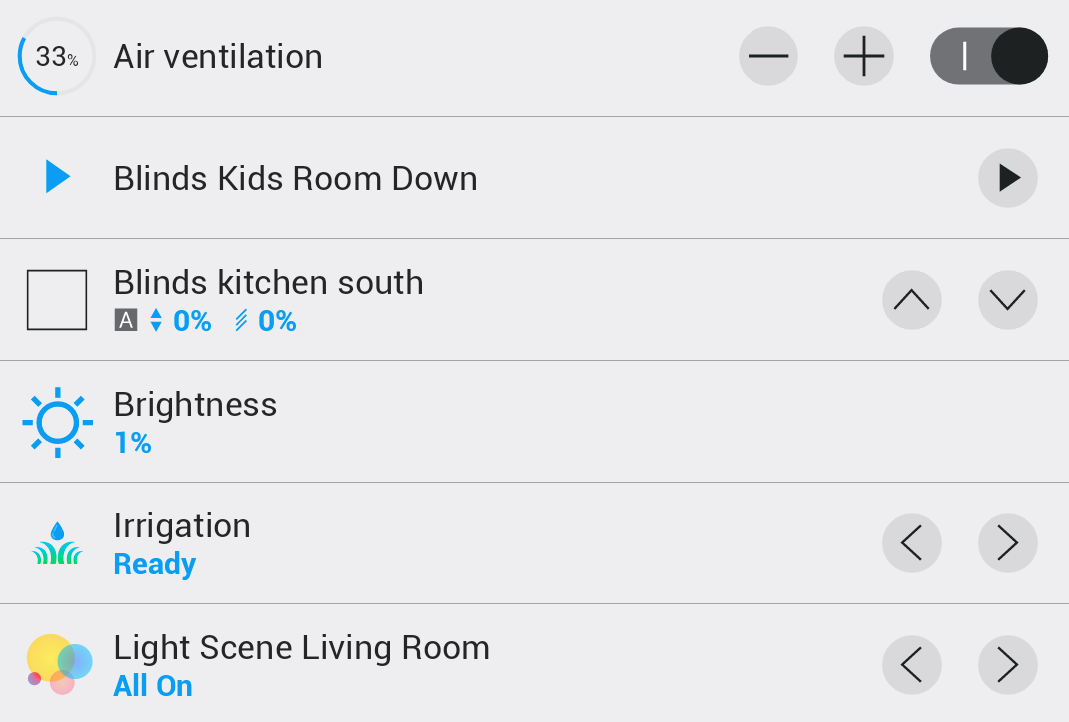
Az eszközöket három különböző formátumban lehet megjeleníteni:
A szabványos listás formátum az eszközöket kompakt módon, egymás alatt jeleníti meg.
A részletes nézet minden eszközt nagy kártyán jelenít meg.
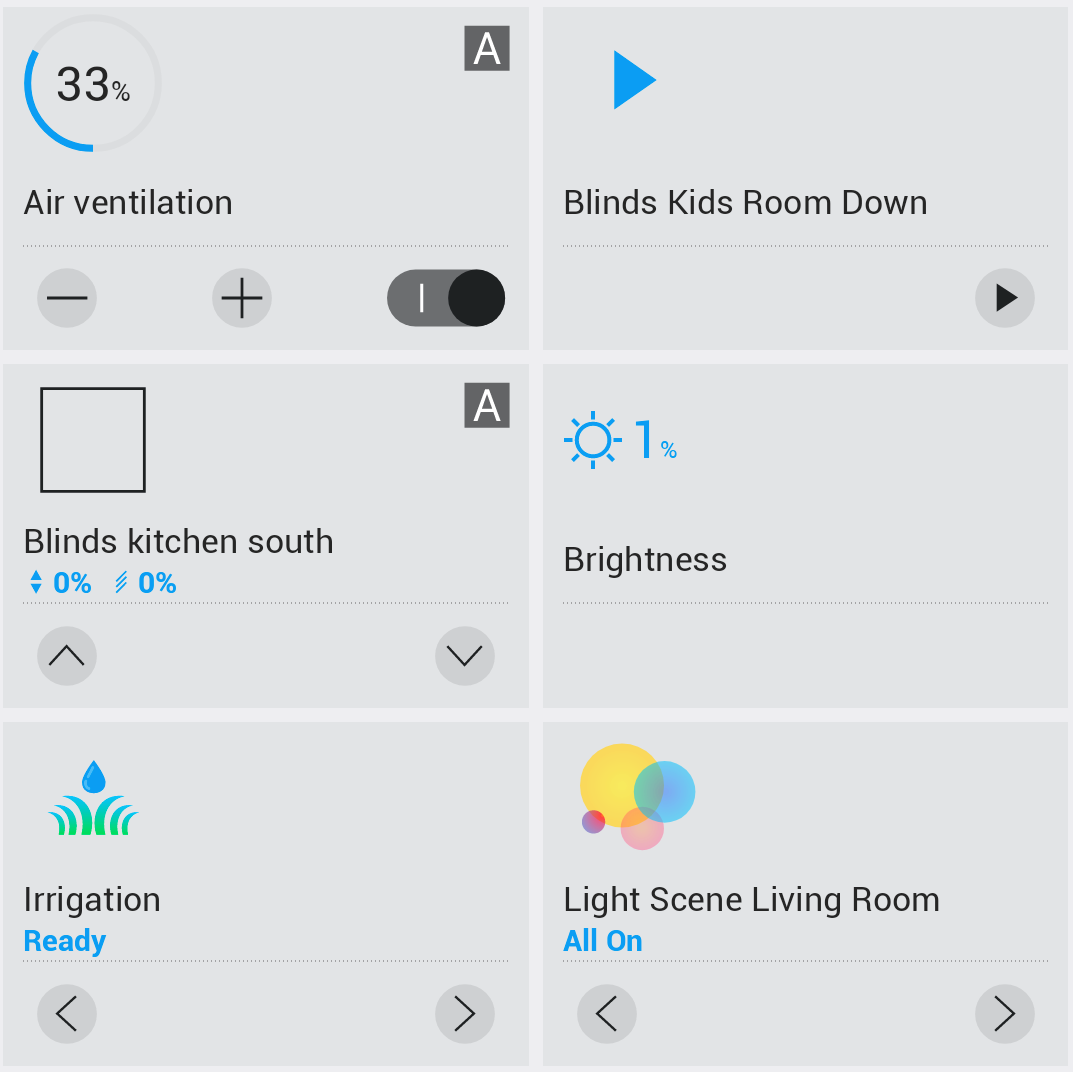
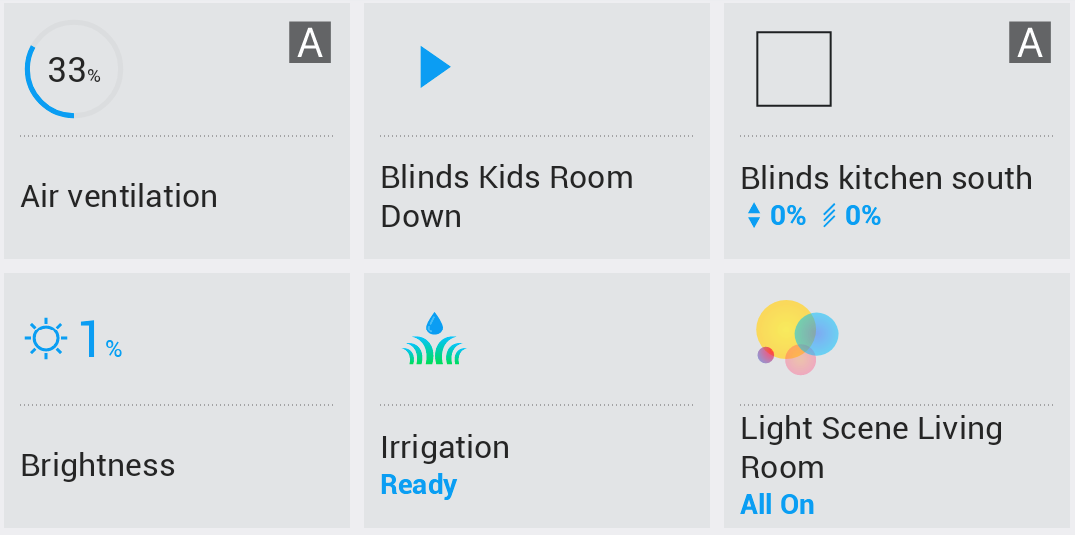
A kompakt nézet az eszközöket kis widgetek rácselrendezésében jeleníti meg.
parancsikonok
A parancsikonok két formátumban jeleníthetők meg:
A szabványos listás formátum a parancsikonokat kompakt módon, egymás alatt jeleníti meg.
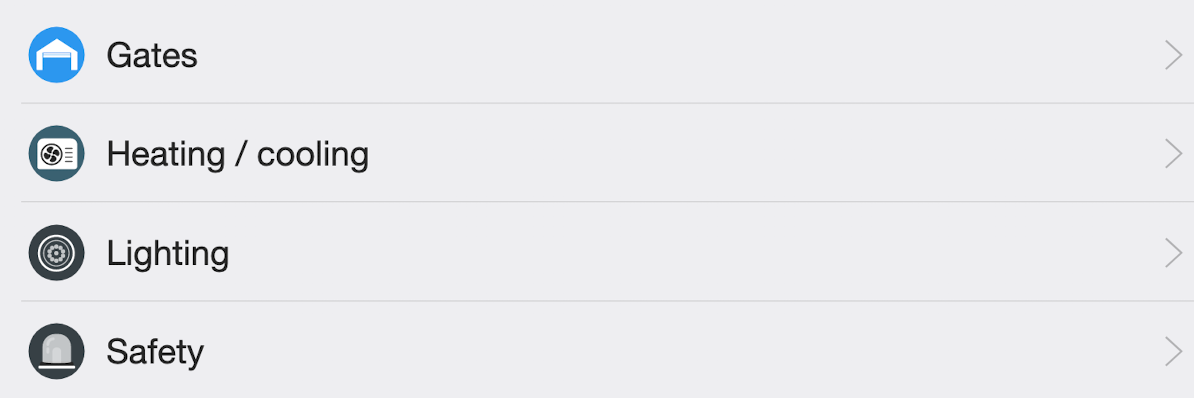
A kiterjesztett formátum a parancsikonokat háttérrel rendelkező nagy kártyák formájában jeleníti meg.

Diagram szakasz
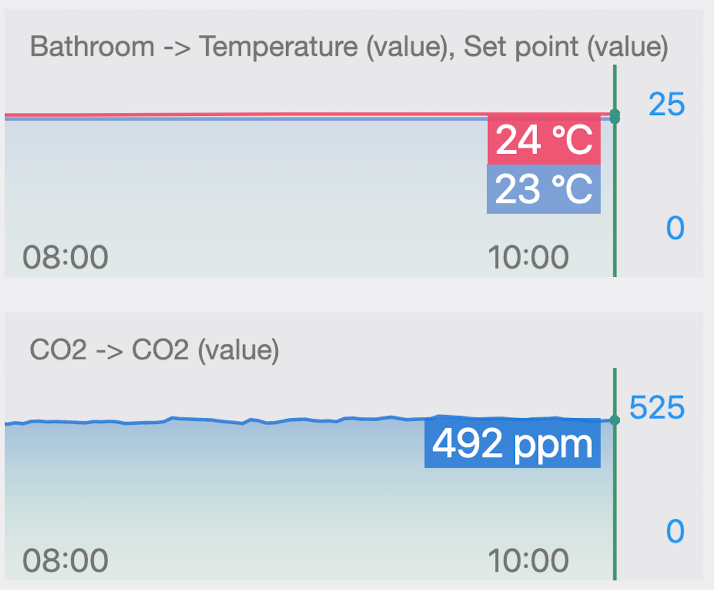
A diagram szakaszok a(z) eszközök történeti adatait és trendjeit jelenítik meg. Három méret érhető el:
A kompakt diagram gyors áttekintést nyújt az adatokhoz.
A közepes diagram nagyobb teret biztosít az adatok vizualizálásához.
A nagy diagram részletes megjelenítést kínál, és maximális helyet biztosít az adatok elemzéséhez.
Az egyes szekciókon belüli összes diagram közös nagyítási és idővonal-görgetési lehetőséggel rendelkezik. Ennek köszönhetően áttekinthetően elemezhető a teljes adatkészlet.
Alapértelmezett tartalom
Alapértelmezett beállításoknál a következő szekciók generálódnak automatikusan:
- Irányítópult : egy szakasz kis widgetekkel
- Zóna: kategóriák szerint csoportosított szekciók. A kedvenc kategóriák szekciói kis widgetekből állnak, míg a többi kategória szekciói listát alkotnak
- Kategória: zónák szerint csoportosított szekciók. A kedvenc zónák részei kis widgetekből állnak, míg a többi zóna részei listát alkotnak
A tartalom testreszabása
Minden elem tetszőlegesen szerkeszthető:
- A szekciók sorrendjének megváltoztatása – húzza át a szekciókat saját preferenciái szerint
- Eszközök elrejtése – távolítsa el azokat az eszközöket, amelyeket nem szeretne megjeleníteni
- Szekciók törlése – törölje az egész szekciókat, ha nincs rájuk szükség
- Új szekciók hozzáadása – hozzon létre saját elrendezést
- Különböző megjelenítési típusok kombinálása – használjon különböző megjelenítési típusokat az egyes szekciókban