Windows 7 és Windows 8 alatt a TapHome alkalmazás nem érhető el a Microsoft Store-ban. Manuálisan kell telepíteni a ZIP archívumból.
Az alkalmazás letöltése
- Töltse le a megfelelő verziót a Google Drive oldaláról
- Válasszon:
- TapHome Official – stabil kiadás végfelhasználók számára
- TapHome Next – béta verzió a készülő funkciókkal
Telepítés
- Csomagolja ki az összes fájlt a ZIP archívumból egy tetszőleges mappába (például
C:\Program Files\TapHome) - Nyissa meg a kicsomagolt mappát
Első indítás
- Indítsa el a TapHome.Client.Desktop.Wpf.exe fájlt
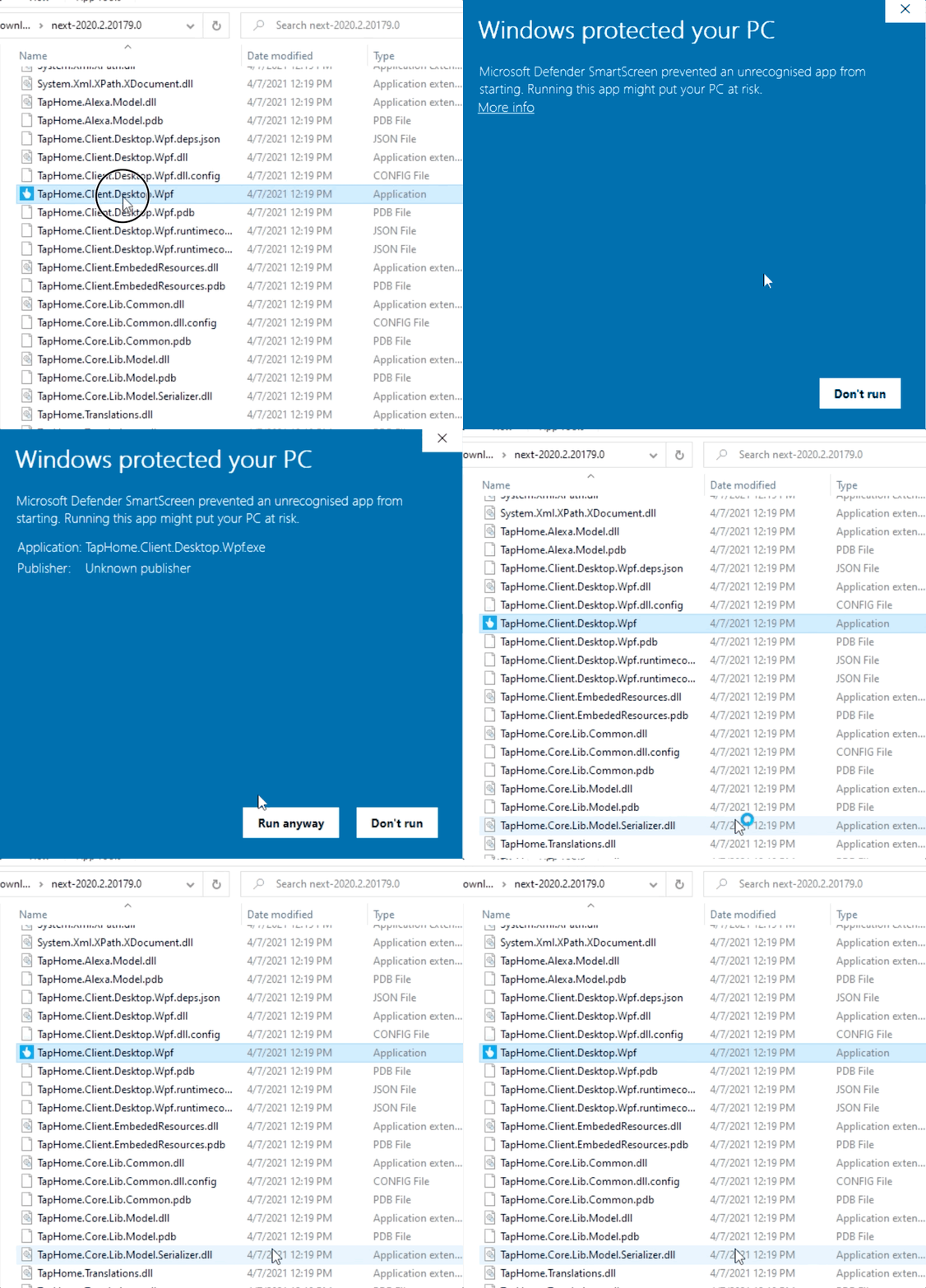
Az első indításkor a Windows SmartScreen figyelmeztetést jelenít meg. Ez normális viselkedés a Microsoft Store-on kívül letöltött alkalmazások esetén.
- A Windows megjelenít egy figyelmeztetést: „Windows védte meg a számítógépét”
- Kattintson a „More info” (További információ)
- Kattintson a „Run anyway” (Futtassa mindenképp)
Beállítás Windows 7 alatt
Windows 7 esetén a programot Windows Vista kompatibilis üzemmódra kell állítani.
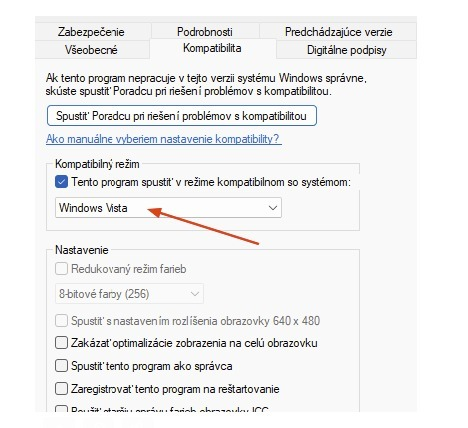
- Kattintson a jobb egérgombbal a TapHome.Client.Desktop.Wpf.exe fájlra
- Válassza a Tulajdonságok (Properties) menüpontot
- Lépjen a Kompatibilitás (Compatibility) fülre
- Jelölje be a „Futtassa ezt a programot kompatibilitási módban:” (Run this program in compatibility mode for:) lehetőséget
- A legördülő menüből válassza a Windows Vista opciót
- Kattintson az OK gombra
Az alkalmazás használata
Az alkalmazás sikeres indítása után:
- Jelentkezzen be TapHome-fiókjába
- Válassza ki a helyét
- Az alkalmazás használatra kész
A könnyebb indítás érdekében hozzon létre egy parancsikont (shortcut) a TapHome.Client.Desktop.Wpf.exe fájlhoz az asztalon.
Frissítés
Az alkalmazás nem frissül automatikusan. Az új verzió beszerzéséhez:
- Töltse le a legújabb verziót a Google Drive oldaláról
- Zárja be a futó alkalmazást
- Cserélje ki a régi fájlokat az újakkal
- Indítsa újra az alkalmazást
Problémamegoldás
Az alkalmazás nem indul el Windows 7 alatt
- Győződjön meg arról, hogy a Windows Vista kompatibilitási mód be van állítva
- Ellenőrizze, hogy minden Windows-frissítés telepítve van-e
- Próbálja futtatni az alkalmazást rendszergazdaként (Run as administrator)
A SmartScreen figyelmeztetése minden indításkor megjelenik
- Ez normális viselkedés a Microsoft Store-on kívül letöltött alkalmazások esetén
- Mindig kattintson a „More info” → „Run anyway”
Az alkalmazás elmosódottan jelenik meg
- Kattintson a jobb egérgombbal a TapHome.Client.Desktop.Wpf.exe fájlra
- Válassza a Tulajdonságok → Kompatibilitás menüpontot
- Jelölje be a „Nagy DPI-beállítások esetén a kijelző skálázásának letiltása” lehetőséget