A TapHome rendszer hozzáférés-vezérlést támogat különféle eszközökön keresztül:
- Kártyaolvasók
- PIN-kódbeviteli billentyűzetek
- Kártyaolvasók és PIN-kódbeviteli billentyűzetek kombinációja
A Wiegand Gateway 2W/2DI/2DO egyszerre legfeljebb két Wiegand interfészt támogat.
Beállítási útmutató
-
Olvasó engedélyezése
- Lépjen a Eszközök
oldalra, és keresse meg a
W2DI2DO2néven címkézett Wiegand Gateway eszközt. - A Wiegands szakaszban engedélyezze az olvasót.
- Lépjen a Eszközök
oldalra, és keresse meg a
-
Hozzáférési kártya hozzáadása
- Lépjen a Beállítások → Access menübe, és koppintson a Adjon hozzá hozzáférési kártyát elemre.
- Válassza ki az olvasót.
- Adja hozzá a kártyát.
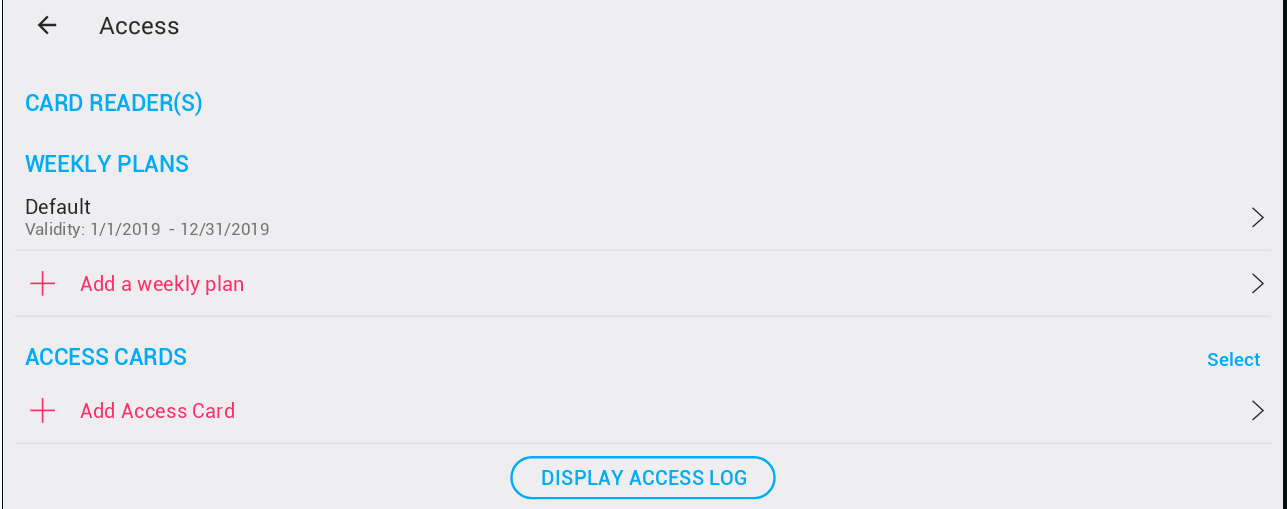
Kártyák hozzáadása
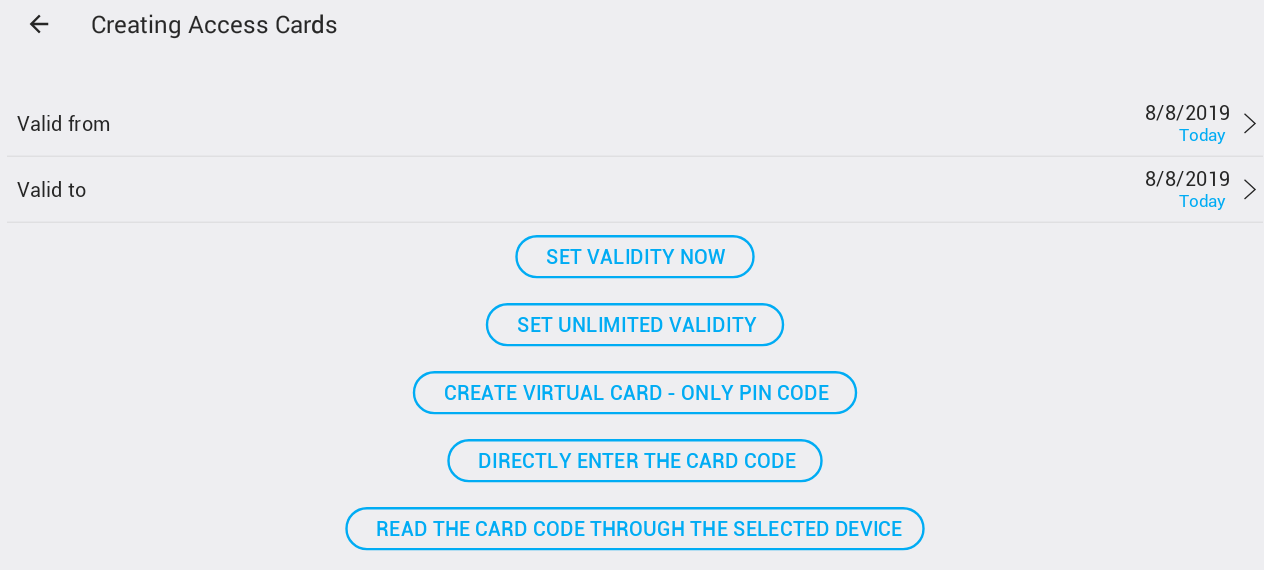
A belépési kártya érvényességének szerkesztése
Hozzáférési kártya beállításakor a mentés előtt megadhatja annak jövőbeli érvényességét. Ezenkívül később is módosíthatja az érvényességet a kártya adatlapján.
Érvényességi beállítások
Meghatározhat konkrét dátumokat a következők számára:
- Től érvényes – az a kezdődátum, amikor a kártya aktívvá válik.
- Érvényes – a lejárati dátum, amikor a kártya már nem használható.
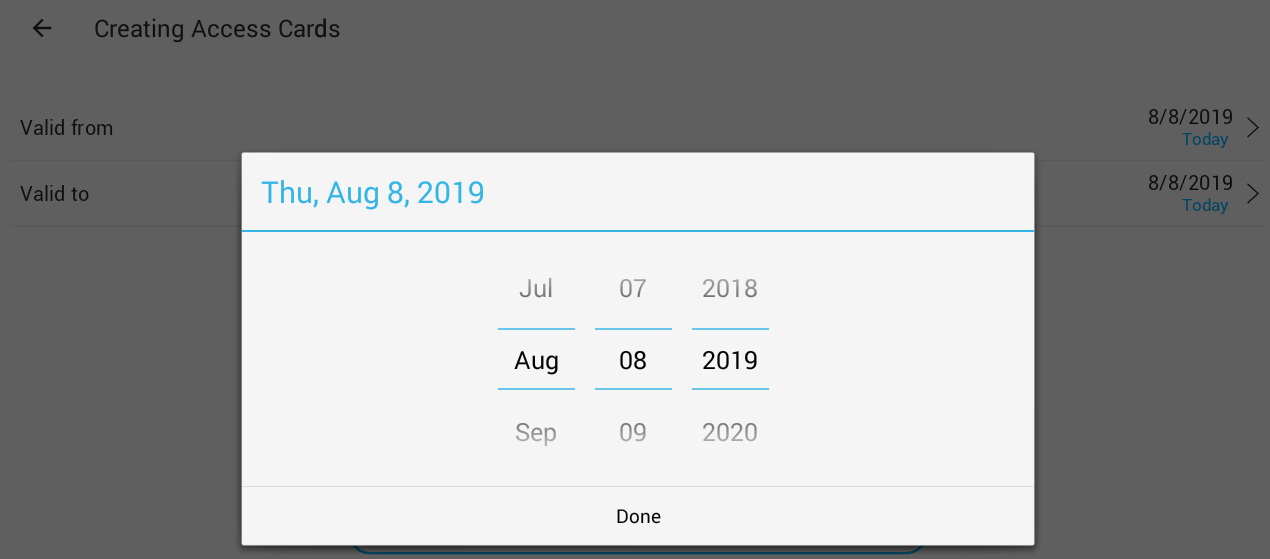
Lehetőség van a kártya érvényességének korlátlanra állítására a Állítsa be a korlátlan érvényességet gombra kattintva. Ez biztosítja, hogy a kártya határozatlan ideig aktív maradjon, lejárati dátum nélkül.
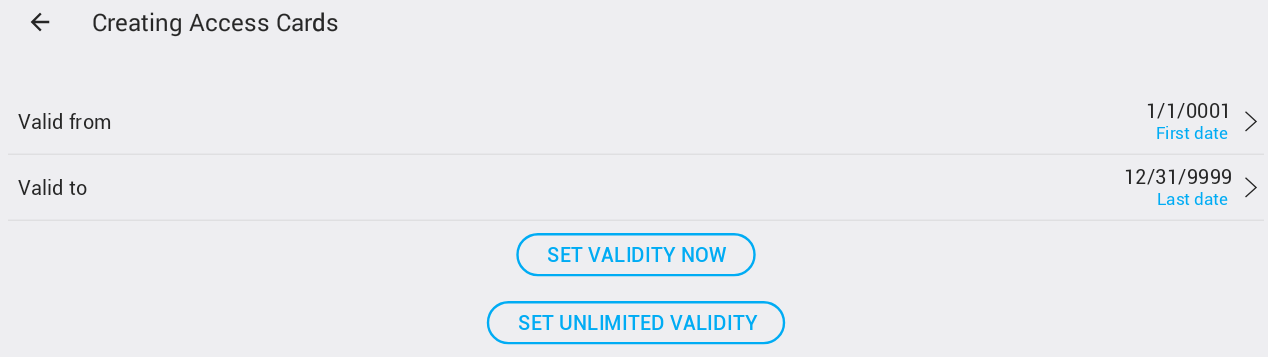
Ha olyan kártyáról van szó, amely korábban korlátlan érvényességgel rendelkezett, konkrét időt is beállíthat; ehhez érdemes először a Állítsa be az érvényességet most lehetőségre kattintani. Ezzel a jelenlegi dátum lesz a kezdő érvényesség, és ezután módosíthatja a “Érvényes ” paramétert a kívánt lejárati dátumra.
Az érvényesség beállítása után három módon adhat hozzá kártyát a rendszerhez:
Virtuális kártya létrehozása
Virtuális kártya olyan olvasótípushoz hozható létre, amely billentyűzettel rendelkezik, és lényegében egy PIN-kód
.
A rendszer biztosítja, hogy ugyanaz a PIN-kód ne legyen már definiálva, így elkerülhetők a duplikált kártyák.
⚠️ A PIN-kódos hozzáférés csak alacsony szintű biztonságot nyújt, ezért nem ajánlott.
Kártya közvetlen bevitele
Néhány kártyakód a kártyán vagy a szállítólevélen van feltüntetve.
Ilyen esetekben a kártya hozzáadható anélkül, hogy a leolvasóra helyezné – ez azonban nem ajánlott, mivel a hosszú számok manuális beírása növeli a hibák kockázatát.
Kártya hozzáadása a kártyakód beolvasásával
Ez a leginkább ajánlott módszer.
A kártya hozzáadására kattintva megnyílik egy Új kártya hozzáadásához csatolja a kártyát a (z) " {0} " eszközhöz
.
Egy olyan kártya leolvasóra helyezése, amely még nincs a rendszerben, megerősítő párbeszédet vált ki.
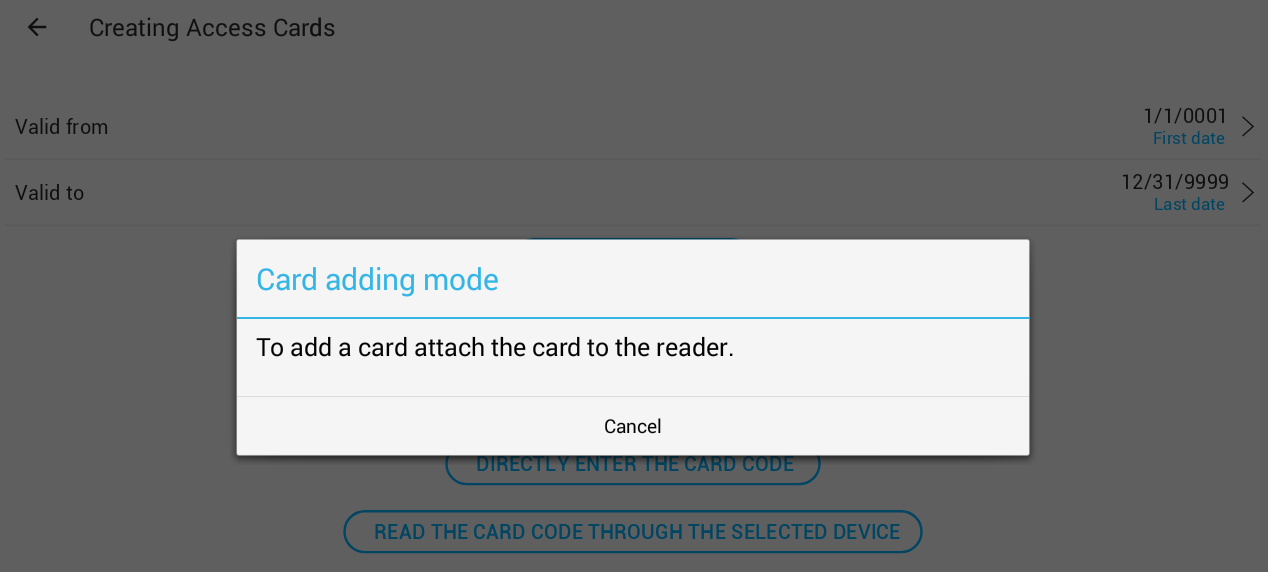
Egy már hozzáadott kártya leolvasóra helyezése hibaüzenetet fog megjeleníteni.
A kártya hozzáadása után (vagy több kártya hozzáadása után) kattintson a Mégse
gombra, hogy a kártya hozzáadási oldalról visszatérjen a kártyalista oldalára.
A kártyák a hozzáadás sorrendjében jelennek meg, de a legjobb gyakorlat az, ha minden kártyához közvetlenül a hozzáadás után kiválaszt egy felhasználót.
Belépési kártya tulajdonságai
A kártyalistában egy kártyára koppintva megnyílik a Belépési kártya tulajdonságai oldal.
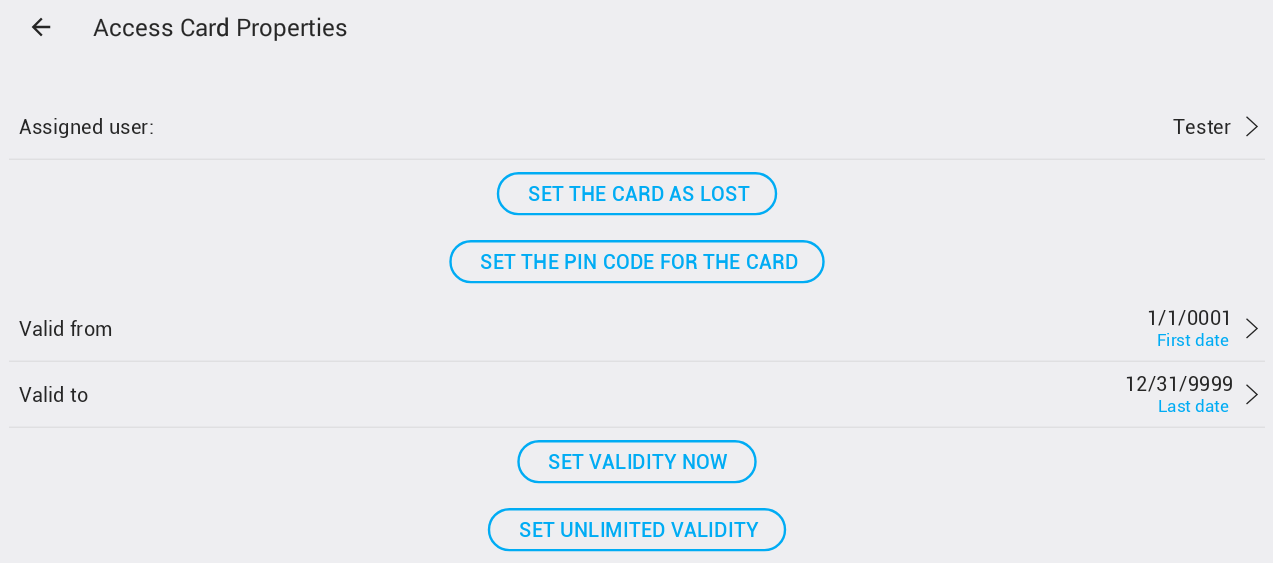
Ezen az oldalon megadhatja, hogy mely felhasználó legyen a kártyához rendelve, vagy megváltoztathatja a hozzárendelt felhasználót.
A hozzáférési naplók a felhasználó alapján készülnek, nem a kártya alapján, így minden korábbi hozzáférési kísérlet, amikor a kártyát különböző felhasználókhoz rendelték, helyesen kerül rögzítésre a rendszerben.
Egy kártyát nem lehet eltávolítani a rendszerből.
Ha egy kártya elveszett, vagy már nem használható, kattintson a Állítsa a kártyát elveszettnek
gombra.
Ez deaktiválja a kártya használatát, és meghatározhat speciális műveleteket arra az esetre, ha elveszettnek jelölt kártya használata észlelhető.
Egy elveszett kártya bármikor újraaktiválható a Az elveszett kártya engedélyezése gombra kattintva.

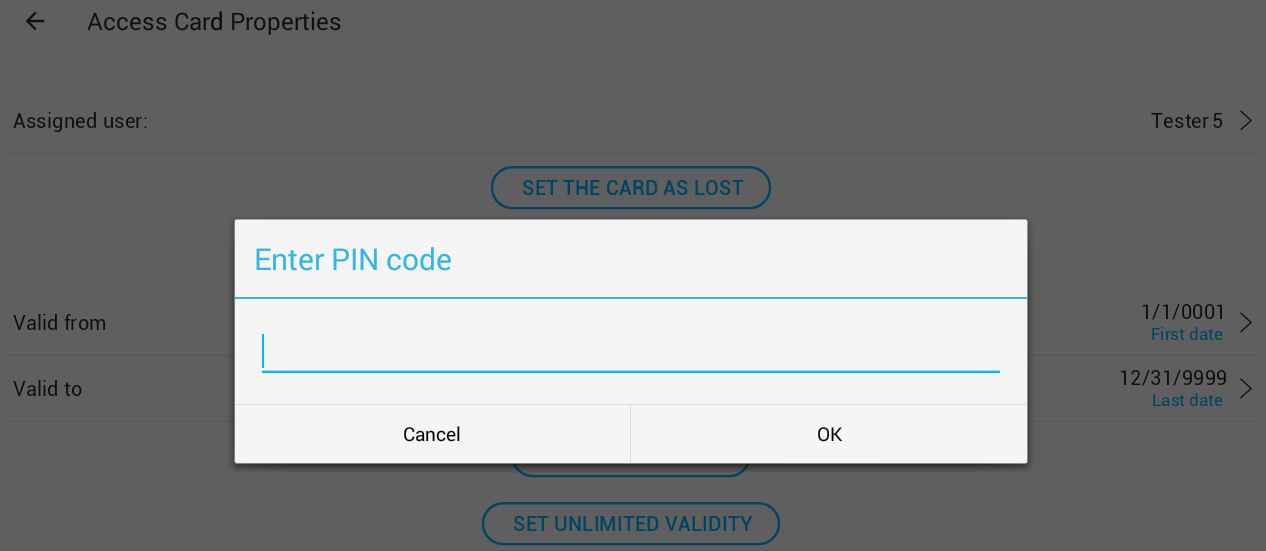
Lehetőség van PIN-kód
megadására is a kártyához.
PIN-kód beállításakor a hozzáférés csak akkor engedélyezett, ha a kártyát az olvasóra helyezik, és a PIN-kódot is megadják.
Üres PIN-kód megadása a PIN mezőben törli a PIN-kódot a kártyáról.
⚠️ Virtuális kártya esetén a PIN-kód törlése nem megengedett.
A kártya érvényességének újradefiniálása is lehetséges. Ez például ideiglenesen kiosztott kártyák esetében nagyon hasznos.
Wiegand eszköz
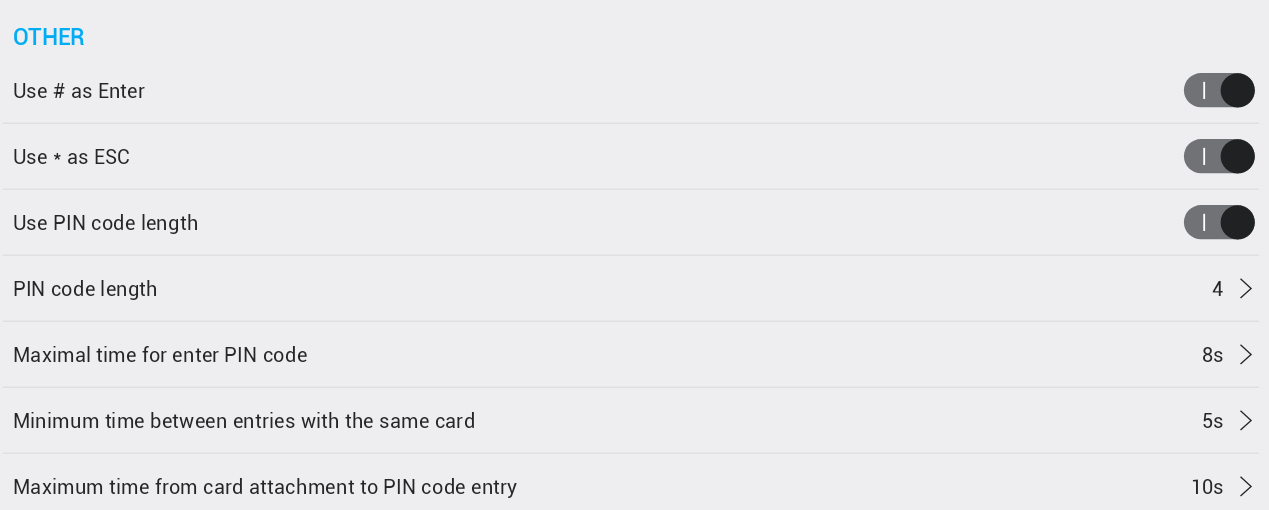
A Wiegand eszköz szolgáltatás-beállításai a következő paramétereket tartalmazzák:
-
Használja a # billentyűt Enter-ként – Ha engedélyezve van billentyűzettel rendelkező olvasók esetében, a
#karakter automatikusan befejezi a PIN-kód bevitelét. -
Használja a * mint ESC-t – Ha engedélyezve van billentyűzettel rendelkező olvasók esetében, ez a beállítás lehetővé teszi a PIN-kód bevitelének megszakítását és az elejétől történő újrakezdését.
-
Használjon PIN-kódot – Ha be van állítva, a PIN-kód hossza alapján a rendszer automatikusan befejezi a PIN-kód bevitelét.
-
PIN-kód hossza – megadja azt a paramétert, amely a korábbi beállítás szerinti PIN-kód hossza lesz.
-
Maximális idő a billentyűleütések között a PIN-kód megadásakor – Korlátozza a teljes PIN-kód beírásához rendelkezésre álló időt az első beírt számjegytől kezdve.
- Ha a teljes PIN-kód nem kerül beírásra a meghatározott időn belül, az addig beírt összes szám törlésre kerül, és a PIN-kód bevitele elölről indul.
-
Minimális idő az azonos kártyával történő bejegyzés között – Korlátozza ugyanazzal a kártyával történő ismételt hozzáférést.
-
Maximális idő a kártya rögzítésétől a PIN-kód beviteléig – Meghatározza az időt a kártya leolvasása és a teljes PIN-kód billentyűzetről történő bevitele között.
Wiegand hozzáférési definíció
Lehetőség van felhasználói hozzáférési listát meghatározni heti tervekre közvetlenül a Wiegand szolgáltatás paramétereiből.
Ezenkívül szerkesztheti a hozzáférési kártyák paramétereit, beleértve:
- A kártyához rendelt felhasználó
- Érvényességi beállítások módosítása
- Kártya hozzáadása a korábbi fejezetekben leírtak szerint
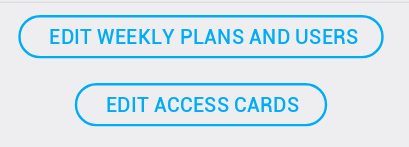
Minden olvasóhoz meg kell határoznia az időpontokat és dátumokat (heti terveket), amelyek alatt a felsorolt felhasználók hozzáférhetnek a készülékhez.
Ehhez a lépéshez kattintson a Szerkessze a heti terveket és a felhasználókat
lehetőségre.
-
Kattintson a Adjon hozzá egy heti tervet parancsra.
-
Válasszon az előre definiált heti tervek közül.
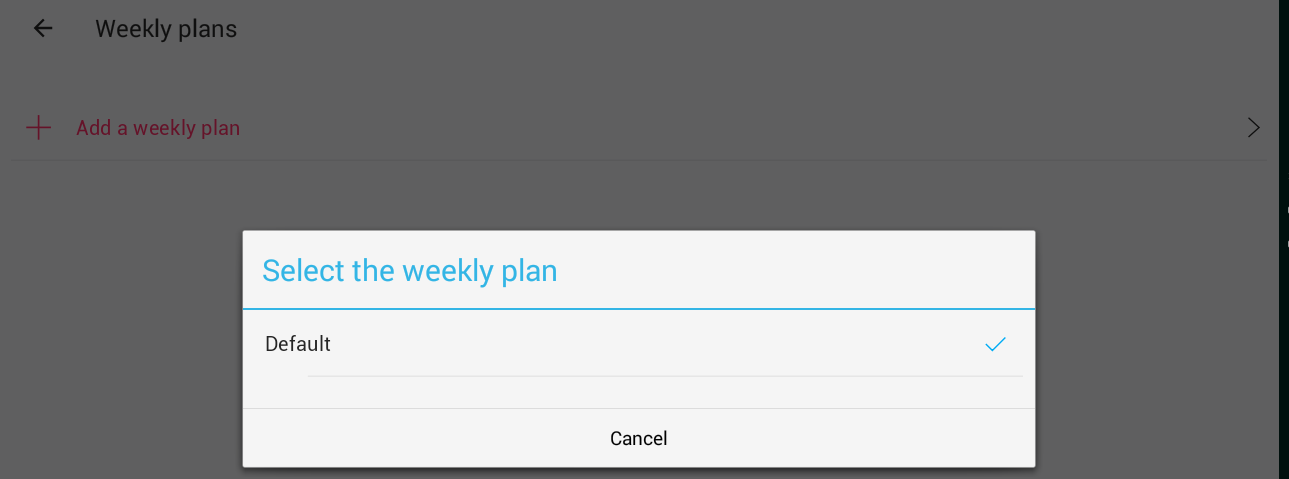
Az Alapértelmezett heti terv úgy van beállítva, hogy bármely napon, bármely időpontban hozzáférést engedélyezzen.
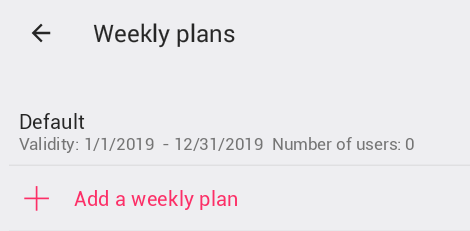
Miután hozzáadott egy heti tervet az olvasóhoz, az megjelenik a listában.
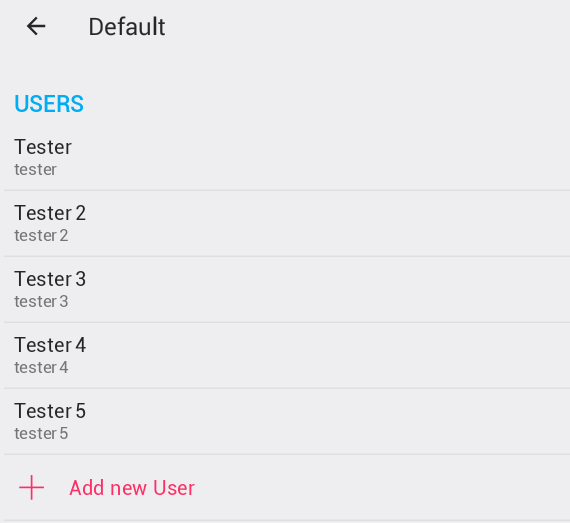
A tervre kattintva megnyílik a felhasználókezelő oldal, ahol felhasználókat adhat hozzá vagy távolíthat el.
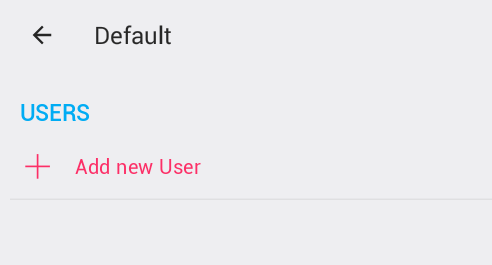
A Új Felhasználó Hozzáadása gombra kattintva megnyílik egy felhasználóválasztó párbeszédablak, ahol kiválaszthat egy vagy több felhasználót, akik a kiválasztott heti terv szerint hozzáférhetnek a készülékhez.
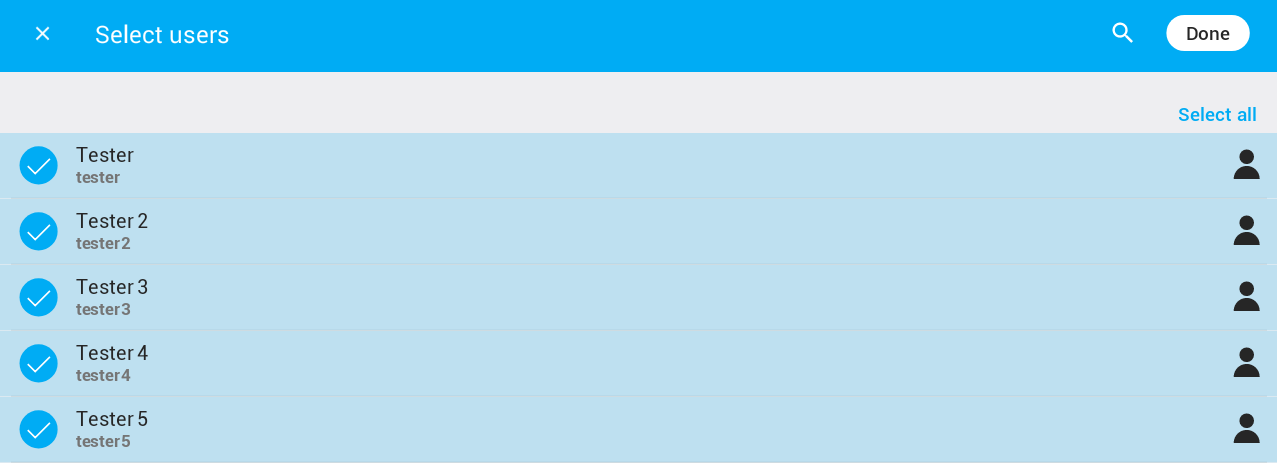
Kattintson a Kész gombra a kiválasztás befejezéséhez – a felhasználói lista frissül:
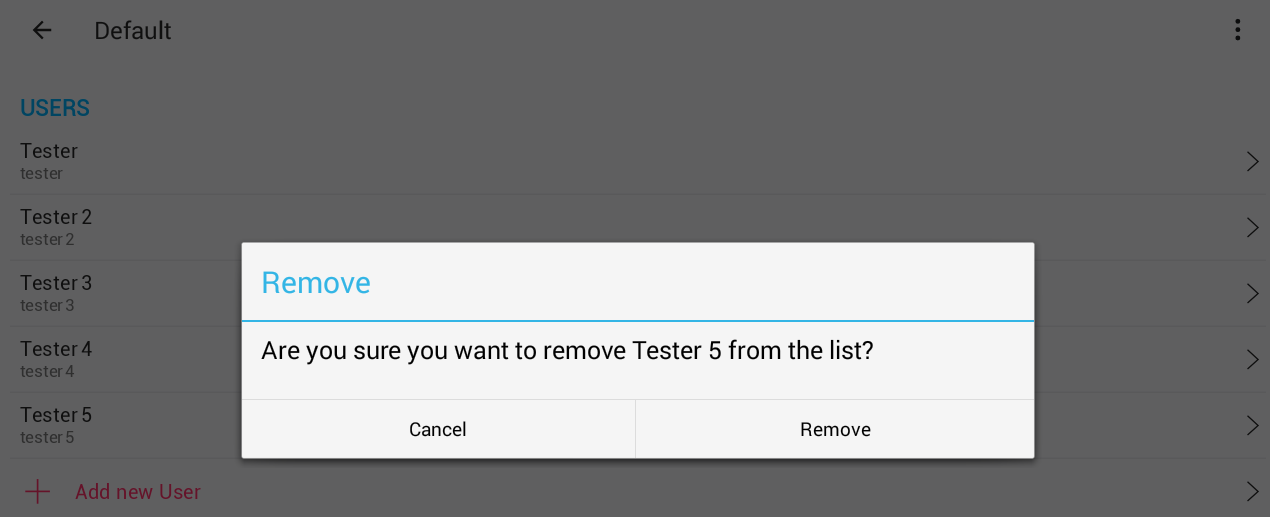
Egy felhasználó eltávolításához kattintson rá, majd erősítse meg a törlést:
A felhasználók kiválasztásának befejezése után, amikor visszatér a heti terv listához, a felhasználók száma értéke a listában frissül:
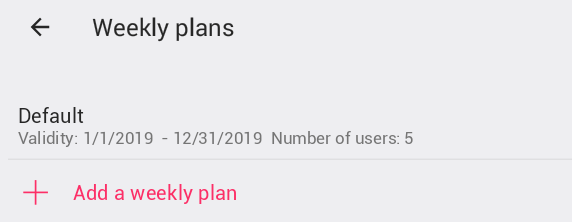
Most a felhasználók a kártya vagy a PIN-kód használatával hozzáférhetnek ehhez a készülékhez a heti tervekben meghatározott időszakokban, ahol fel vannak sorolva.
Hozzáférés-trigger
Kártyaolvasók esetén ajánlott az Access Smart Rule trigger használata.
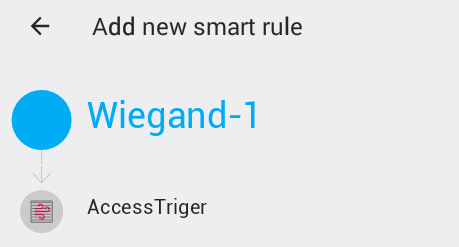
A hozzáférés-trigger különböző műveleteket határozhat meg:
- Hozzáférés megadva: {0}
- Hozzáférés lejárt kártyaműveletekkel
- Hozzáférés az elveszett kártyaműveletekkel
- Hozzáférés túl rövid idő alatt végzett tevékenységekhez
Például, amikor a hozzáférést egy ajtó kinyitására kell használni korlátozott időre, a művelet impulzusként definiálható a következő paraméterekkel:
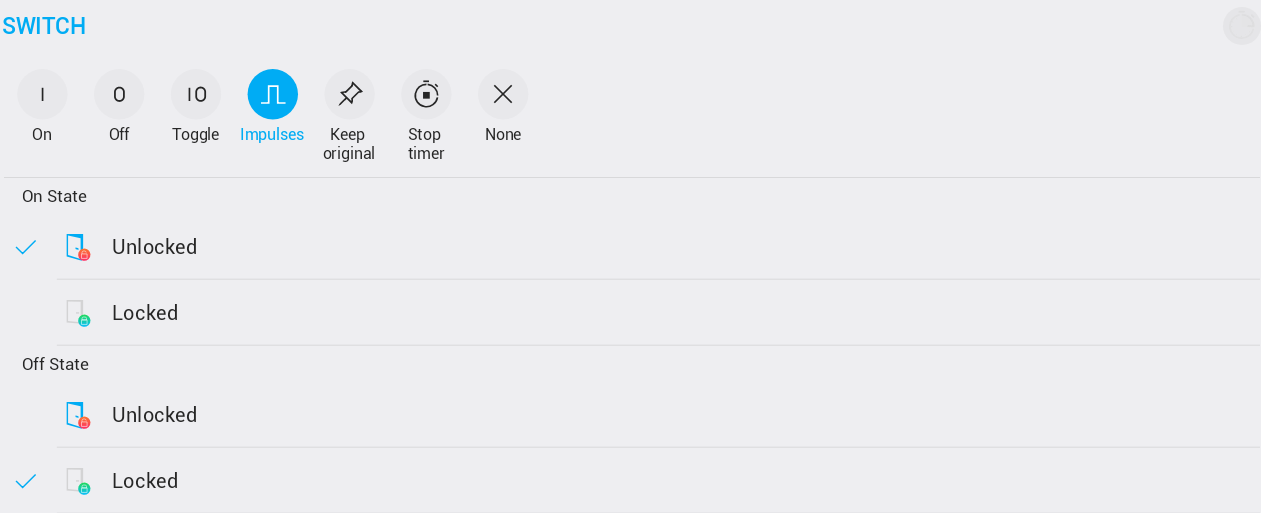
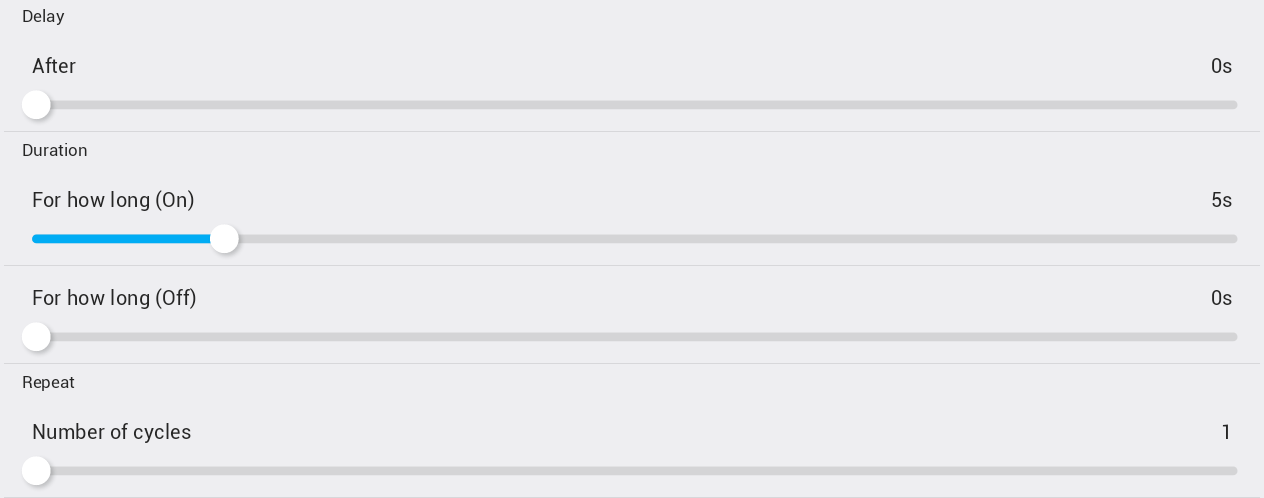

Ez 5 másodpercre nyitja ki az ajtót a hozzáférés megadása után.
A Hozzáférési napló megjelenítése gombra kattintva megjeleníthető a hozzáférési napló minden kártyaolvasóhoz a várt módon.
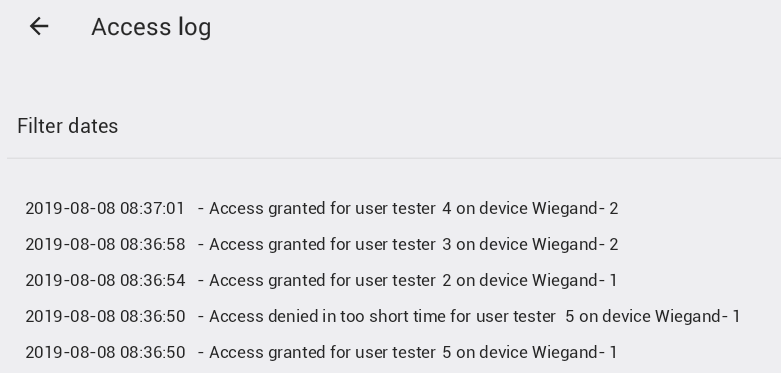
A napló dátum szerint szűrhető.
Amikor egy adott kártyaolvasón keresztül történik hozzáférés, csak az adott készülékhez tartozó bejegyzések jelennek meg.
A napló 30 napig kerül tárolásra az adatbázisban.
Hogyan adhatunk hozzá egy új PIN-kódot billentyűzetes olvasóhoz
-
Virtuális kártya létrehozása
- Menjen a Beállítások → Access → Adjon hozzá hozzáférési kártyát menübe.
- Koppintson arra a Wiegand Gateway-re, amelyhez engedélyezni szeretné a PIN-t.
- Válassza a Hozzon létre virtuális kártya csak PIN kódot lehetőséget.
- Írja be PIN-kódját (alapértelmezett minimum 4 karakter, később módosítható).
- Koppintson a Érvényes mezőre, és válasszon egy jövőbeli dátumot.
- Lépjen vissza. A kártya most létrejött, és a Belépési kártyák lista végén fog megjelenni.
Még nincs hozzárendelve felhasználó.
-
Felhasználó hozzárendelése a PIN-kódhoz
- Koppintson az új kártyára.
- Koppintson a Felhasználó hozzárendelése gombra.
- Válassza ki a TapHome-fiókját.
- Legalul koppintson a Állítsa be a korlátlan érvényességet gombra.
- Koppintson a Vissza gombra.
-
Heti tervek konfigurálása a PIN-hez
- Görgessen fel, és koppintson arra a Wiegand Gateway-re, amelyen a PIN-t konfigurálta.
- Koppintson a Részletes beállítások lehetőségre.
- A következő képernyőn koppintson a Szerkessze a heti terveket és a felhasználókat gombra.
- Koppintson a Adjon hozzá egy heti tervet gombra, vagy válasszon egy meglévő heti tervet.
- Koppintson az Alapértelmezett heti tervre.
- Koppintson a Új Felhasználó Hozzáadása gombra.
- Válassza ki a fiókot.
- Többször koppintson a Vissza gombra.
-
Az új PIN kipróbálása
- Próbálja ki az új PIN-kódot!