Erstellung des TapHome-Kontos
Starten Sie die Anwendung und erstellen Sie ein TapHome-Konto (E‑Mail/Passwort).
Alle Ihre zukünftigen Installationen werden automatisch mit diesem Konto verknüpft. Wir empfehlen, eine gültige E‑Mail-Adresse zu verwenden, damit Sie Ihr Passwort im Falle eines Vergessens wiederherstellen können.
Einrichtung der neuen Steuereinheit
Verbinden Sie den Core per LAN-Kabel mit dem WLAN-Router, der Internetzugang hat. Verbinden Sie Ihr Telefon, Tablet oder Ihren Laptop mit demselben WLAN-Netzwerk.
- Wenn Sie Ihrem Konto noch keinen Standort zugeordnet haben, wird Ihnen die Option Standort hinzufügen angezeigt. Bestätigen Sie diese.
- Wählen Sie in der Standortliste die als Neuer Standort gekennzeichnete Einheit aus.
- Benennen Sie den Standort so, dass Sie ihn später leicht zwischen anderen Installationen identifizieren können. Geben Sie außerdem den Zugangscode (Access Token) – den 16-stelligen Code vom Aufkleber an der Steuereinheit – ein.
- Sie haben die Steuereinheit erfolgreich eingerichtet und Ihnen wurden Service-, Admin- und Benutzerzugriff zugeteilt. Sie finden dies unter Einstellungen → Alle Benutzer .
- Der letzte Schritt ist das Aktualisieren der Steuereinheit.
Trennen Sie das Gerät während des Aktualisierungsvorgangs (3–5 Minuten) nicht vom Strom- oder Netzwerkanschluss.
Module hinzufügen
Verbinden Sie alle Module mit dem Core. Wählen Sie Einstellungen → Hardware → TapHome Bus → Neue Geräte finden . Die an den Core angeschlossenen Module werden angezeigt.
Fernzugriff
Vergessen Sie nicht, Ihr TapHome-Konto zur Benutzerliste hinzuzufügen, damit Sie aus der Ferne auf die Installation zugreifen können (außerhalb des lokalen Netzwerks).
Wenn Sie unsere Fernunterstützung benötigen, fügen Sie den Benutzer support@taphome.com hinzu.
LAN-/Fernzugriff
Wenn sich die Steuereinheit im selben Netzwerk wie Ihre TapHome-App befindet, ist die Verbindung immer lokal – Internet ist nicht erforderlich.
Verbindungsanzeige
Ob die Verbindung lokal oder aus der Ferne erfolgt, wird angezeigt:
- im linken oberen Menü
- in Einstellungen → Mein Standort → Verbundene Benutzer
- in Einstellungen → Alle Benutzer
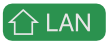

Status der Standorte
Im Standortverzeichnis werden folgende Symbole verwendet:
| Symbol | Status |
|---|---|
 |
Neuer Standort |
 |
Standort ist über LAN oder Fernzugriff erreichbar |
 |
Standort ist über LAN erreichbar, aber nicht aus der Ferne |
 |
Standort ist weder über LAN noch über Fernzugriff erreichbar |