Die meisten Smart Rules bieten eine Auswahl an Aktionen. Beachten Sie, dass das Set nur Aktionen enthält, die für die in der Smart Rule verwendete Eingabe- und Ausgabegerätekombination relevant sind.
Aktionsseite
Grundlegendes (Standard-)Set
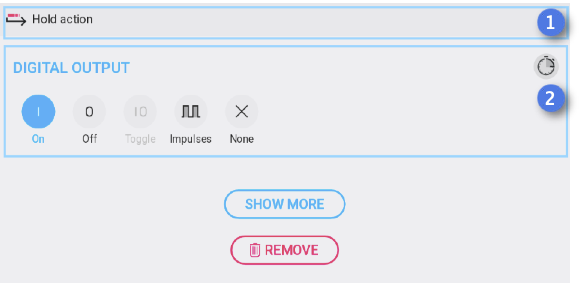
1. Aktionstyp - vom System vorgegeben
2. Grundlegende Aktionsmenge - am häufigsten genutzt für den gewählten Typ des Ausgabegeräts
Erweiterter Satz („Mehr zeigen “-Schaltfläche)
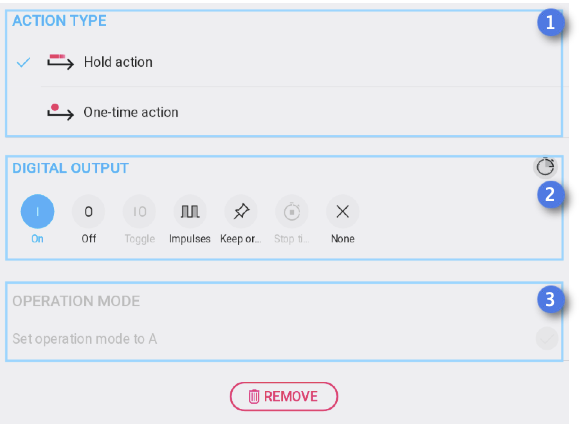
1. Aktionstyp - alle verfügbaren Optionen, Aktion halten und Einmalige Aktion (falls zutreffend)
2. Erweiterte Aktionsmenge - alle für den gewählten Typ des Ausgabegeräts verfügbaren Aktionen
3. Betriebsmodus - nur verfügbar für Einmalige Aktion . Die Smart Rule führt eine Aktion aus und versetzt das Gerät in den Automatischer Modus -Modus (funktioniert nur, wenn eine weitere Smart Rule vorhanden ist, die die Kontrolle über den Ausgang übernehmen könnte). Die Nutzung des Betriebsmodus -Schalters ist eine sehr spezielle und selten verwendete Funktion
Aktionstyp - die Art, wie die Aktion auf den Aktuator angewendet wird
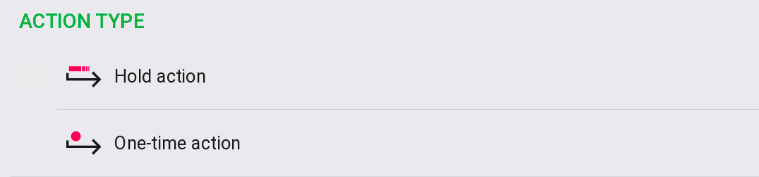
Es gibt zwei Haupttypen von Aktionen:
1. Einmalige Aktion - Die Aktion wird einmalig ausgeführt und danach kontrolliert die Smart Rule den jeweiligen Ausgang nicht mehr. Dieser Aktionstyp ist typisch für Drucktasten, die wie ein Impuls funktionieren, kann aber auch für andere Geräte verwendet werden. Das Symbol für Einmalige Aktion ist nicht ausgefüllt, sondern nur in der Akzentfarbe konturiert.
2. Aktion halten - Die Aktion ist dauerhaft; die Smart Rule steuert das Gerät so lange, wie die Bedingung für die Aktion besteht. Das Symbol für Aktion halten ist mit der Akzentfarbe gefüllt.
Aktionen im Detail
 Einschalten
Ausgabegerät wird eingeschaltet
 Ausschalten
Ausgabegerät wird ausgeschaltet
 Umschalten
Wenn das Ausgabegerät ein digitaler Ausgang (Schalter) ist, setzt die Aktion den Schalter in den gegenteiligen Zustand zu dem, der vor der Aktion aktiv war.
Wenn das Gerät einen Wert (Dimmer, analoger Ausgang usw.) hat, wechselt der Wert zwischen 0% und Wert (fest) / Letzter Wert (dynamisch – der Wert wurde vor der Aktion manuell oder durch eine andere Smart Rule auf einen von Null verschiedenen Wert gesetzt).
Beachten Sie, dass die Umschalten -Aktion nur als Einmalige Aktion verfügbar ist.
 Wert einstellen
Der Wert des Ausgabegeräts wird auf den gewünschten Pegel gesetzt. Verfügbar für kontinuierlich gesteuerte Ausgänge (Dimmer, analoge Ausgänge usw.).
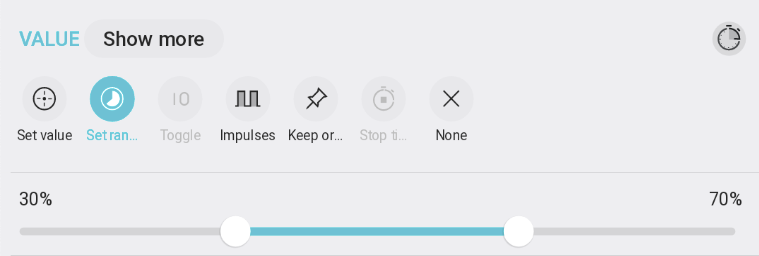
 Bereich einstellen
Das Gerät wird auf den Wert aus dem definierten Bereich gesetzt, der dem zuletzt vor der Aktion gemessenen Gerätezustand am nächsten liegt
Beispiel: Gedimmtes Flurlicht mit Taster und Bewegungsmelder. Der Taster soll das Licht auf 100% einschalten, der Bewegungsmelder jedoch nur auf 20%. Um zu vermeiden, dass der Benutzer zuerst mit dem Taster das Licht auf 100% einschaltet, der Bewegungsmelder ihn danach sofort erfasst und den Wert auf 20% reduziert, sollte der Bewegungsmelder „Bereich einstellen: 20–100%“ verwenden. Auf diese Weise wird der Wert bei Bewegungserkennung auf den nächstliegenden Wert innerhalb des definierten Bereichs gesetzt. War das Licht bei 0%, wird es auf 20% gesetzt; war es irgendwo zwischen 20–100%, behält es seinen aktuellen Wert und wird nicht wieder auf 20% reduziert.
 Impulse
Ausgabegerät wird zwischen zwei Zuständen/Werten umgeschaltet, die als Ein und Aus definiert sind
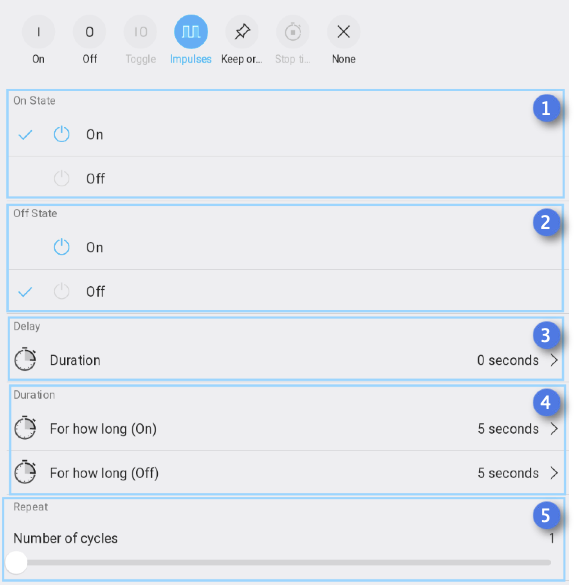
1. Ein-Zustand - welcher Zustand als EIN gilt
2. Aus-Zustand - welcher Zustand als AUS gilt
3. Verzögerung - Anfangsverzögerung der Impulsaktion
4. Dauer - Zeitangabe für beide Aktionen (Ein und Aus)
5. Wiederholen - Anzahl der Zyklen (Wiederholungen) – wie viele Impulse innerhalb der Aktion erzeugt werden
 Original beibehalten
Ausgabegerät behält aktuellen Zustand/Wert bei
 Timer stoppen
Einmalaktion, die einen Timer stoppt, der von einer anderen Smart Rule gestartet wurde
 Keine
Keine
Keine Aktion. Die Smart Rule führt nichts aus (wird übersprungen) und macht das Ausgabegerät für andere Smart Rules oder manuelle Steuerung verfügbar.
Timer
Ermöglicht das Ausführen einer Aktion mit einer anfänglichen Verzögerung und einer Dauer. Als Einmalaktion führt er die Aktion einmal aus und gibt das Ausgabegerät danach für andere Smart Rules oder manuelle Steuerung frei. Als Hold-Aktion führt er die Aktion für eine bestimmte Zeit aus; danach prüft er den Zustand des Eingabegeräts (Auslöser). Falls der Auslöser weiterhin den Triggerzustand aufrechterhält, hält der Timer das Ausgabegerät im Aktionszustand, bis der Auslöser aufgehoben wird. Danach bleibt das Ausgabegerät für andere Smart Rules oder manuelle Steuerung verfügbar.
Beachten Sie, dass der Timer die angegebene Aktion nur ausführt und das Ausgabegerät nie wieder in den Zustand vor der Aktion zurücksetzt.
Kombinierte Aktionen
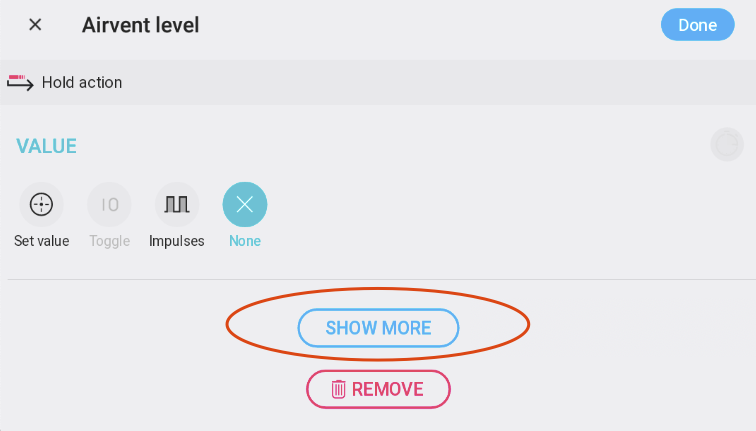
Kontinuierlich gesteuerte Geräte (analoge Ausgänge, Dimmgeräte usw.) bieten eine getrennte Steuerung für Schalter (Ein/Aus/Umschalten) und Wert. Diese Dualität wird von den Smart-Rule-Aktionen unterstützt, sodass Sie auswählen können, ob die Aktion den Schalter oder den Wert oder beides beeinflusst. Eine solche fortgeschrittene Funktion ermöglicht es Ihnen, den Schalter durch eine Smart Rule und den Wert durch eine andere zu steuern, was besonders nützlich für die Beleuchtungssteuerung ist.
Grundansicht
Fortgeschrittene Ansicht

Mehr zeigen - öffnet das Menü für kombinierte Aktionen
Fortgeschrittene Ansicht mit kombiniertem Aktionsmenü
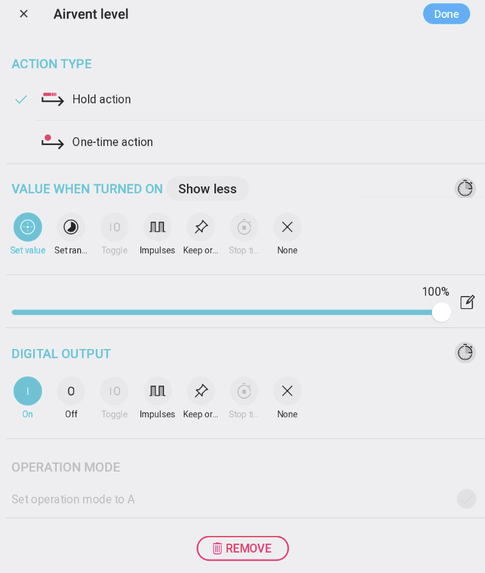
Wert - Einstellungen der Aktion nur für den Wertanteil des Geräts
Digitaler Ausgang - Aktionseinstellungen nur für den Schalter-Teil des Geräts
Zusätzliche Aktionen
Mehrfachschalter -Aktionen
 Nächste
Setzt das Gerät auf den nächsten Wert in der Sequenz
 Vorherige
Setzt das Gerät auf den vorherigen Wert in der Sequenz
Betriebsmodus-Aktionen
 Set Automatischer Modus
Setzt den Betriebsmodus des Geräts Betriebsmodus auf Automatisch , wodurch Smart Rules das Gerät steuern können
 Set Manueller Modus
Setzt den Betriebsmodus des Geräts Betriebsmodus auf Manuell , wodurch Smart Rules die Steuerung des Geräts verhindern
Befehlsaktionen
Diese Aktionen werden typischerweise für spezifische Gerätebefehle und fortgeschrittene Kontrollszenarien verwendet.
Taster-Befehle
 Drücken
Simuliert einen Tastendruck
 Doppelklick
Simuliert einen Doppelklick auf den Taster
 Lange drücken
Simuliert langes Drücken des Tasters
 Dreifachklick
Simuliert einen Dreifachklick
Kalibrierbefehle für Jalousien
 Kalibrierung starten
Startet den Kalibrierungsprozess für Jalousien
 Oben kalibrieren
Kalibriert die Aufwärtsbewegung der Jalousien
 Unten kalibrieren
Kalibriert die Abwärtsbewegung der Jalousien
Jalousien-Zwangsmodus-Befehle
 Nach oben zu zwingen start
Zwingt Jalousien, sich nach oben zu bewegen
 Nach oben zu zwingen stop
Stoppt die erzwungene Aufwärtsbewegung
 Force Up Time
Legt die Dauer der erzwungenen Aufwärtsbewegung fest
 Nach unten zu zwingen start
Zwingt Jalousien, sich nach unten zu bewegen
 Nach unten zu zwingen stop
Stoppt die erzwungene Abwärtsbewegung
 Force Down Time
Legt die Dauer der erzwungenen Abwärtsbewegung fest