Geräte im Integrationsprotokoll freischalten
Wenn Sie Geräte im Integrationsprotokoll freischalten möchten, befolgen Sie diese Schritte:
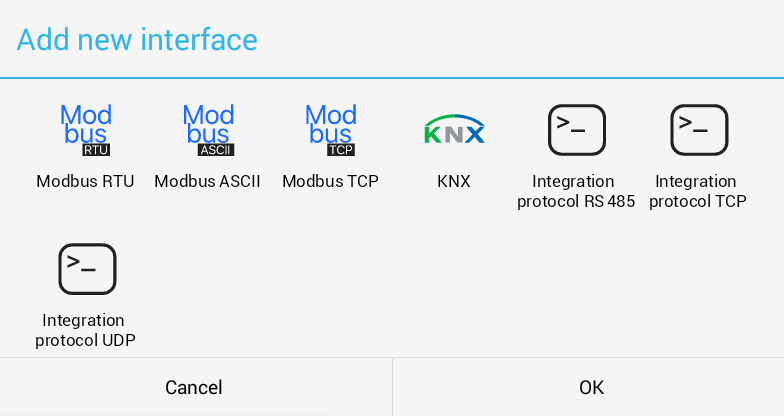
- Gehen Sie zu Geräte aussetzen und wählen Sie Neues Interface hinzufügen .
- Wählen Sie eine der angebotenen Schnittstellen aus:
- Integration Protocol RS485
- Integration Protocol TCP
- Integration Protocol UDP
Schnittstellenkonfiguration
Nach dem Hinzufügen der Schnittstelle:
- Füllen Sie die übrigen Parameter aus.
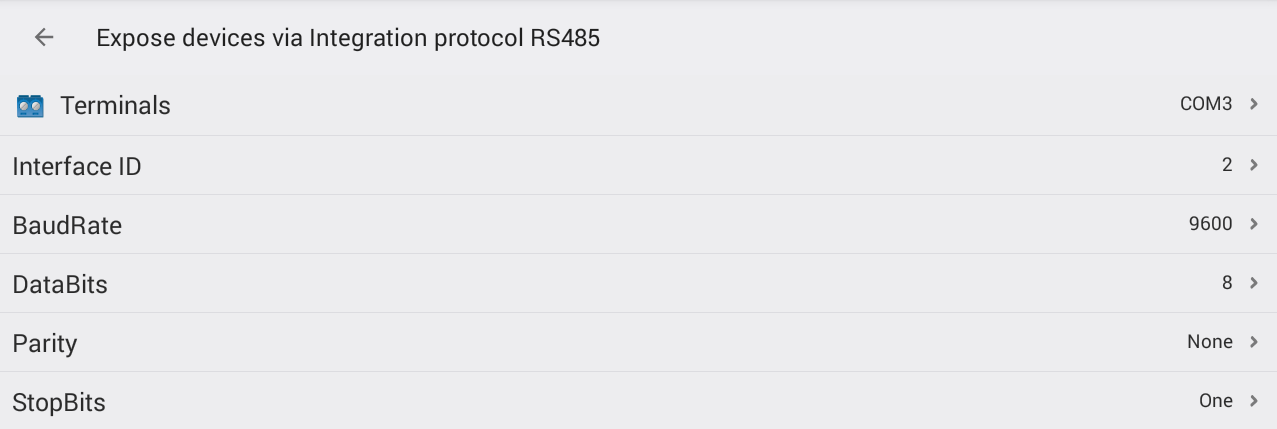
- Legen Sie eine eindeutige Schnittstellen-ID für jede Schnittstelle fest, wenn Sie den Adressmodus verwenden.
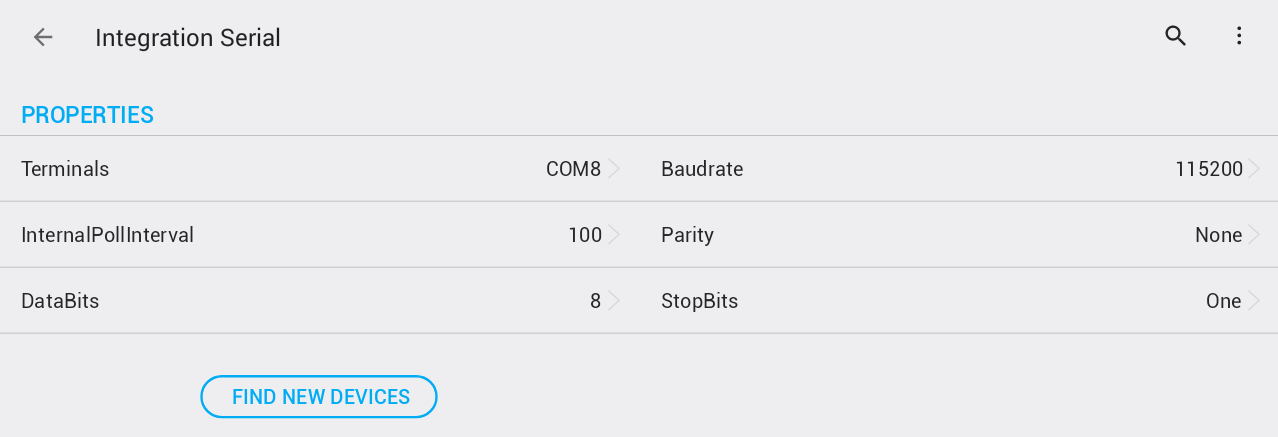
- Wählen Sie das Terminal für die Kommunikation und füllen Sie die Kommunikationsparameter für RS485 aus.
- Legen Sie alle seriellen Leitungsparameter entsprechend den Anforderungen des verbundenen Clients fest.
Porteinstellungen
- Legen Sie den TCP-Port der Slave-Schnittstelle fest.

- Legen Sie den UDP-Port der Slave-Schnittstelle fest.

Geräte hinzufügen
- Klicken Sie auf Gerät hinzufügen , um Ihre Geräte zur Liste der freigegebenen Geräte hinzuzufügen.
- Wählen Sie ein Gerät aus der Liste der angebotenen Geräte aus.
- Bereits hinzugefügte Geräte werden ausgegraut.
- Nach dem Hinzufügen erscheint das Gerät in der Geräteliste der Integrationsprotokoll-Schnittstelle.

Gerätemanagement
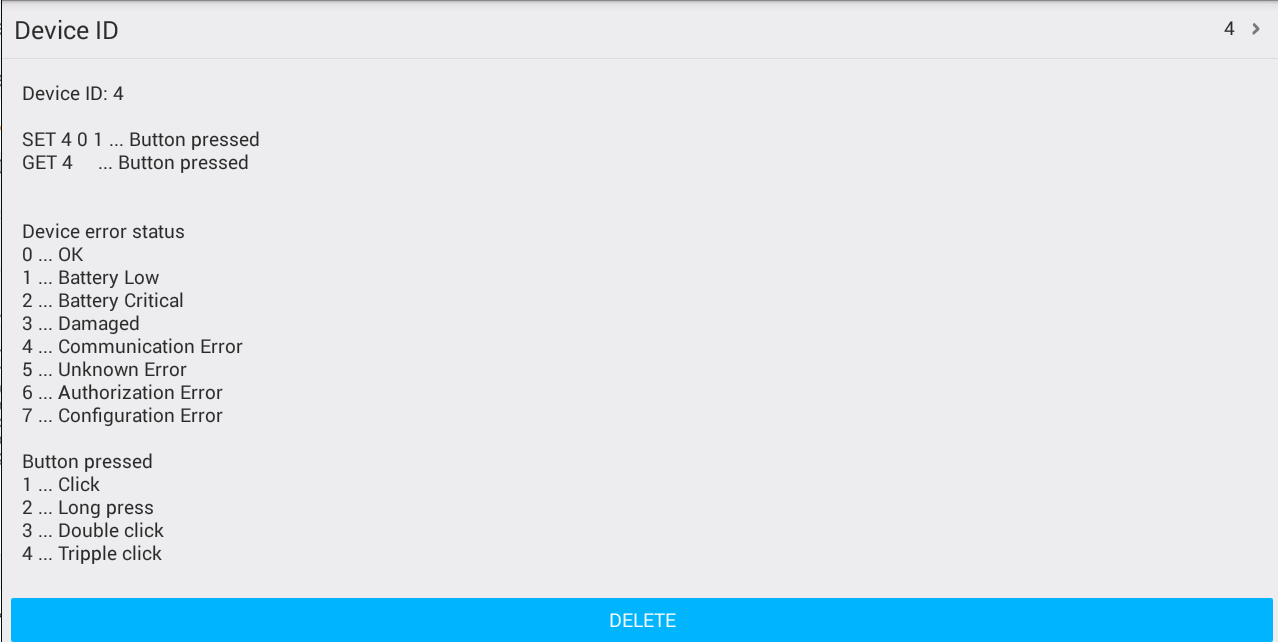
- Klicken Sie auf ein Gerät, um:
- Informationen dazu anzuzeigen.
- Seine automatisch generierte Geräte-ID zu ändern.
- Das Gerät aus den freigegebenen Geräten zu entfernen.
Parameter für Schnittstellen des Integrationsprotokolls festlegen
- Wählen Sie eine der Integrationsprotokoll-Schnittstellen aus.
- Legen Sie die Parameter entsprechend der zuvor ausgewählten Geräte aussetzen -Schnittstelle fest.
Serielle Schnittstelle
- Wählen Sie das Terminal sowie die Kommunikationsparameter für die serielle Leitung.
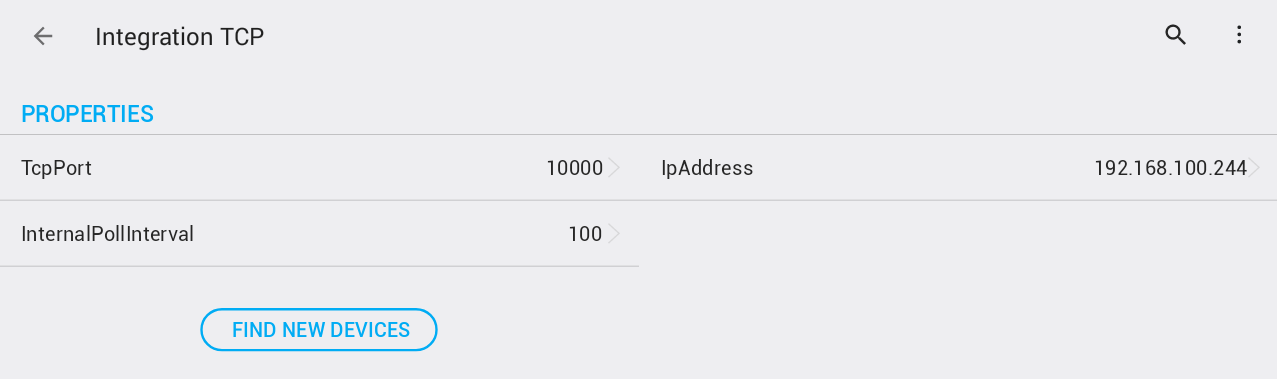
TCP-Schnittstelle
- Legen Sie die IP-Adresse und den Port der Slave-Schnittstelle fest.
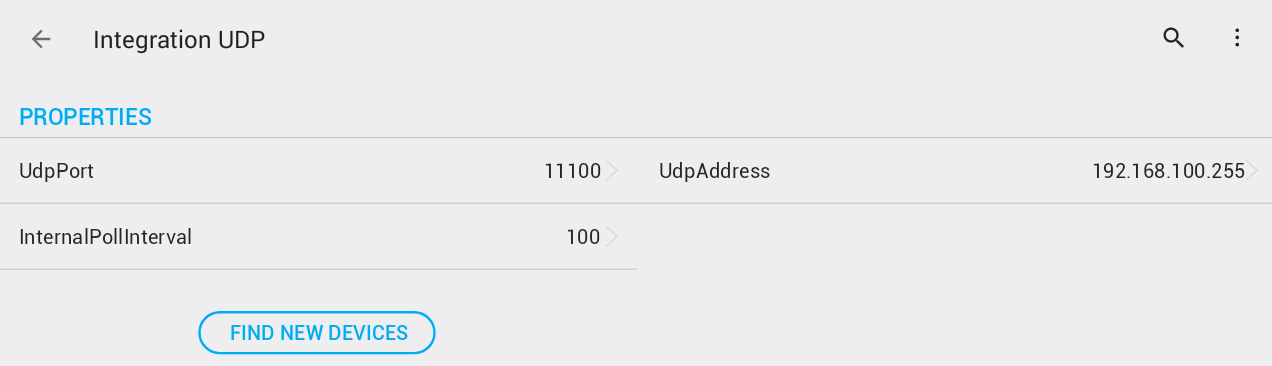
UDP-Schnittstelle
- Legen Sie die UDP-Adresse und den Port der Slave-Schnittstelle fest.
- Die UDP-Adresse kann im Format einer Broadcast-Adresse vorliegen (mit 255 im Broadcast-Teil).
- Beispiel: Alle Adressen im Subnetz 192.168.100 werden adressiert.
Speichern und neue Geräte finden
🚨 Wichtig: Nachdem Sie die Parameter ausgefüllt haben, speichern Sie diese bitte, bevor Sie fortfahren.
- Klicken Sie in den konfigurierten Parametern auf Neue Geräte finden .
- Der Slave Core, in dem die freigegebenen Geräte konfiguriert werden, muss zu diesem Zeitpunkt bereit sein.
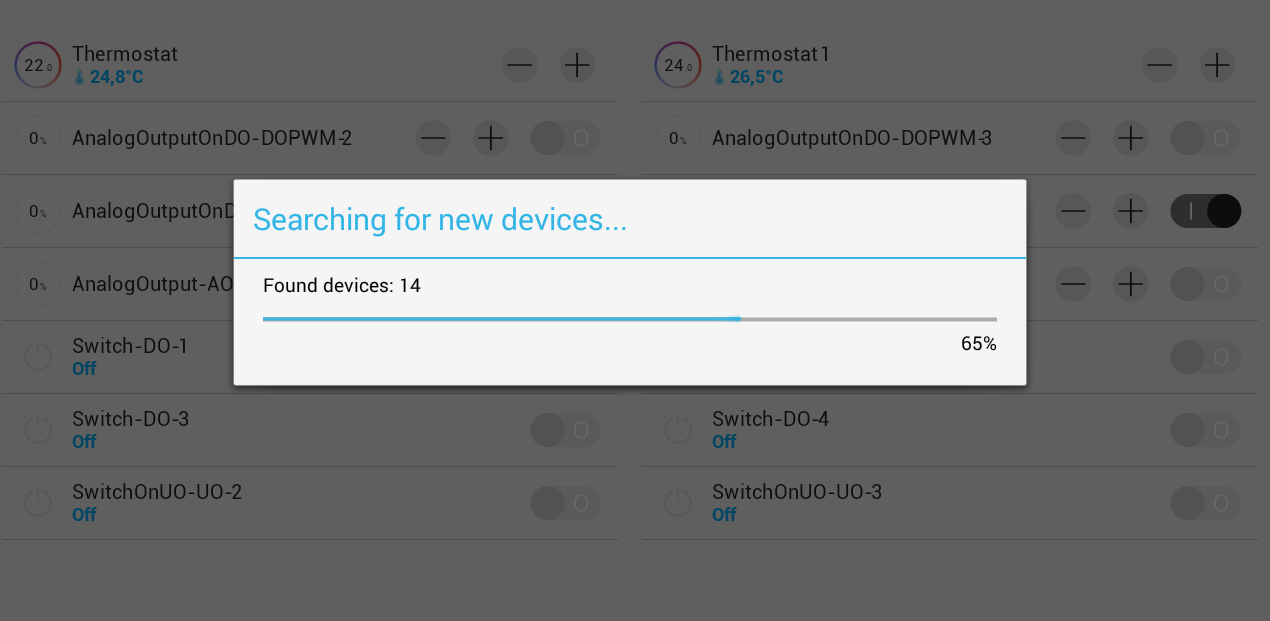
Letzte Schritte
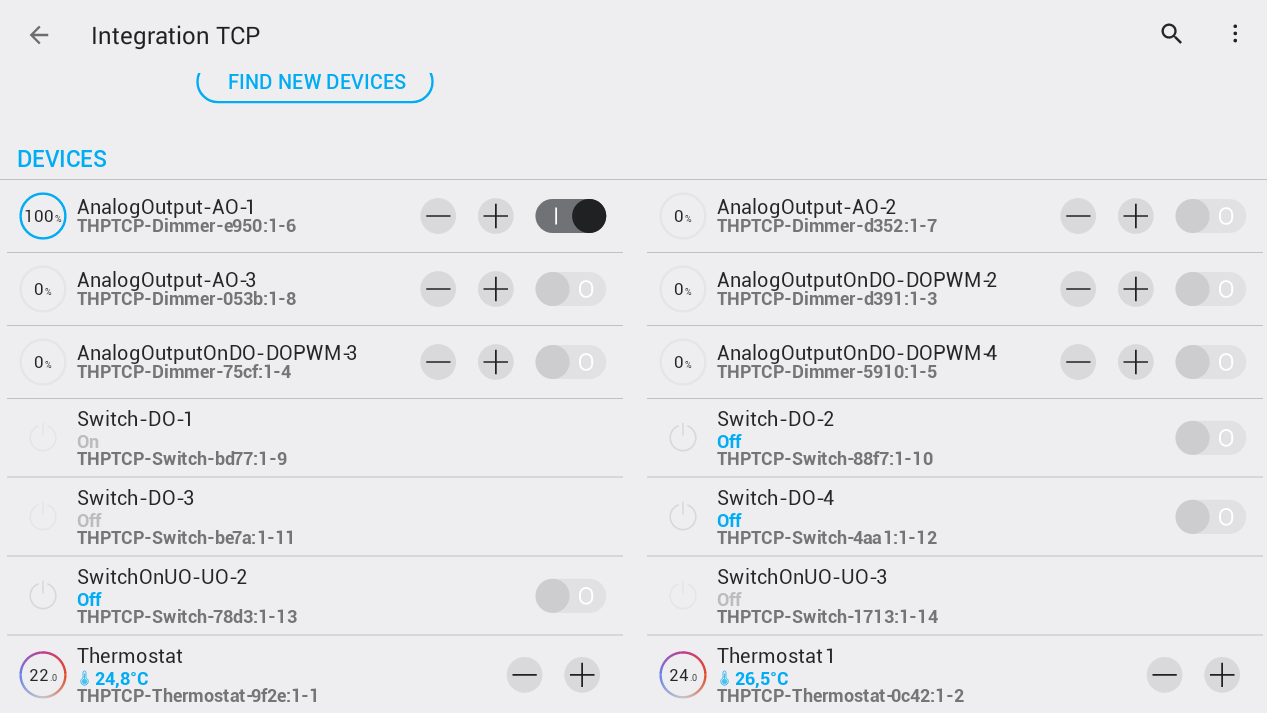
- Nach der Suche werden alle gefundenen Geräte mit ihren Originalnamen angezeigt.
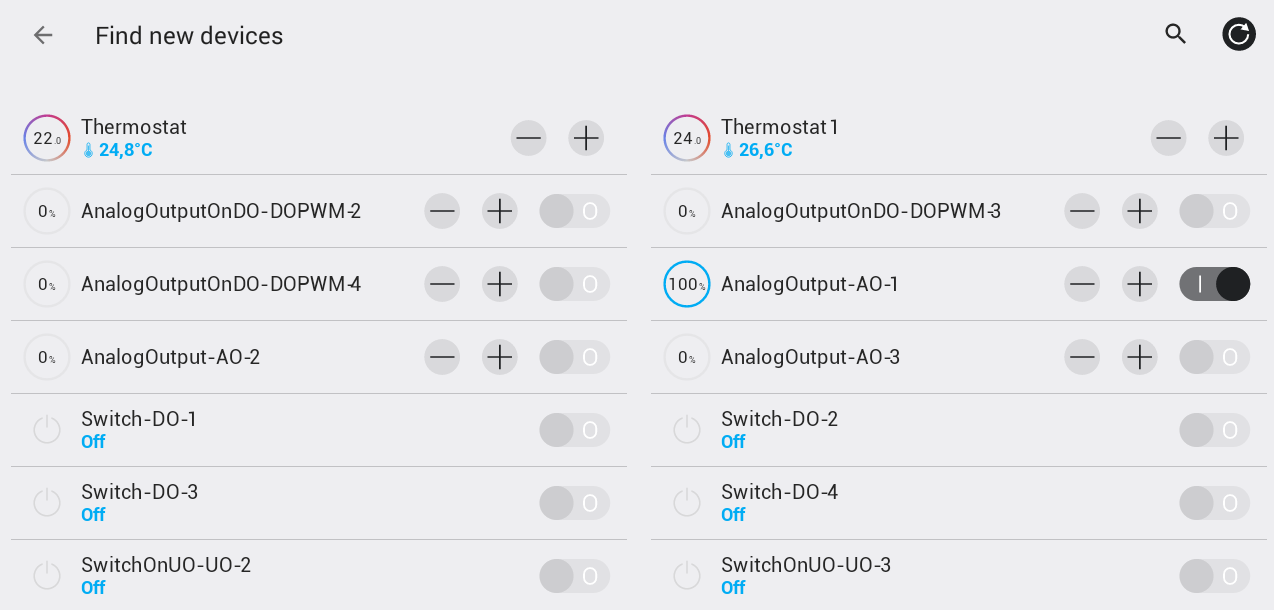
- Kehren Sie zum Hauptoberflächenbildschirm zurück, um alle Geräte anzuzeigen.
- Geräte-Seriennummern enden mit:
- Slave-Schnittstellen-ID
- Slave-Geräte-ID