Schritt 1 – TapHome-Einrichtung
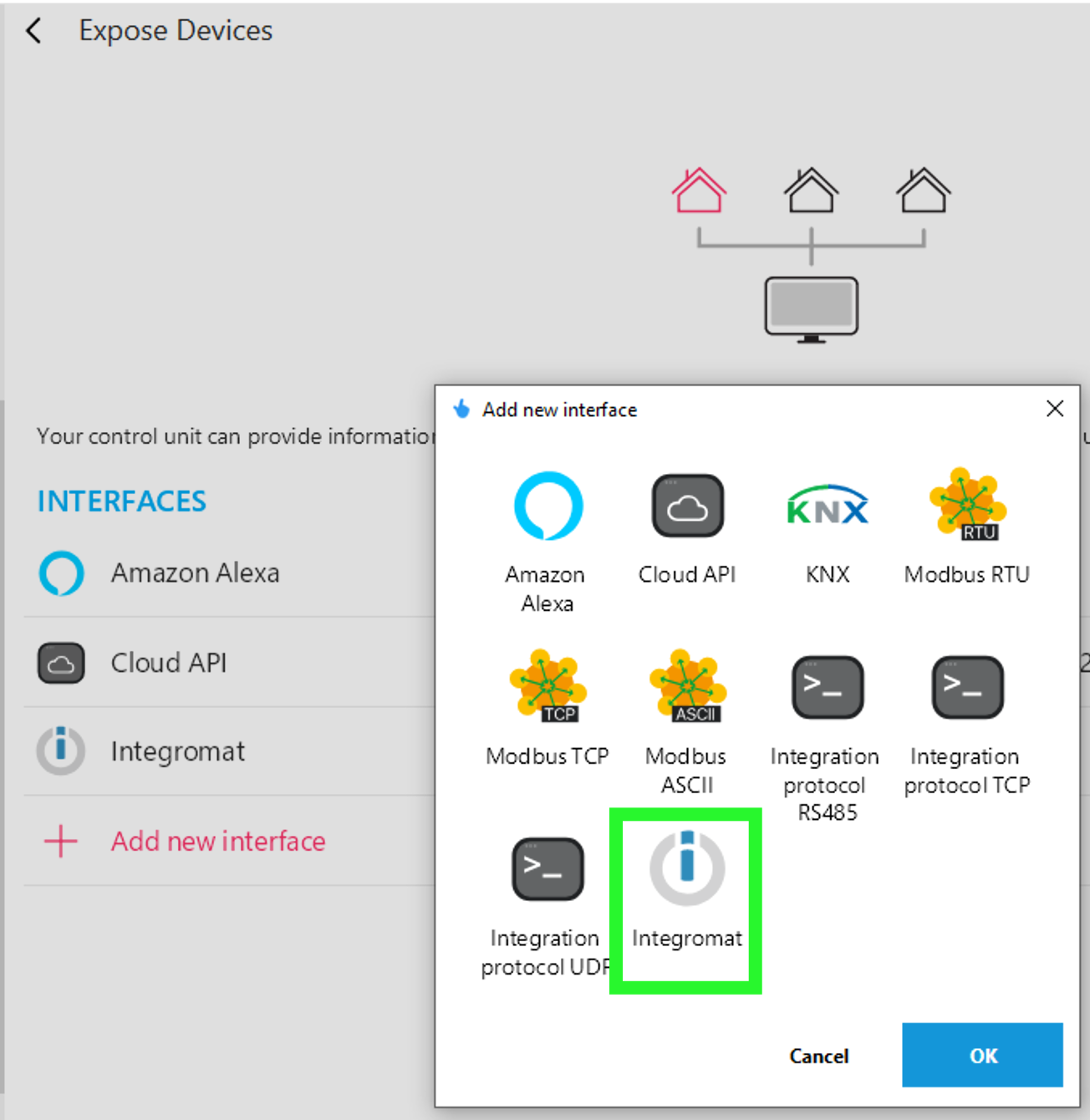
Öffnen Sie in der TapHome-App das Menü > Einstellungen > Geräte aussetzen > Neues Interface hinzufügen und wählen Sie Make.com. Nachdem Sie die Schnittstelle hinzugefügt haben, wählen Sie Gerät hinzufügen , um festzulegen, welche Geräte Daten in Google Sheets exportieren sollen.
Schritt 2 – Google-Tabelle erstellen
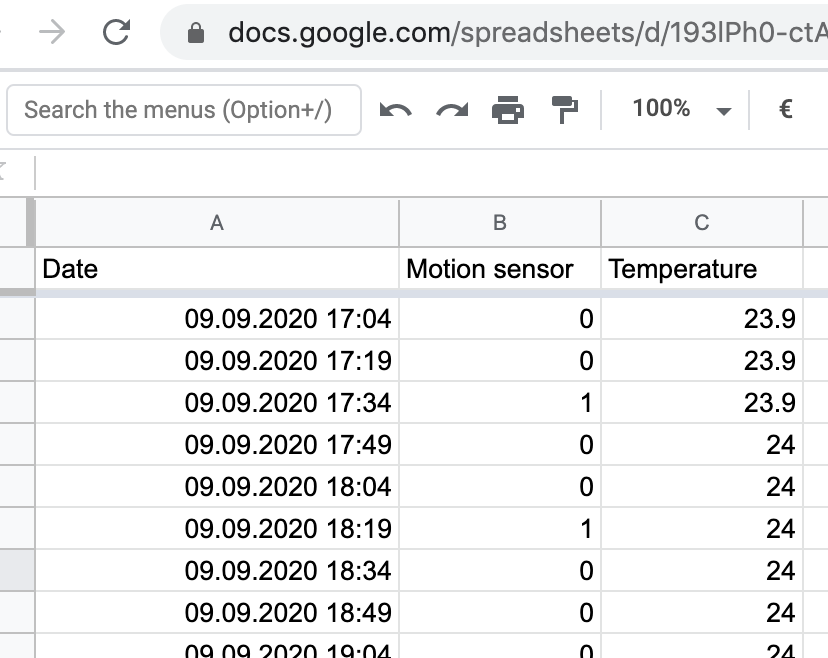
Erstellen Sie eine Google-Tabelle mit Spalten, die den Daten entsprechen, die Sie aus TapHome erfassen möchten.
Schritt 3 – Make.com-Konto und Szenario
Erstellen Sie ein Konto bei Make.com und erstellen Sie unter https://www.make.com/en/register ein neues Szenario. Suchen Sie nach den TapHome- und Google-Sheets-Diensten und fahren Sie fort.
Schritt 4 – TapHome-Integrationsmöglichkeiten
Klicken Sie auf das TapHome-Symbol, um Zugriff auf zwei Hauptfunktionen zu erhalten:
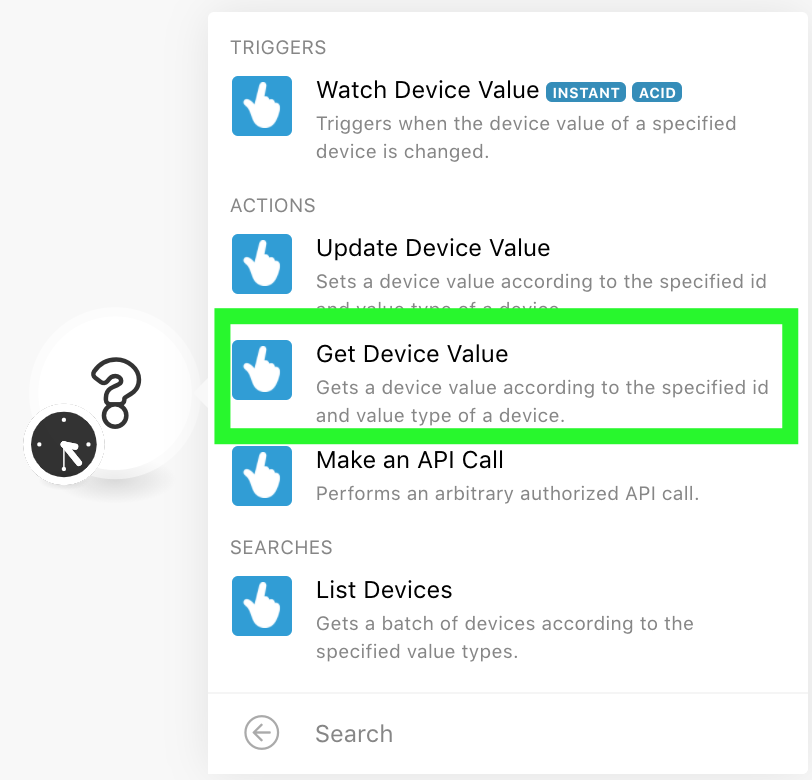
- Gerätewert abrufen – ruft Daten in festgelegten Intervallen ab (empfohlen für kontinuierliche Werte wie Temperatur)
- Gerätewert überwachen – zeichnet jede Änderung des Gerätezustands in der Tabelle auf
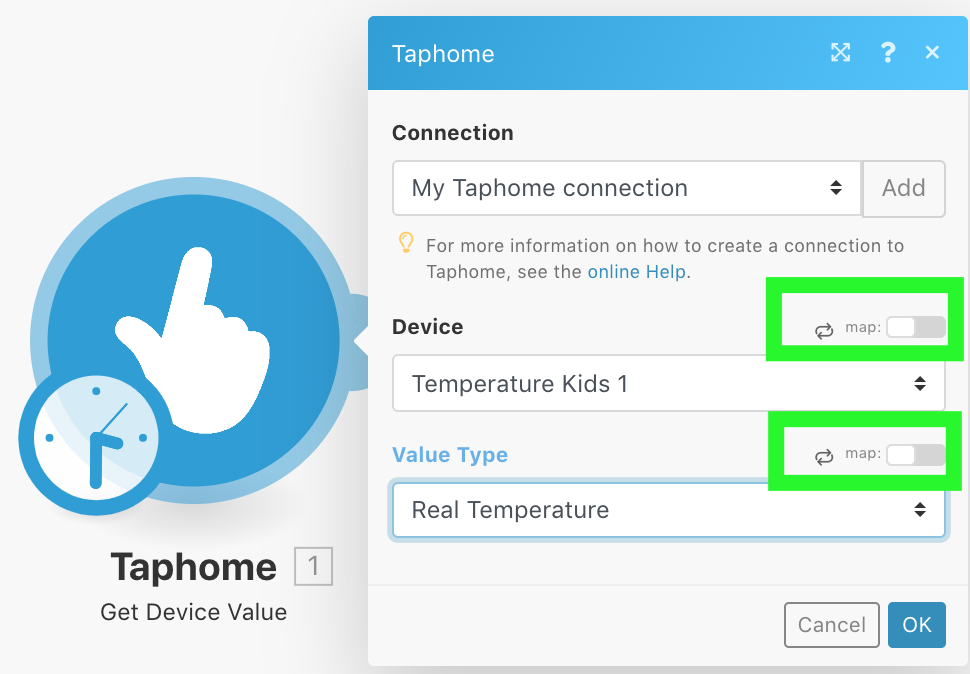
Kritischer Konfigurationsschritt
Deaktivieren Sie das Kontrollkästchen „map“, bevor Sie das Zielgerät auswählen.
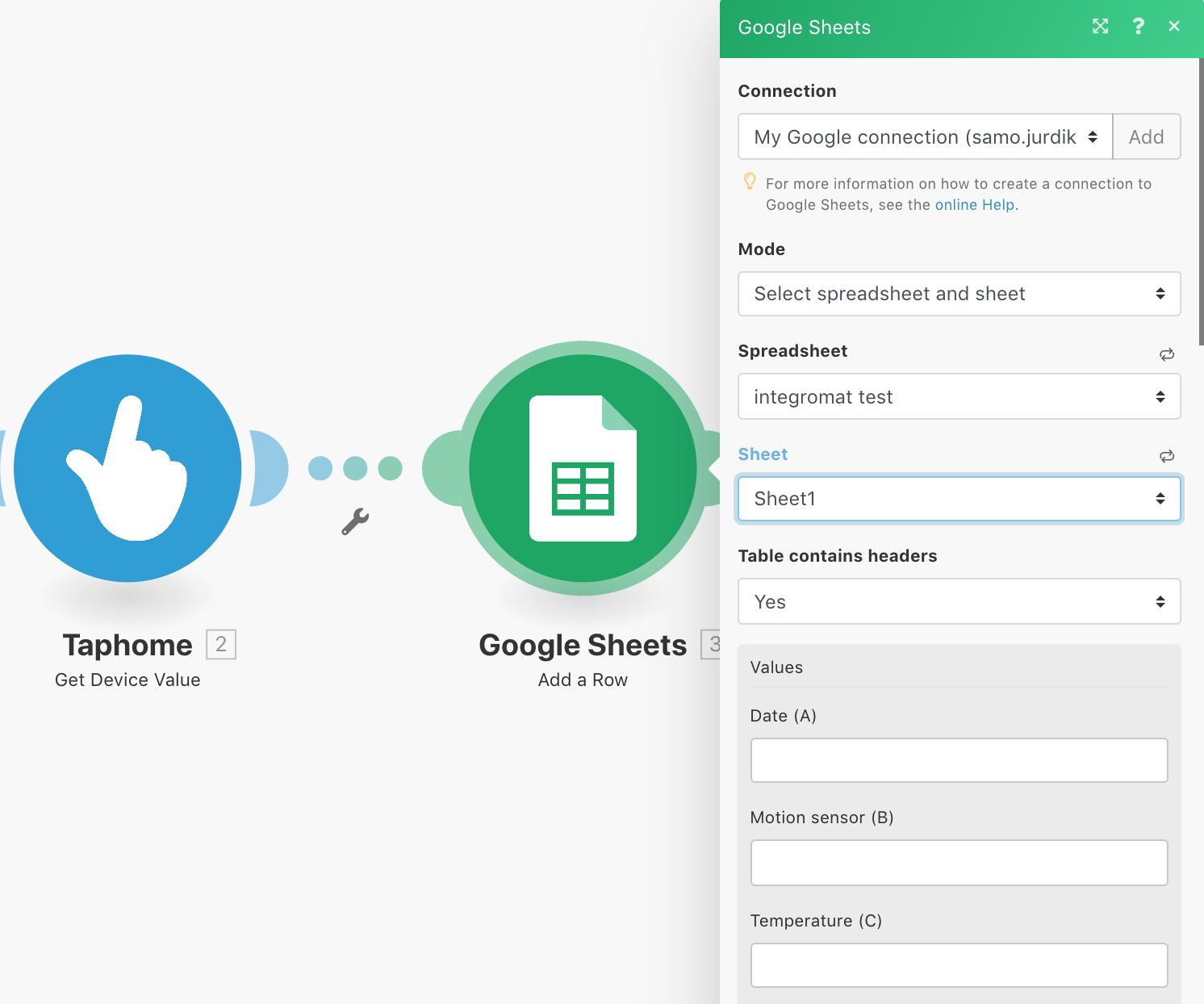
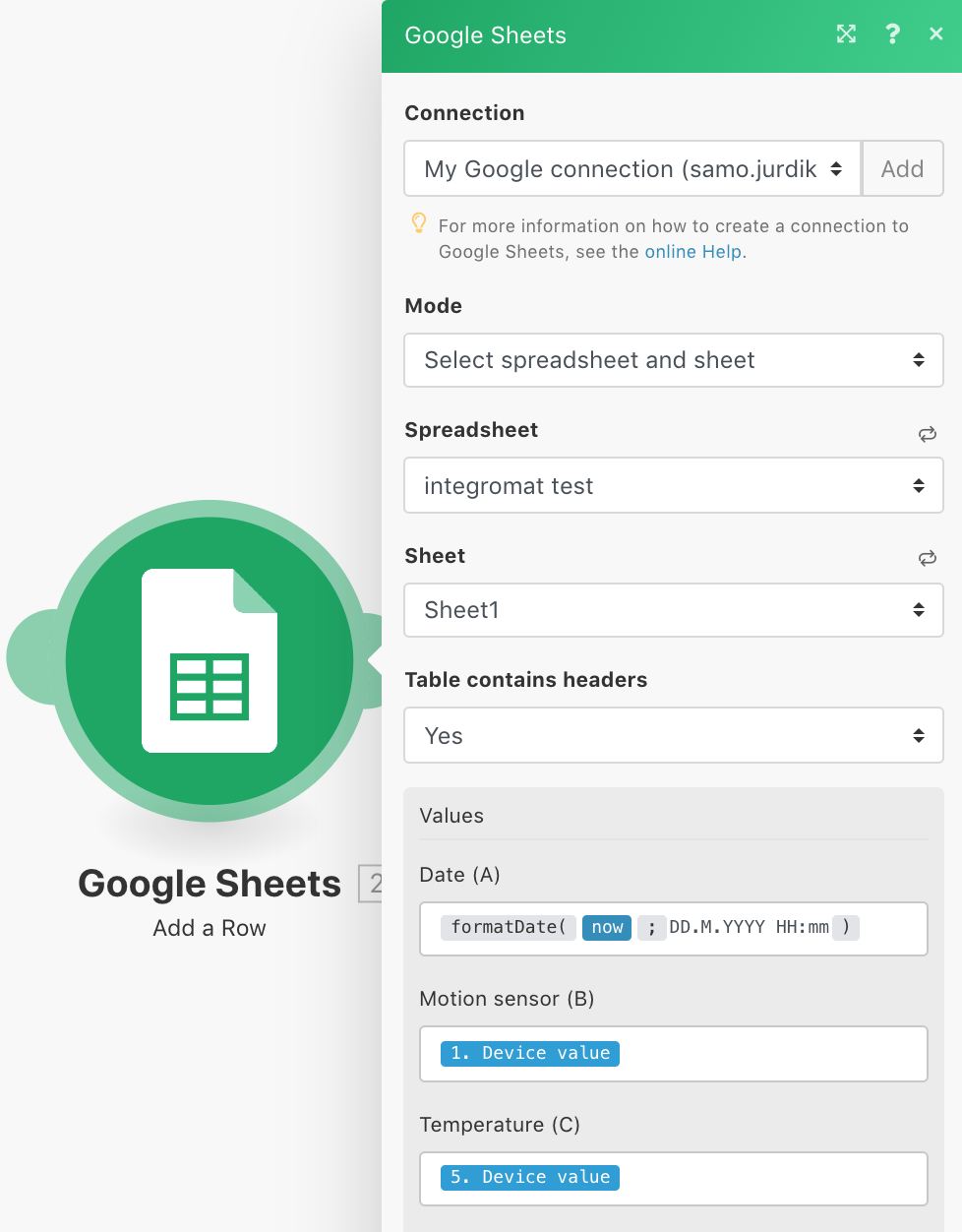
Schritt 5 – Google-Sheets-Verbindung
Klicken Sie auf den rechten Connector des TapHome-Moduls, um eine Verbindung zu Google Sheets herzustellen. Wählen Sie anschließend das Tabellenblatt und die entsprechende Spalte aus und wählen Sie „Wert abrufen“.