Diese Funktion ist für vorhandene Geräte verfügbar (Menü → Gerät (e) ) und während der Konfiguration von TapHome-Bus-Modulen (Menü → Hardware → TapHome Bus → Modul).
Vorgehensweise zur Bearbeitung mehrerer Geräte
1. Einstieg in den Auswahlmodus
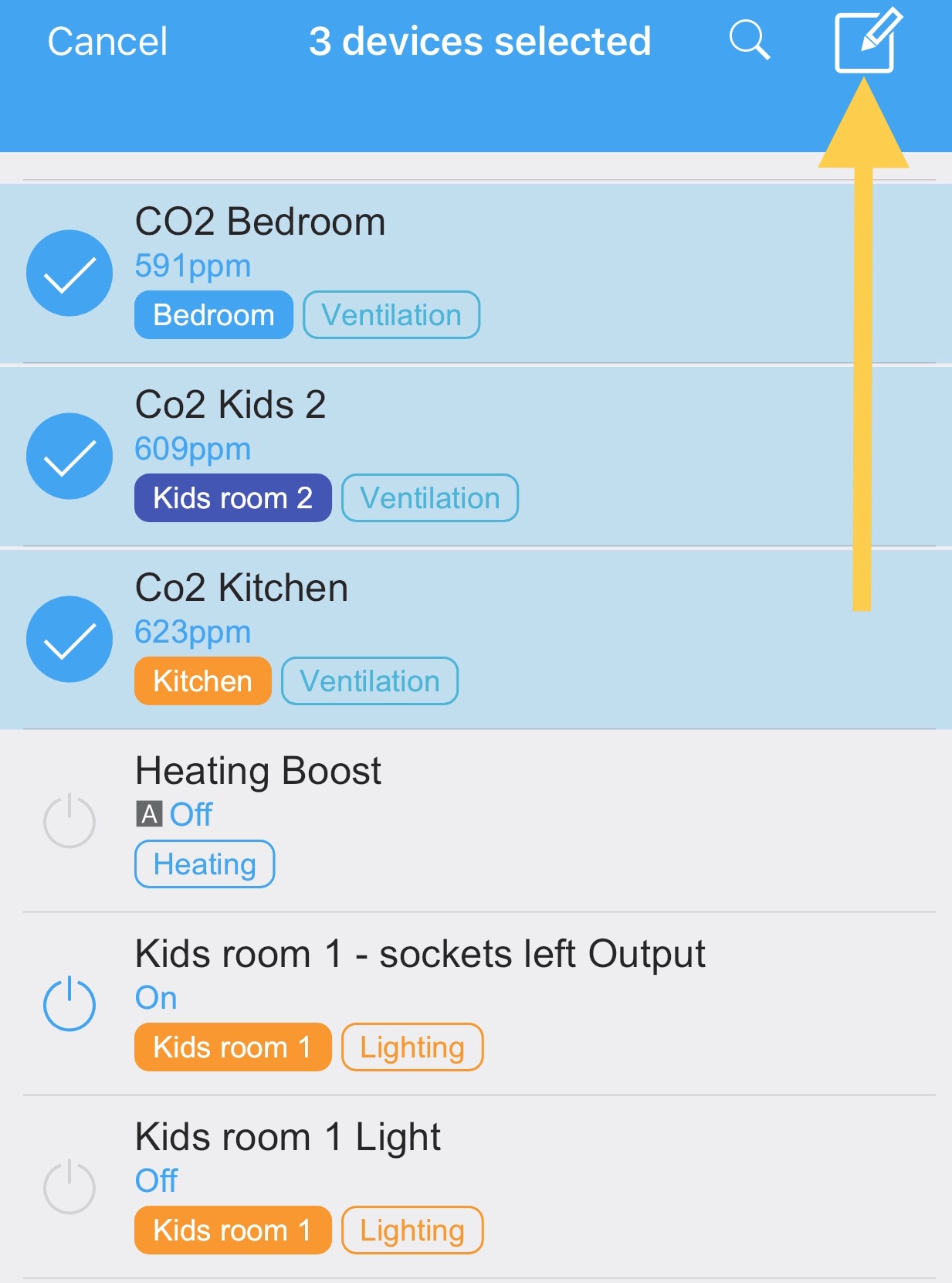
Tippen und halten Sie das erste Gerät, bis sein Symbol sich in ein Auswahl-Symbol ändert, oder tippen Sie auf die Schaltfläche Wählen in der oberen rechten Ecke jeder Gruppe.
2. Auswahl der Geräte
Im Auswahlmodus können Sie:
- Durch Antippen einzelne Geräte auswählen oder die Auswahl aufheben
- Die Schaltfläche in der oberen rechten Ecke verwenden, um Alle auswählen oder Alle abwählen Geräte aus der Gruppe auszuwählen bzw. die Auswahl aufzuheben
3. Bearbeitung der Attribute
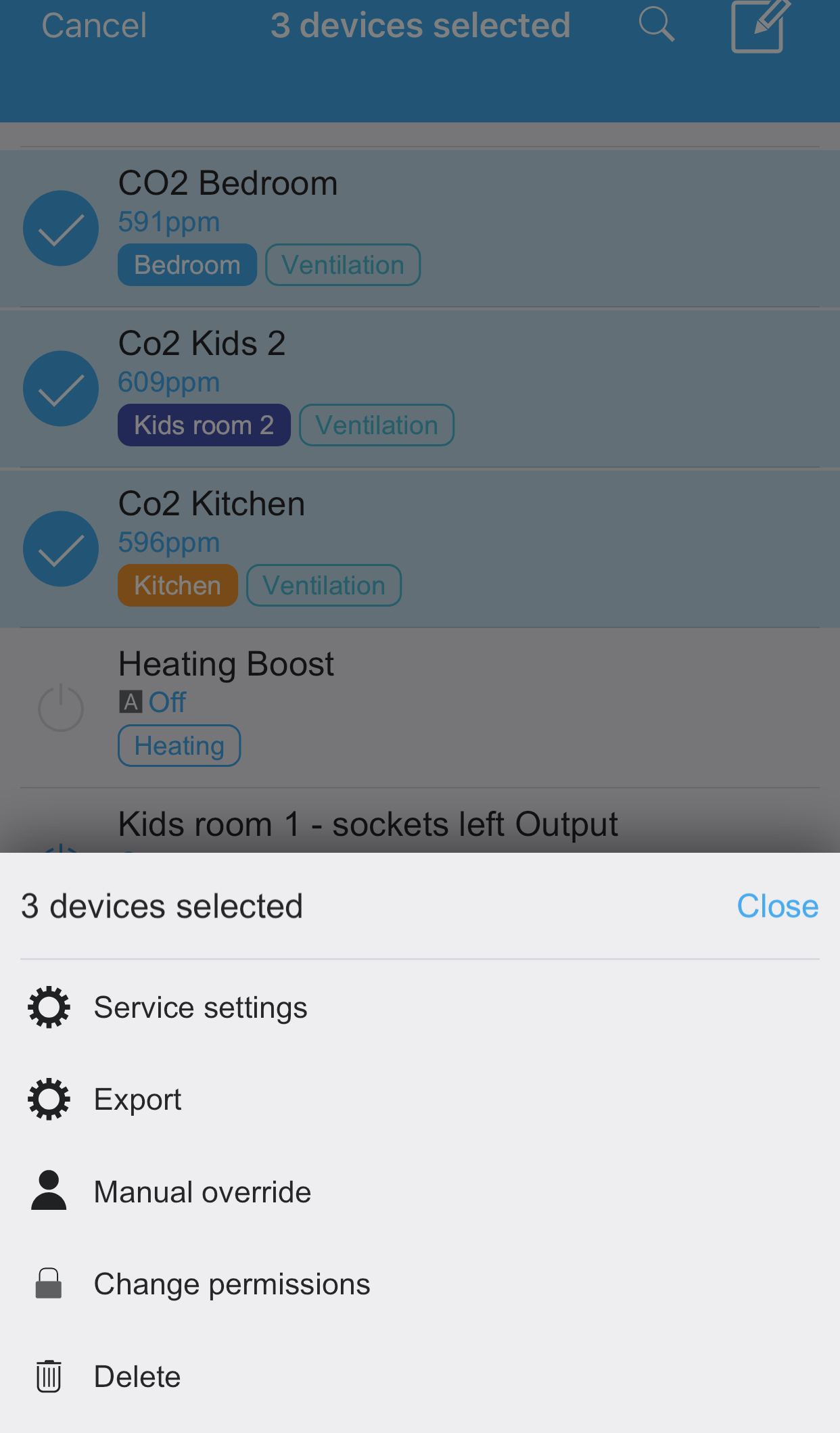
Nach Abschluss der Auswahl tippen Sie oben rechts auf die Schaltfläche, um die Bearbeitungsoptionen zu öffnen.
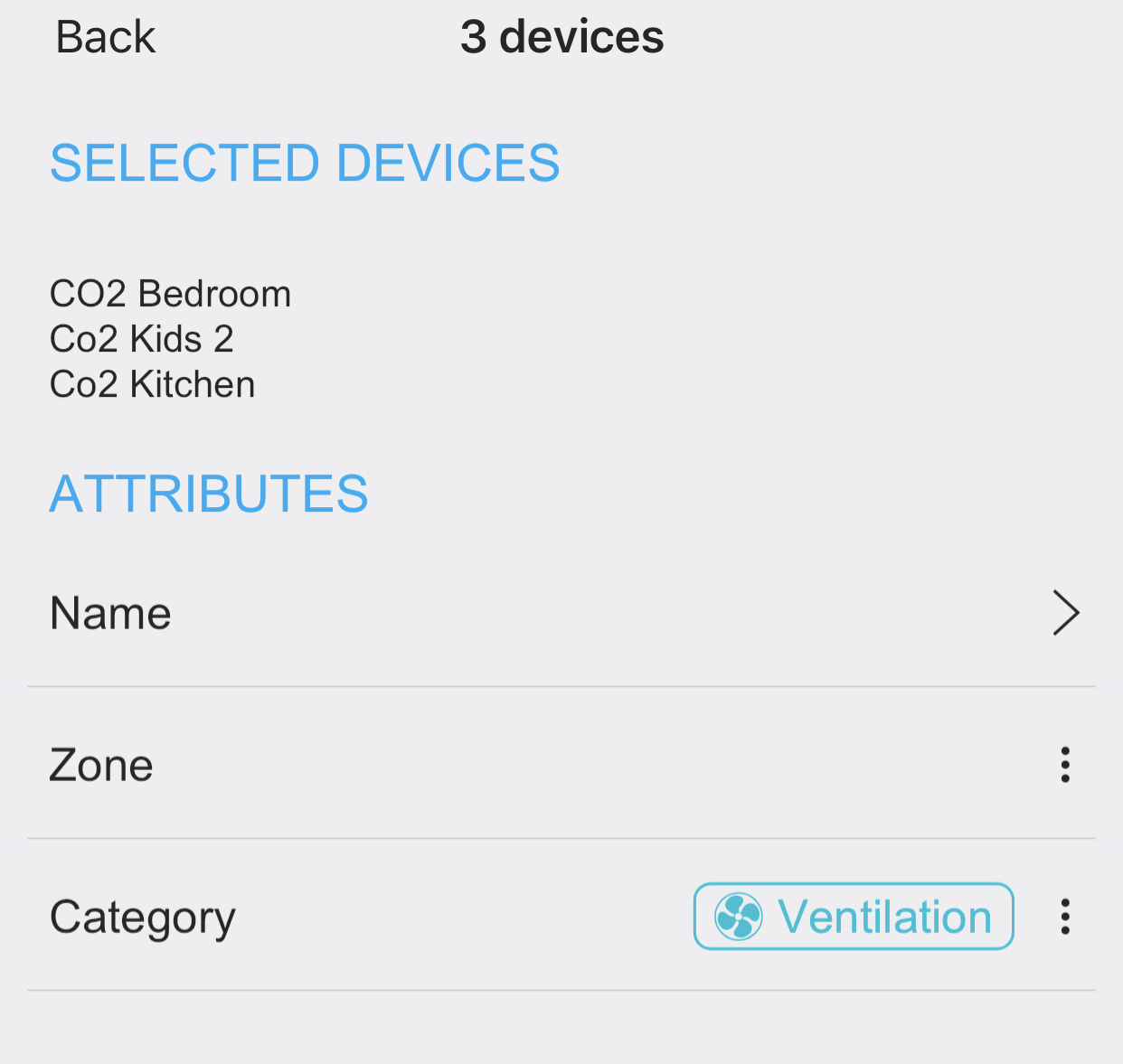
Schnittmenge der Attribute: Das Bearbeitungsfenster zeigt nur Attribute an, die von allen ausgewählten Geräten gemeinsam genutzt werden. Wenn Sie Geräte desselben Typs auswählen (z. B. alle Thermostate oder alle Rollläden), sehen Sie den vollständigen Attributsatz. Wenn Sie Geräte unterschiedlicher Typen auswählen, stehen nur gemeinsame Attribute zur Bearbeitung zur Verfügung (wie Name und Zone).
Wichtig: Die Attribute Name und Zone sind leer, da eines oder mehrere ausgewählte Geräte unterschiedliche Werte enthalten. Durch Ändern eines dieser Attribute wird derselbe Wert allen ausgewählten Geräten zugewiesen.
4. Speichern der Änderungen
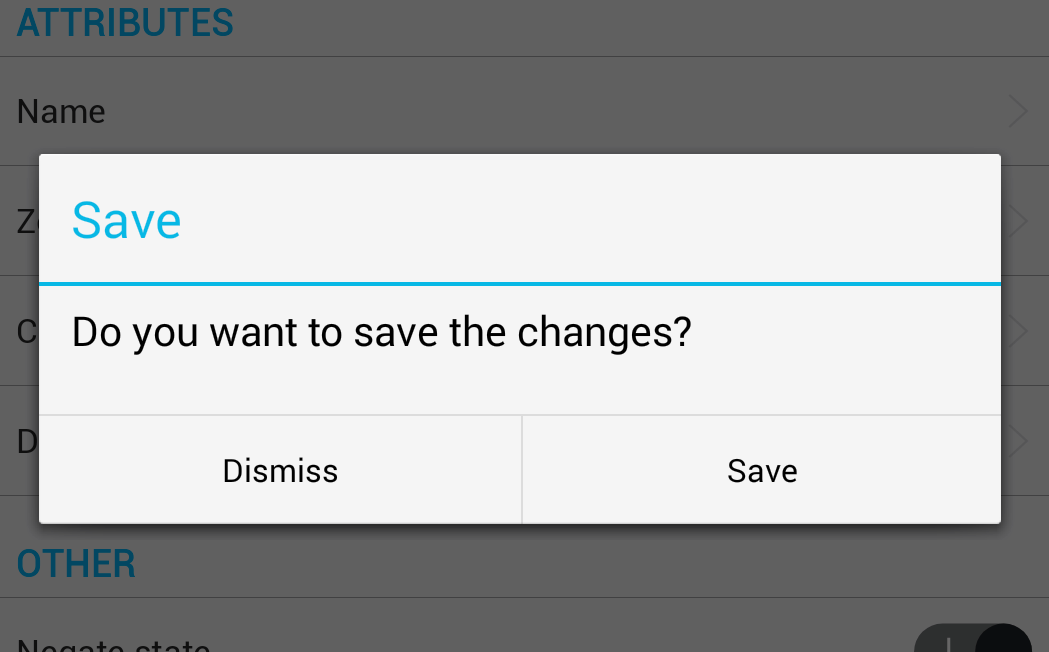
Tippen Sie auf die Schaltfläche Zurück , um die Bearbeitung abzuschließen und die Änderungen zu speichern.
Anwendungsfälle
Diese Funktion zur Massenbearbeitung ist besonders nützlich für:
- Das Festlegen derselben Zone für mehrere Geräte in einem Raum
- Das Anwenden identischer Konfigurationen auf ähnliche Geräte
- Die schnelle Organisation neu hinzugefügter Geräte
- Die Vereinheitlichung der Geräteeinstellungen über mehrere Einheiten hinweg