Das TapHome KNX-Gateway verwendet eine KNX-Komponente von Weinzierl namens BAOS. Das Gateway ist in ETS unter dem Namen Weinzierl aufgeführt. BAOS ist KNX-zertifiziert.
1. Produktdatenbank importieren
Laden Sie die Produktdatenbank von dieser Seite herunter.
Öffnen Sie ETS 5 → Kataloge → importieren Sie die Weinzierl-Produktdatenbank aus dem heruntergeladenen Archiv.
2. BAOS-Modul zu Ihrer Installation hinzufügen
Wechseln Sie zur Topologie-Ansicht im ETS-Projekt:
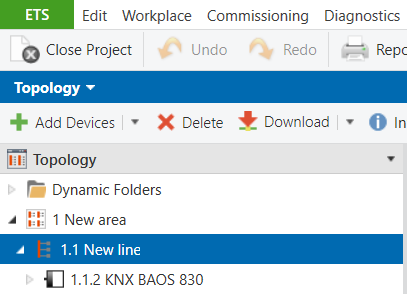
Wählen Sie im Herstellerkatalog den Hersteller Weinzierl aus und suchen Sie das KNX BAOS 832-Modul. Fügen Sie das Modul dem entsprechenden Bereich und der passenden Linie hinzu.
3. BAOS-Datenpunkte konfigurieren
Wählen Sie das BAOS-Modul aus und wechseln Sie zu seinen Parametern. Wählen Sie die Datenpunktgruppe 1–10 und den Typ des Datenpunktes 1.
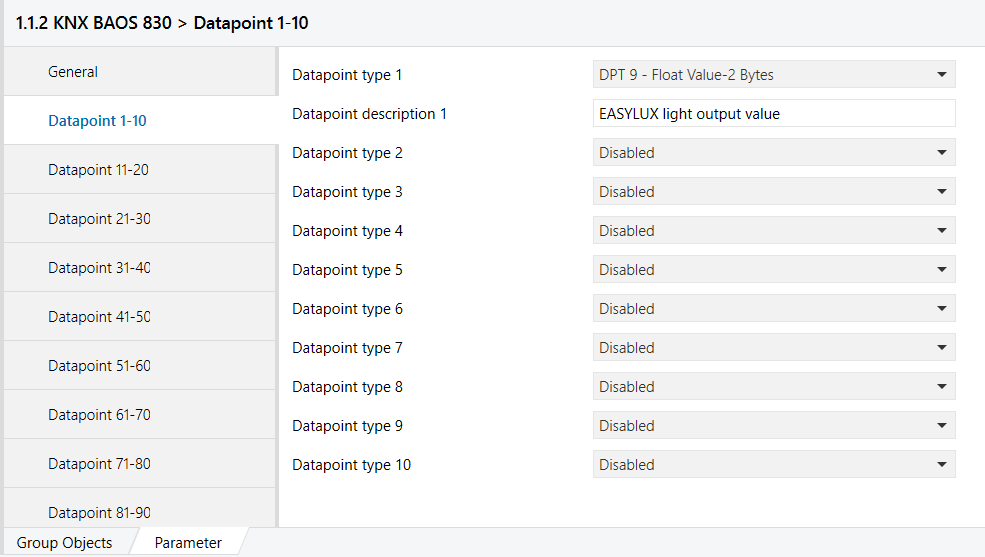
Von BAOS unterstützte Datenpunktarten mit zugehörigen TapHome-Geräten oder -Variablen
| Bezeichnung in BAOS | Datenpunkt-Typ | Von TapHome virtuellen Geräten verwendet | Von TapHome virtuellen Variablen verwendet | Kommentar |
|---|---|---|---|---|
| DPT 1 | 1 Bit, Boolesch | ✓ | ✓ | |
| DPT 2 | 2 Bit, Steuerung | ✗ | ✓ | |
| DPT 3 | 4 Bit, Dimmen, Jalousien | ✗ | ✓ | |
| DPT 4 | 8 Bit, Zeichensatz | ✓ | ✓ | |
| DPT 5 | 8 Bit, vorzeichenloser Wert | ✓ | ✓ | |
| DPT 6 | 8 Bit, vorzeichenbehafteter Wert | ✓ | ✓ | |
| DPT 7 | 2 Byte, vorzeichenloser Wert | ✓ | ✓ | |
| DPT 8 | 2 Byte, vorzeichenbehafteter Wert | ✓ | ✓ | |
| DPT 9 | 2 Byte, Fließkommawert | ✓ | ✓ | |
| DPT 10 | 3 Byte, Zeit | ✗ | ✗ | Die Implementierung von Datum und Uhrzeit aus KNX in TapHome ist nicht sinnvoll. TapHome verfügt über eine eigene interne Datum-Uhrzeit-Engine. |
| DPT 11 | 3 Byte, Datum | ✗ | ✗ | |
| DPT 12 | 4 Byte, vorzeichenloser Wert | ✓ | ✓ | |
| DPT 13 | 4 Byte, vorzeichenbehafteter Wert | ✓ | ✓ | |
| DPT 14 | 4 Byte, Fließkommawert | ✓ | ✓ | |
| DPT 15 | 4 Byte, Zugriff | ✗ | ✓ | |
| DPT 16 | 14 Byte, Zeichenfolge | ✗ | ✗ | Geplant, kommt bald |
| DPT 17 | 1 Byte, Szenennummer | ✗ | ✓ | |
| DPT 18 | 1 Byte, Szenensteuerung | ✗ | ✓ |
4. Kommunikationsflags konfigurieren
Wechseln Sie zu Gruppenobjekte, klicken Sie mit der rechten Maustaste auf den Datenpunkt und wählen Sie Eigenschaften aus.
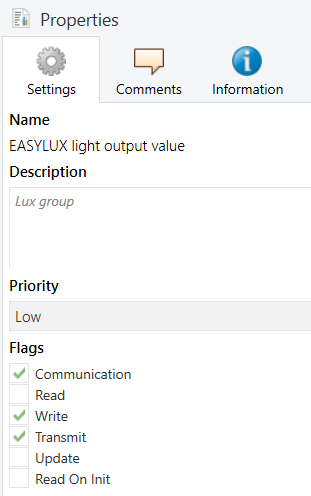
Für Datenpunkte, die Informationen an TapHome senden
Für Datenpunkte, die Informationen an TapHome senden (Datenpunkte, die nur von TapHome beschrieben werden), wählen Sie die Flags Kommunikation, Schreiben und Übertragung aus:
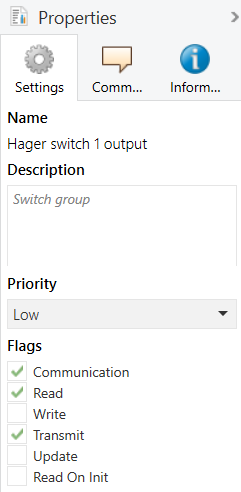
Für Datenpunkte, die Informationen von TapHome empfangen
Für Datenpunkte, die Informationen von TapHome empfangen (Datenpunkte, die nur von TapHome gelesen werden), wählen Sie die Flags Kommunikation, Lesen und Übertragung aus:
5. Gruppenadressen konfigurieren
Wechseln Sie zur Ansicht Gruppenadressen und verknüpfen Sie jeden BAOS-Datenpunkt mit der entsprechenden Gruppe:

6. Konfiguration auf KNX-Gateway-Board herunterladen
Schließen Sie das KNX-Gateway-Board an den KNX-Bus an. Drücken Sie die Lerntaste am Gateway (grüne LED leuchtet auf) und führen Sie dann einen vollständigen Download aus ETS durch.
Zum Herunterladen: Rechtsklick auf das Gateway-Gerät → Download → Vollständiger Download.