1. KNX-Gateway zum TapHome-Bus hinzufügen
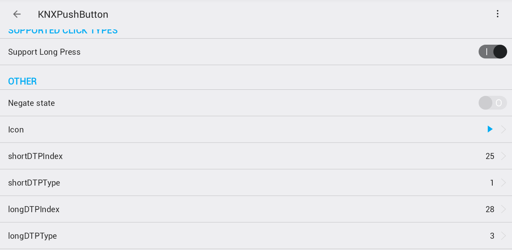
Zum Hinzufügen des KNX-Gateways zum TapHome-Bus verwenden Sie das gleiche Verfahren wie für jedes TapHome-Gerät. Wählen Sie im TapHome-Bus „Neue Geräte finden“ und warten Sie, bis das KNX-Gateway dem Bus hinzugefügt wird. Jetzt können Sie es in der Liste der TapHome-Busgeräte finden:
2. Neue Schnittstelle hinzufügen
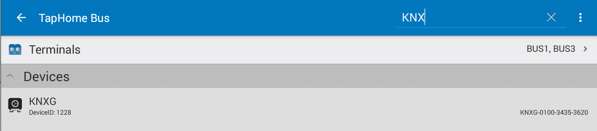
In der Hardware-Option wählen Sie „Neue Schnittstelle hinzufügen“ und anschließend KNX aus der Liste aus:
Im KNX-Interface klicken Sie auf KNXGatewayId:

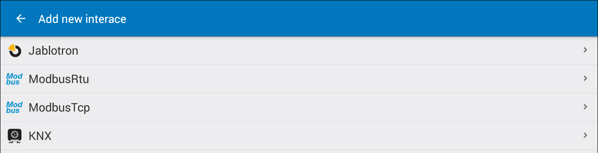
In der geöffneten Geräteliste wählen Sie „KNX Gateway (KNXG)“ aus und klicken Sie auf „Weiter“:
3. KNX-Geräte hinzufügen
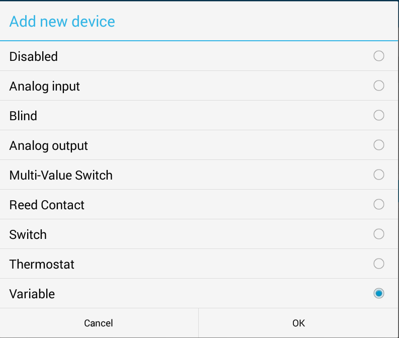
Im KNX-Interface klicken Sie nun auf „Gerät hinzufügen“. In der geöffneten Liste der unterstützten Geräte wählen Sie das gewünschte Gerät aus und klicken Sie auf „OK“:
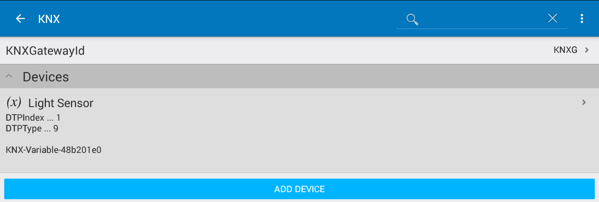
Jetzt sehen Sie im KNX-Interface das hinzugefügte Gerät:
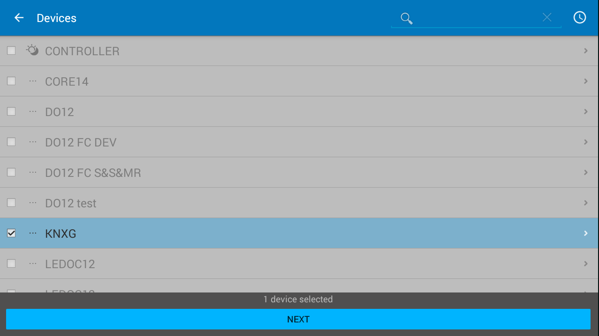
Klicken Sie auf das Gerät, wählen Sie „Serviceeinstellungen“, klicken Sie auf die Registerkarte „Gerät“ und füllen Sie die im ETS für das KNX BAOS Gateway definierten Geräteparameter aus:
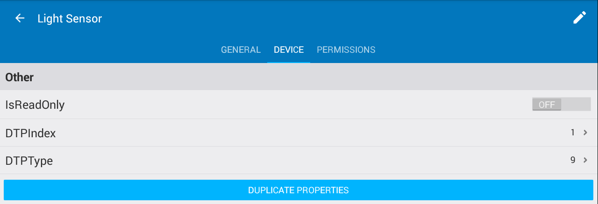
DTPIndex ist die definierte Datenpunktnummer und DTPType ist der Datentyp des Datenpunkts.
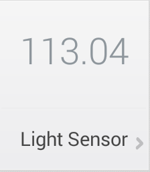
Wählen Sie „Zurück“ und speichern Sie die Parameter. Jetzt ist das Gerät konfiguriert und die Daten sollten vom KNX-Bus bzw. zum KNX-Bus aktualisiert werden.
4. Geräte mit mehreren Datenpunkten
4.1 Thermostat
Beim Öffnen der Thermostat-Definition werden folgende Datenpunkte angezeigt:
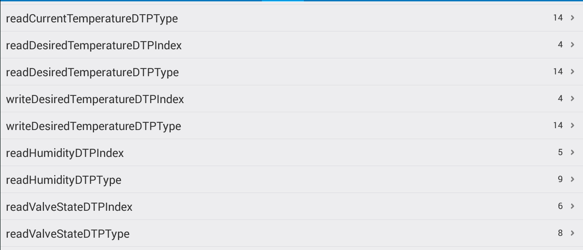
Wenn im Gerät keine Feuchtigkeitsmessung vorhanden ist, setzen Sie diesen Wert auf 0 – Deaktiviert.
4.2 Rollläden
Beim Öffnen der Rollladen-Definition werden folgende Datenpunkte angezeigt:
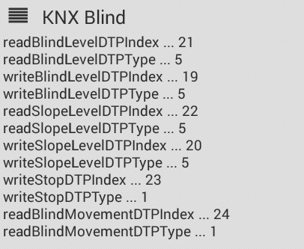
4.3 Drucktaste
Neben klassischen Drucktasten funktioniert TapHome auch mit KNX-Design-Drucktasten.
In der folgenden Beschreibung aktiviert die Konfiguration alle präzisen Steuerungsoptionen, wie sie in TapHome üblich sind:
- Lichtsteuerung
- Szenensequencer
- Rollladensteuerung mit unterschiedlichen Reaktionen auf kurzen und langen Tastendruck
- Kontinuierliches Dimmen, während die Drucktaste gedrückt gehalten wird
Setzen Sie Kanal-Funktion auf Dimmen:
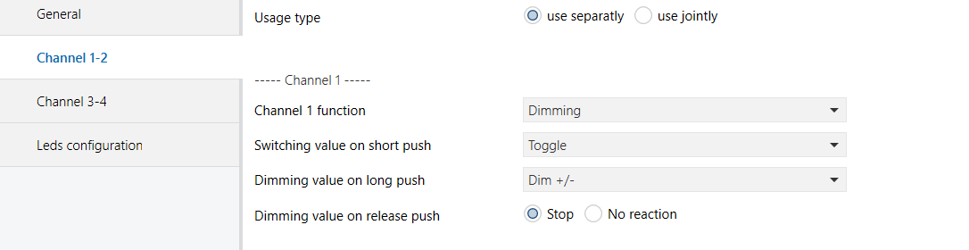
Es werden zwei Datentypen generiert – Schalten und Dimmen:

Definieren Sie einen 1-Bit-Datenpunkttyp für „Kurzer Tastendruck“ und einen 4-Bit-Datenpunkttyp für „Langer Tastendruck“:


Erstellen Sie Gruppenadressen sowohl für „Kurzer Tastendruck“ als auch für „Langer Tastendruck“ und verknüpfen Sie die Geräte:


In TapHome ordnen Sie sowohl „Kurzer Tastendruck“ als auch „Langer Tastendruck“ zu: