Für Windows 7 und Windows 8 ist die TapHome-Anwendung nicht im Microsoft Store verfügbar. Sie muss manuell aus dem ZIP-Archiv installiert werden.
Herunterladen der Anwendung
- Laden Sie die passende Version von Google Drive herunter
- Wählen Sie aus:
- TapHome Official – stabile Version für Endanwender
- TapHome Next – Beta-Version mit kommenden Funktionen
Installation
- Entpacken Sie alle Dateien aus dem ZIP-Archiv in ein Verzeichnis Ihrer Wahl (z. B.
C:\Program Files\TapHome) - Öffnen Sie den entpackten Ordner
Erster Start
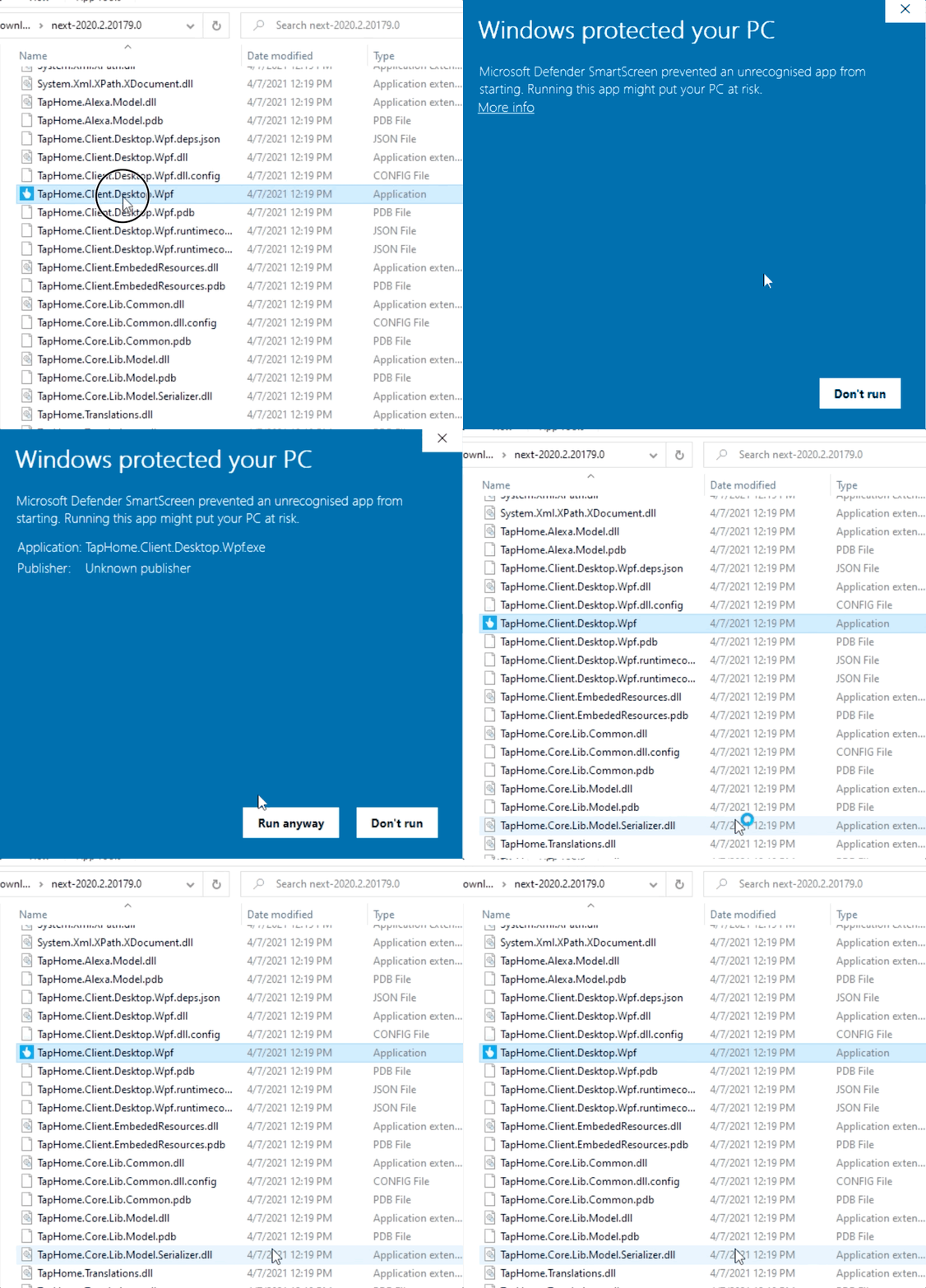
- Starten Sie die Datei TapHome.Client.Desktop.Wpf.exe
Beim ersten Start zeigt Windows eine SmartScreen-Warnung an. Dies ist normales Verhalten bei Anwendungen, die außerhalb des Microsoft Store heruntergeladen wurden.
- Windows zeigt eine Warnung an: „Windows protected your PC“
- Klicken Sie auf „Weitere Informationen“
- Klicken Sie auf „Trotzdem ausführen“
Einrichtung für Windows 7
Unter Windows 7 muss die Anwendung im Kompatibilitätsmodus „Windows Vista“ ausgeführt werden.
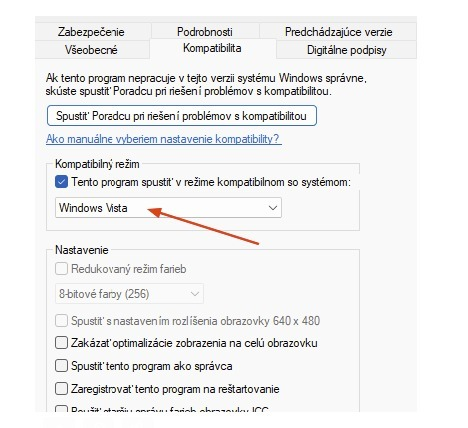
- Klicken Sie mit der rechten Maustaste auf die Datei TapHome.Client.Desktop.Wpf.exe
- Wählen Sie Eigenschaften
- Wechseln Sie zur Registerkarte Kompatibilität
- Aktivieren Sie „Dieses Programm im Kompatibilitätsmodus ausführen:“
- Wählen Sie im Dropdown-Menü Windows Vista
- Klicken Sie auf OK
Verwendung der Anwendung
Nach erfolgreichem Start:
- Melden Sie sich mit Ihrem TapHome-Konto an
- Wählen Sie Ihren Standort
- Die Anwendung ist einsatzbereit
Für einen bequemeren Start erstellen Sie eine Verknüpfung (Shortcut) der Datei TapHome.Client.Desktop.Wpf.exe auf dem Desktop.
Aktualisierung
Die Anwendung wird nicht automatisch aktualisiert. Um eine neue Version zu erhalten:
- Laden Sie die neueste Version von Google Drive herunter
- Schließen Sie die laufende Anwendung
- Ersetzen Sie die alten Dateien durch die neuen
- Starten Sie die Anwendung erneut
Fehlerbehebung
Die Anwendung startet unter Windows 7 nicht
- Stellen Sie sicher, dass der Kompatibilitätsmodus Windows Vista aktiviert ist
- Überprüfen Sie, ob alle Windows-Updates installiert sind
- Versuchen Sie, die Anwendung als Administrator auszuführen (Run as administrator)
Die SmartScreen-Warnung wird bei jedem Start angezeigt
- Dies ist normales Verhalten bei Anwendungen, die außerhalb des Microsoft Store heruntergeladen wurden
- Klicken Sie immer auf „Weitere Informationen“ → „Trotzdem ausführen“
Die Anwendung wird unscharf angezeigt
- Klicken Sie mit der rechten Maustaste auf TapHome.Client.Desktop.Wpf.exe
- Wählen Sie Eigenschaften → Kompatibilität
- Aktivieren Sie „Skalierung bei hohen DPI-Einstellungen deaktivieren“