„Hey Siri, öffne das Tor"
Die TapHome-Steuereinheit stellt eine sichere Verbindung zu ihrem Cloud-Server her und ermöglicht es den Benutzern, definierte Geräte sofort über URL-Anfragen aus der Ferne zu steuern. Diese Integration erlaubt schnelle Aktionen, ohne die TapHome-App öffnen oder das Telefon überhaupt entsperren zu müssen (z. B. über Siri).
Sicherheitsvorkehrungen
Jede Webanfrage muss ein Sicherheitstoken enthalten. Dieses Token verhindert unbefugten Zugriff. Wichtig ist:
- Veröffentlichen Sie dieses Token niemals im Internet.
- Senden Sie es niemals über unsichere Verbindungen.
- Wenn Sie den Verdacht haben, dass es kompromittiert wurde, ändern Sie Ihr Sicherheitstoken sofort.
Aktivierung der TapHome API auf dem Core
So aktivieren Sie die TapHome API:
- Öffnen Sie Einstellungen auf Ihrem TapHome Core.
- Gehen Sie zu Geräte aussetzen .
- Fügen Sie eine neue Schnittstelle hinzu: TapHome API .
- Legen Sie fest, welche Geräte Sie auf diese Weise steuern möchten. Beachten Sie, dass jeder, der Ihr Sicherheitstoken kennt, diese definierten Geräte steuern kann.
- Öffnen Sie das Gerät aus der Liste. Beispiele für URL-Anfragen für typische Aktionen werden angezeigt.
- Beispiel: Taste zum Öffnen des Garagentors betätigen: https://api.taphome.com/api/TapHomeApi/v1/setDeviceValue/5?token=abcdef01-2345-6789-0abc-def012345678&valueTypeId=52&value=1
- Klicken Sie auf die URL, um sie in die Zwischenablage zu kopieren.
Weitere technische Einzelheiten zur Anpassung der URL-Parameter finden Sie in der Dokumentation der TapHome API.
iOS: Siri-Kurzbefehle
So richten Sie einen Siri-Kurzbefehl ein:
- Öffnen Sie (oder installieren Sie) die Kurzbefehle‑App von Apple.
- Wählen Sie Kurzbefehl erstellen.
- Wählen Sie Aktion hinzufügen.
- Wählen Sie im ersten Abschnitt Web.
- Unter Webanfragen wählen Sie Inhalt von URL abrufen.
- Fügen Sie die URL ein, die Sie aus der TapHome‑App kopiert haben (Einstellungen → Geräte aussetzen → TapHome API ) in das URL-Feld.
- Benennen Sie den Kurzbefehl (z. B. „Öffne das Tor“).
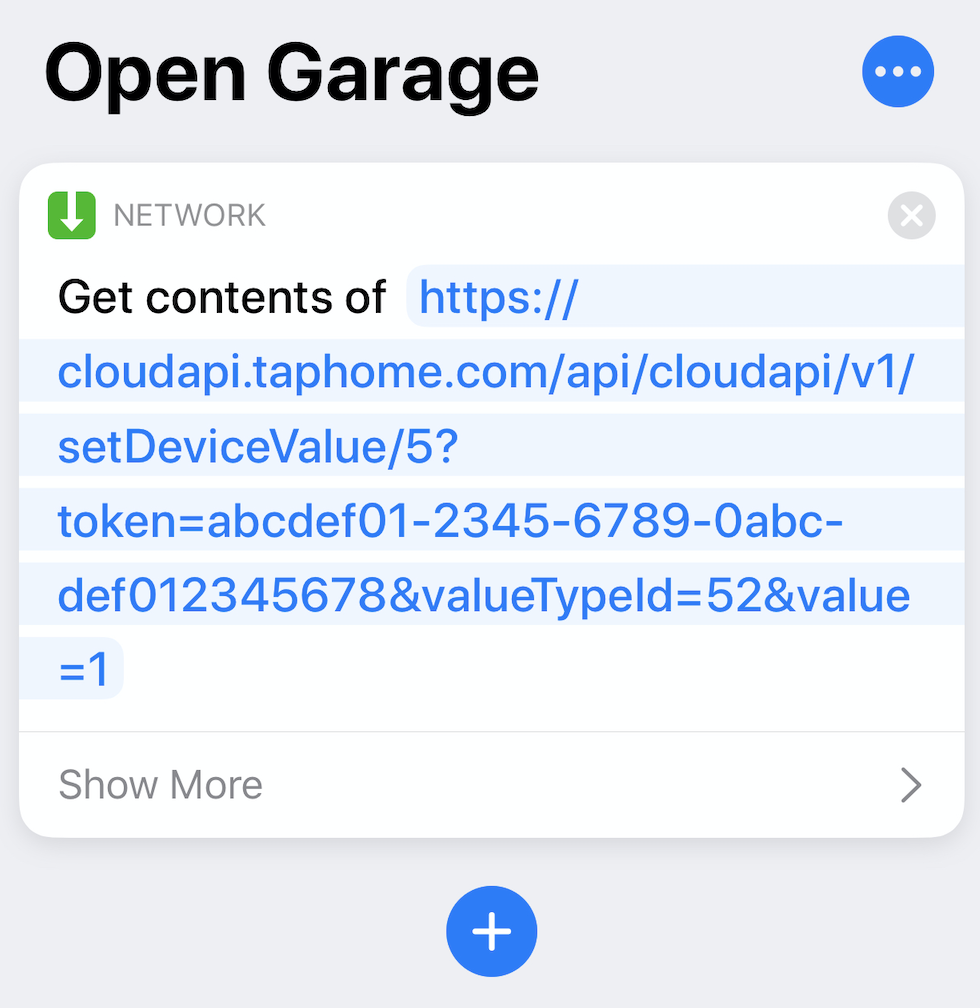
- Speichern Sie ihn.
- Sie können den Kurzbefehl testen, indem Sie die Wiedergabetaste unten rechts drücken oder sagen: „Hey Siri“ gefolgt vom Namen Ihres Kurzbefehls (z. B. „Hey Siri, öffne das Tor“).
Android: Benutzerdefinierte Widgets
So erstellen Sie ein benutzerdefiniertes Widget auf Android:
- Installieren Sie eine Drittanbieter‑App, die HTTP‑Anfragen senden kann, z. B. HTTP Request Shortcuts.
- Erstellen Sie in der App einen neuen Shortcut.
- Geben Sie ihm einen Namen und wählen Sie ein Symbol.
- Wählen Sie in den Grundeinstellungen für die Anfrage die Methode GET und fügen Sie die URL ein, die Sie aus der TapHome‑App kopiert haben.
- (Optional) Sie können die Antwortverarbeitung auf „Antwort in Toast (nur Fehler)“ ändern, um besseres Feedback zu erhalten.
- Wählen Sie im Kontextmenü Auf dem Startbildschirm platzieren.
- Ihr neuer Shortcut sollte jetzt auf dem Startbildschirm Ihres Telefons angezeigt werden.