Push-Benachrichtigungen und Töne der Video-Außentürklingel
Damit Push-Benachrichtigungen und die Töne der Video-Außentürklingel auf Android-Geräten korrekt funktionieren, müssen die Systemeinstellungen angepasst werden.
1. Empfang von Push-Benachrichtigungen zulassen
Öffnen Sie die Geräteeinstellungen, gehen Sie zum Abschnitt Anwendungen und suchen Sie die App TapHome.
In den App-Einstellungen aktivieren Sie Benachrichtigungen und stellen Sie sicher, dass alle Benachrichtigungstypen eingeschaltet sind.
2. Batterieoptimierung in Android ausschalten
Gehen Sie in den Geräteeinstellungen zum Abschnitt Batterie oder Batterieverwaltung.
Suchen Sie die Batterieoptimierung und wählen Sie die App TapHome aus.
Stellen Sie die Einstellung auf Nicht optimieren oder Im Hintergrund zulassen.
3. Batterieoptimierung des Geräteherstellers deaktivieren
Die meisten Android-Geräte verfügen über weitere, modellabhängige Einstellungen. Nachfolgend sind die gängigsten Hersteller aufgeführt:
Xiaomi
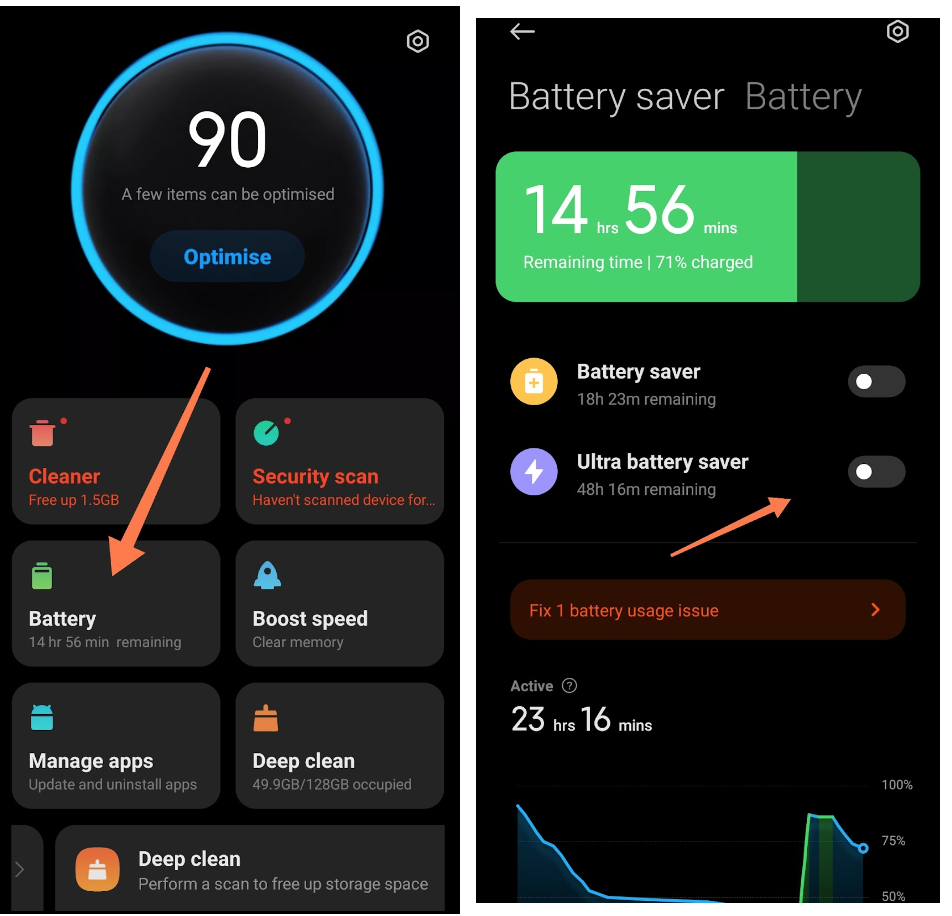
Öffnen Sie den Abschnitt Batterie in der App Sicherheit.
Deaktivieren Sie den Batteriesparmodus und den Ultra-Batteriesparmodus.
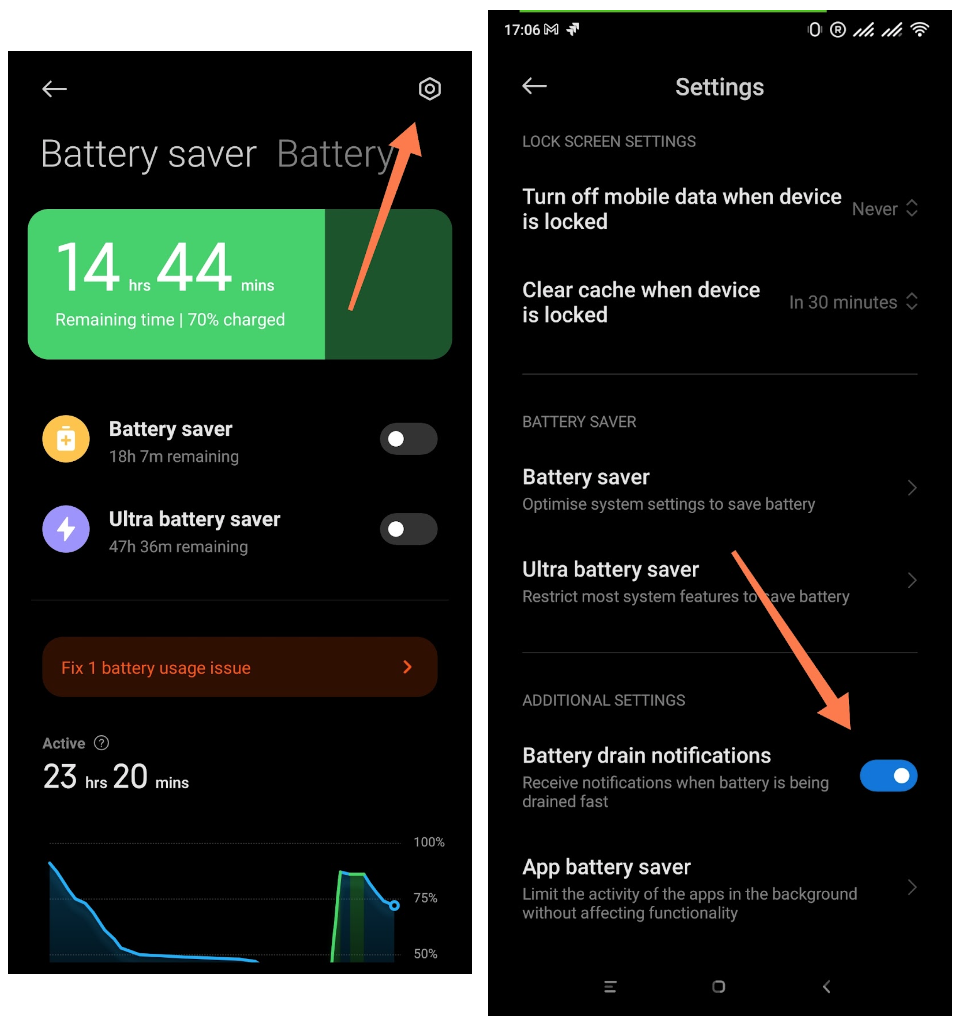
Batterieeinstellungen
Gehen Sie zu Einstellungen.
Aktivieren Sie Benachrichtigung bei Akkuentladung.
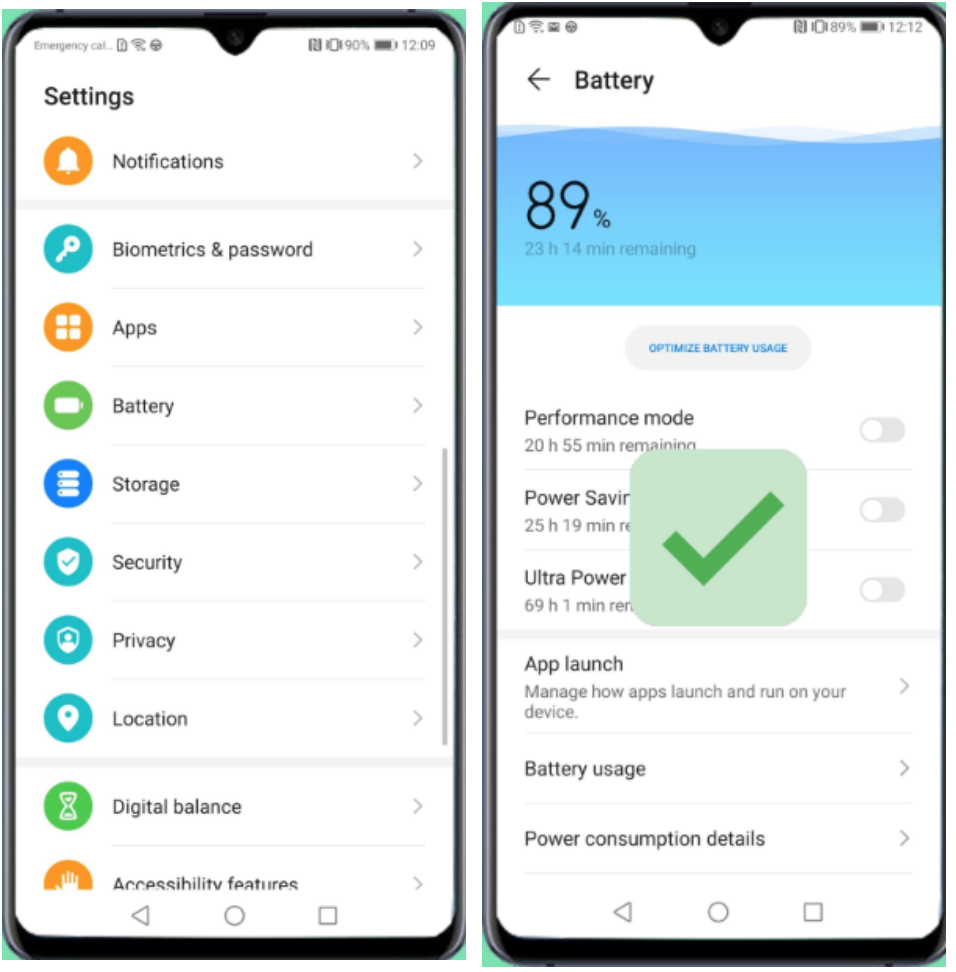
Huawei
Gehen Sie zu den Batterieeinstellungen.
Deaktivieren Sie den Leistungsmodus, den Energiesparmodus und den Ultra-Energiesparmodus.
TapHome-App
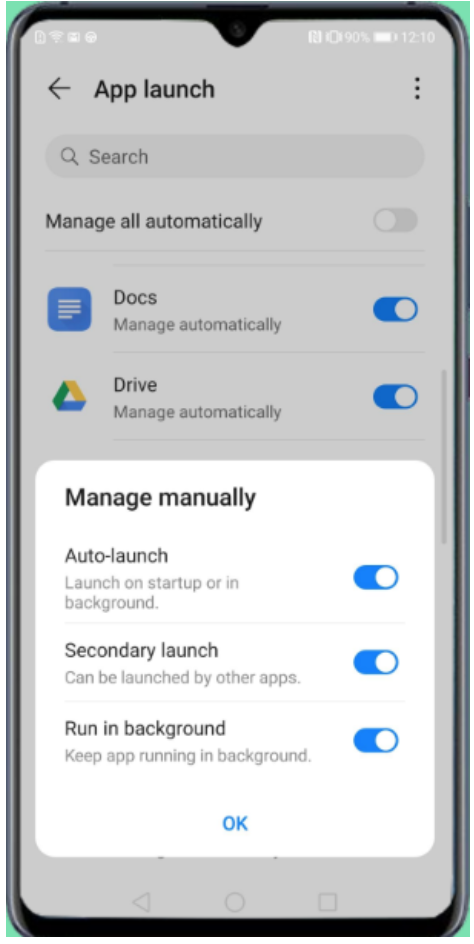
Suchen Sie nach der TapHome‑App.
Deaktivieren Sie Automatisch verwalten.
Aktivieren Sie Im Hintergrund ausführen.
Samsung
Öffnen Sie Einstellungen.
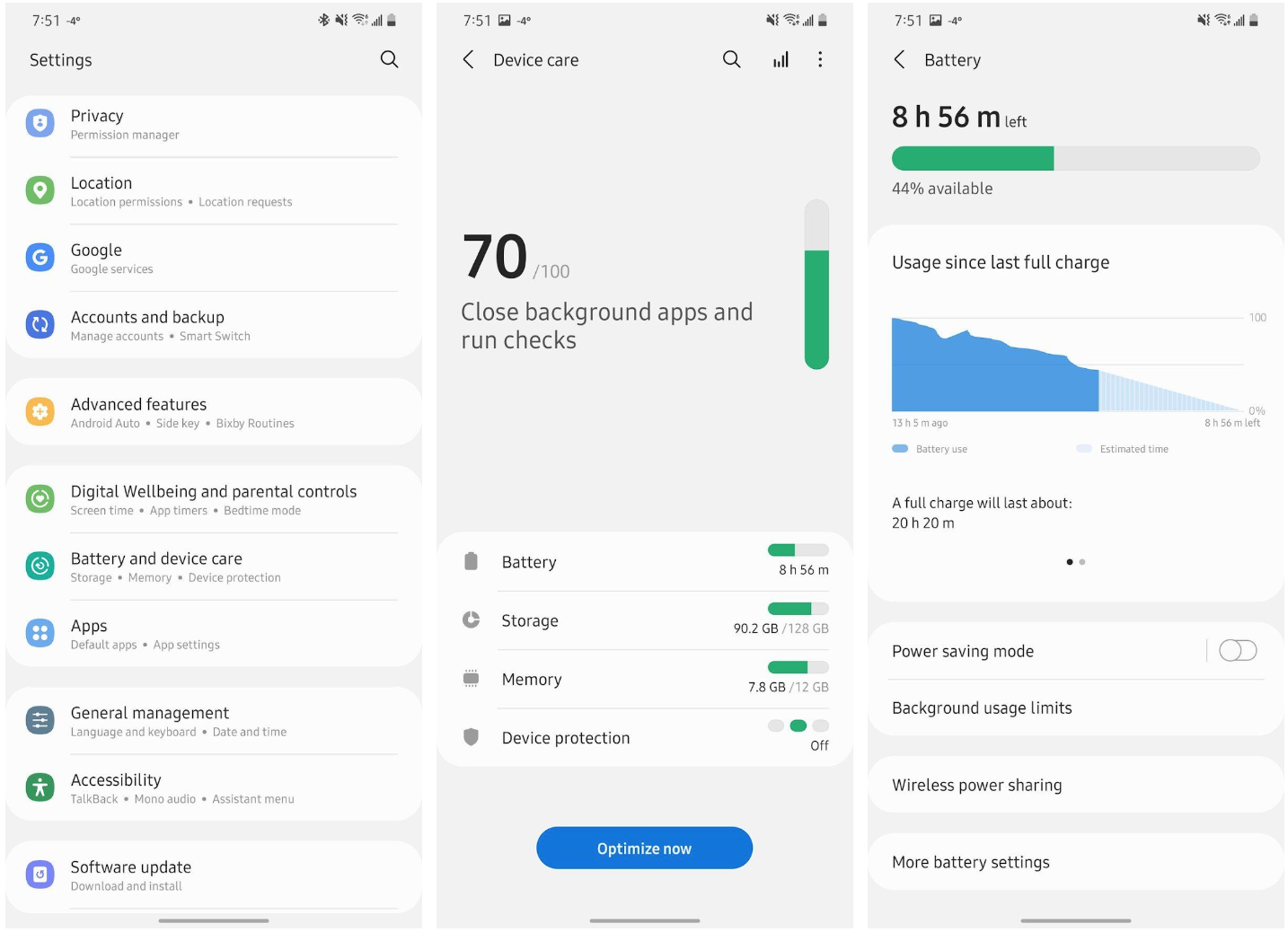
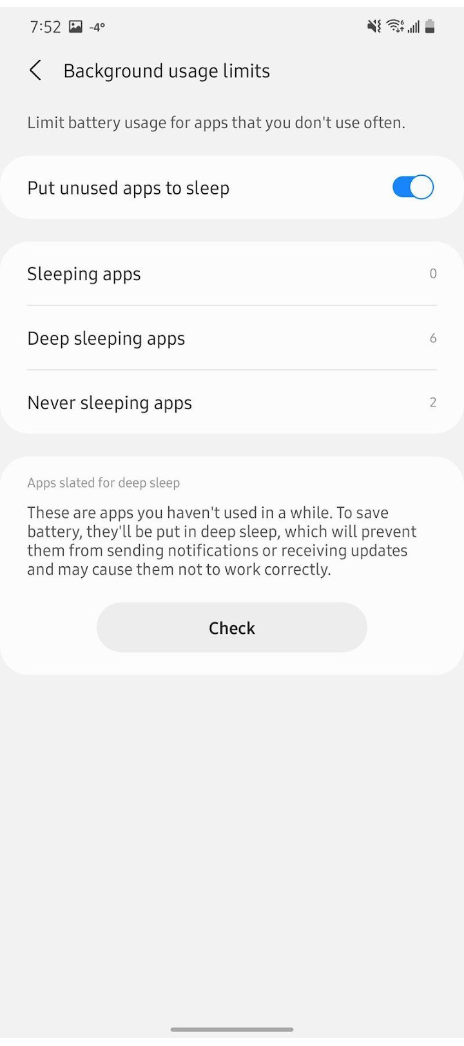
Gehen Sie zu Akkusicherheit / Akku und Geräteschutz → Batterie → Hintergrundnutzungsbeschränkungen.
Wählen Sie Apps, die niemals schlafen.
Tippen Sie auf ( + ).
Suchen Sie die App TapHome und fügen Sie sie der Liste hinzu.