Das TapHome-System unterstützt Zugangskontrolle durch verschiedene Geräte:
- Kartenleser
- PIN-Code-Eingabetastaturen
- Kartenleser und PIN-Code-Eingabetastaturen
Der Wiegand Gateway 2W/2DI/2DO unterstützt bis zu zwei Wiegand-Schnittstellen.
Installationsanleitung
-
Den Leser aktivieren
- Gehen Sie zu Geräte
und suchen Sie das Wiegand-Gateway-Gerät mit dem Namen
W2DI2DO2. - Im Abschnitt Wiegands den Leser aktivieren.
- Gehen Sie zu Geräte
und suchen Sie das Wiegand-Gateway-Gerät mit dem Namen
-
Eine Zugangskarte hinzufügen
- Gehen Sie zu Einstellungen → Access und tippen Sie auf Zugangskarte hinzufügen .
- Wählen Sie den Leser aus.
- Fügen Sie die Karte hinzu.
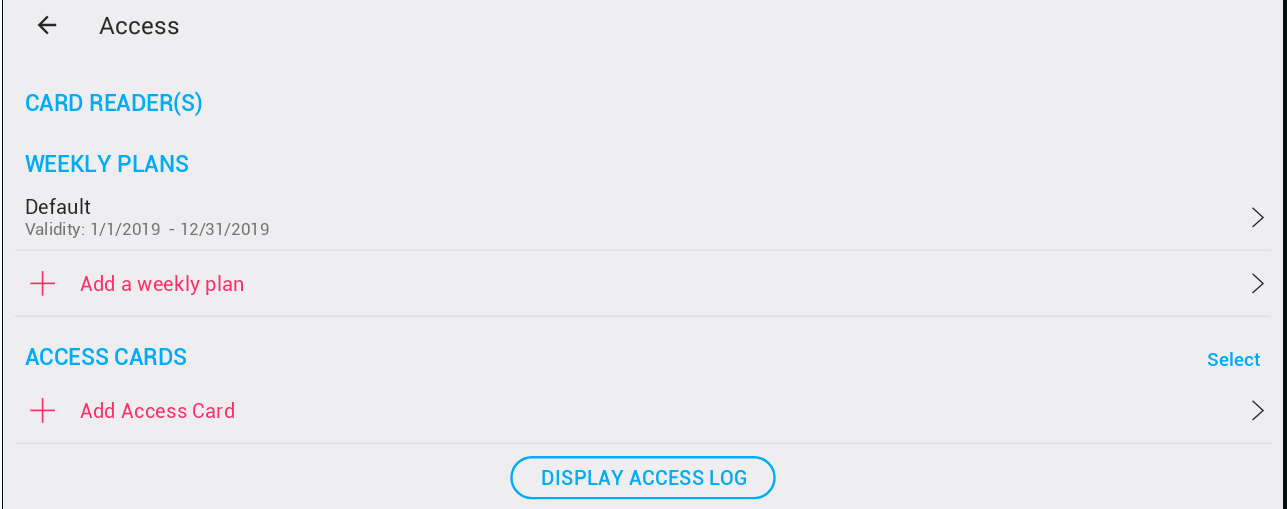
Karten hinzufügen
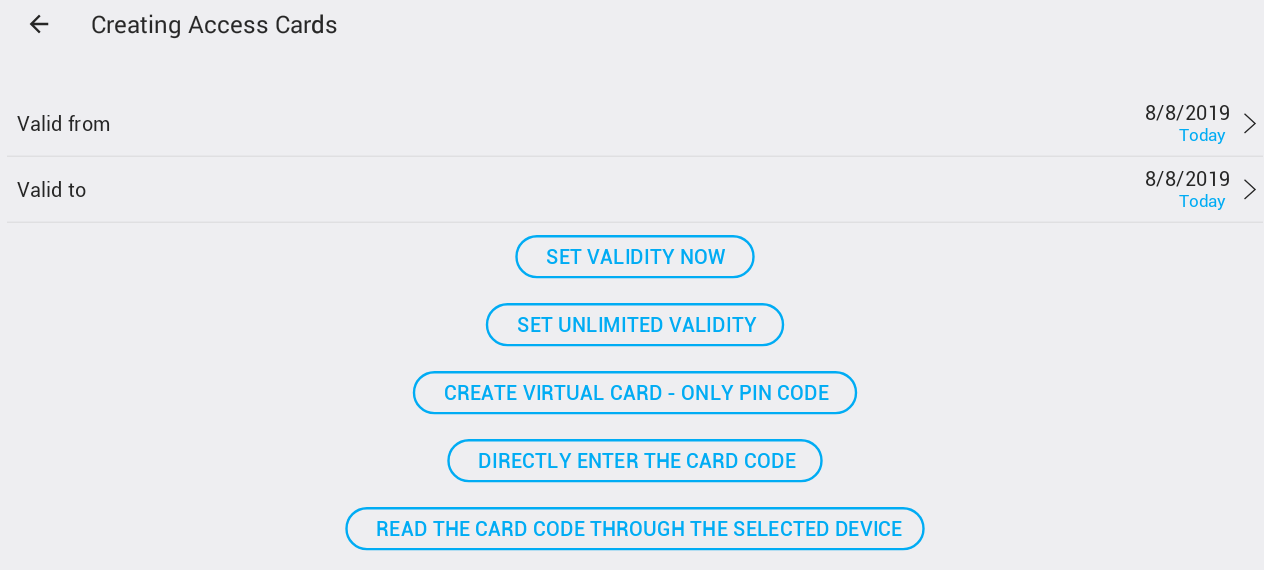
Bearbeiten der Gültigkeit der Zugangskarte
Bei der Einrichtung einer Zugangskarte können Sie vor dem Speichern die zukünftige Gültigkeit der Karte anpassen. Außerdem können Sie die Gültigkeit später in den Kartendetails ändern.
Gültigkeitsoptionen
Sie können spezifische Daten festlegen für:
- Gültig ab – das Startdatum, ab dem die Karte aktiv wird.
- Gültig bis – das Ablaufdatum, ab dem die Karte nicht mehr verwendbar ist.
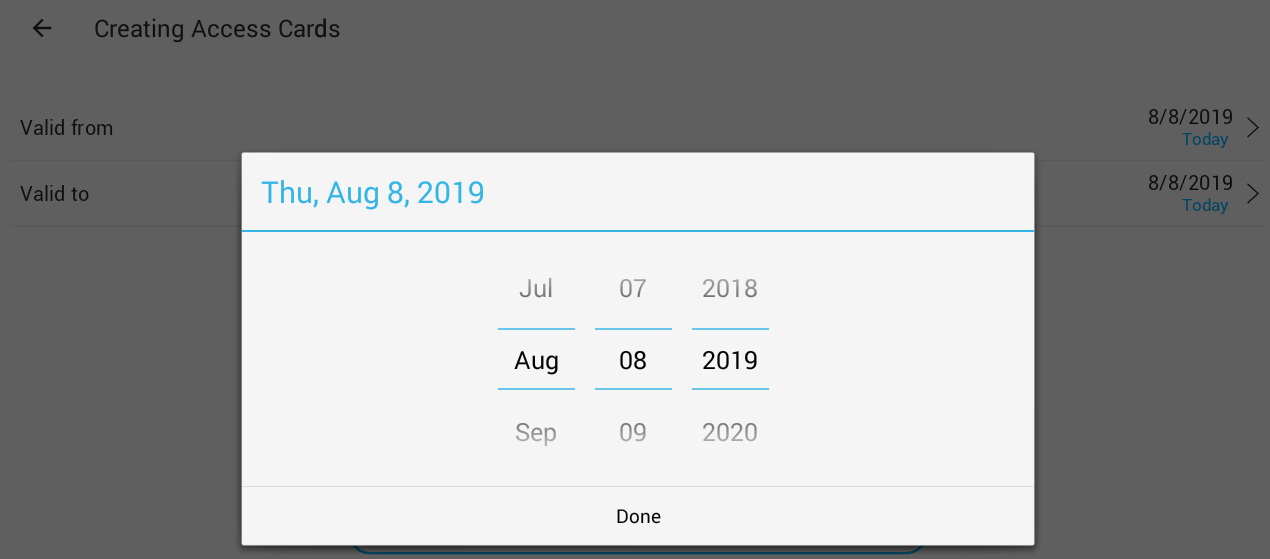
Es ist auch möglich, die Gültigkeit der Karte auf unbegrenzt zu setzen, indem Sie Unbegrenzte Gültigkeit einstellen anklicken. Dies stellt sicher, dass die Karte dauerhaft aktiv bleibt, ohne ein Ablaufdatum.
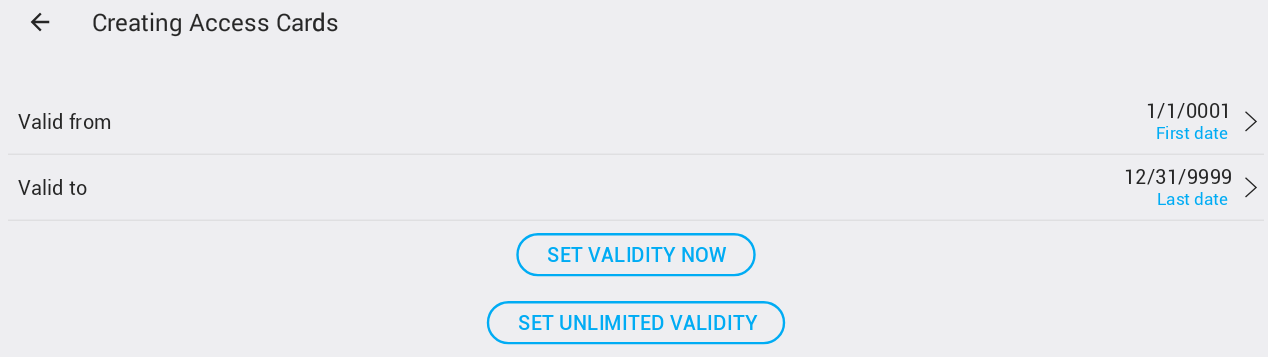
Wenn Sie eine bestimmte Zeit für eine Karte festlegen möchten, die zuvor unbegrenzte Gültigkeit hatte, ist es praktisch, zuerst Jetzt Gültigkeit einstellen zu klicken. Dadurch wird das aktuelle Datum als Gültigkeit festgelegt, sodass Sie den Parameter „Gültig bis “ auf das gewünschte Ablaufdatum anpassen können.
Nachdem Sie die Gültigkeit festgelegt haben, gibt es drei Möglichkeiten, eine Karte dem System hinzuzufügen:
Eine virtuelle Karte erstellen
Eine virtuelle Karte kann für einen Leser mit Tastatur definiert werden. Eine virtuelle Karte ist einfach eine Geheimzahl
.
Das System stellt sicher, dass derselbe PIN-Code nicht bereits definiert ist und verhindert Duplikate.
⚠️ Der Zugriff über PIN-Code bietet nur die niedrigste Sicherheitsstufe und wird nicht empfohlen.
Direkte Eingabe des Kartencodes
Manche Kartencodes sind direkt auf die Karte gedruckt oder im Lieferschein aufgeführt.
In solchen Fällen ist es möglich, die Karte ohne Auflegen auf den Leser hinzuzufügen – dies wird jedoch nicht empfohlen, da das manuelle Eingeben langer Zahlen das Fehlerrisiko erhöht.
Eine Karte durch Ablesen des Kartencodes hinzufügen
Dies ist die empfohlene Methode.
Nach dem Klicken auf „Karte hinzufügen“ öffnet sich ein Dialog mit der Meldung Um eine neue Karte hinzuzufügen, befestigen Sie die Karte am Gerät " {0} "
.
Das Auflegen einer Karte, die noch nicht im System ist, löst einen Bestätigungsdialog aus.
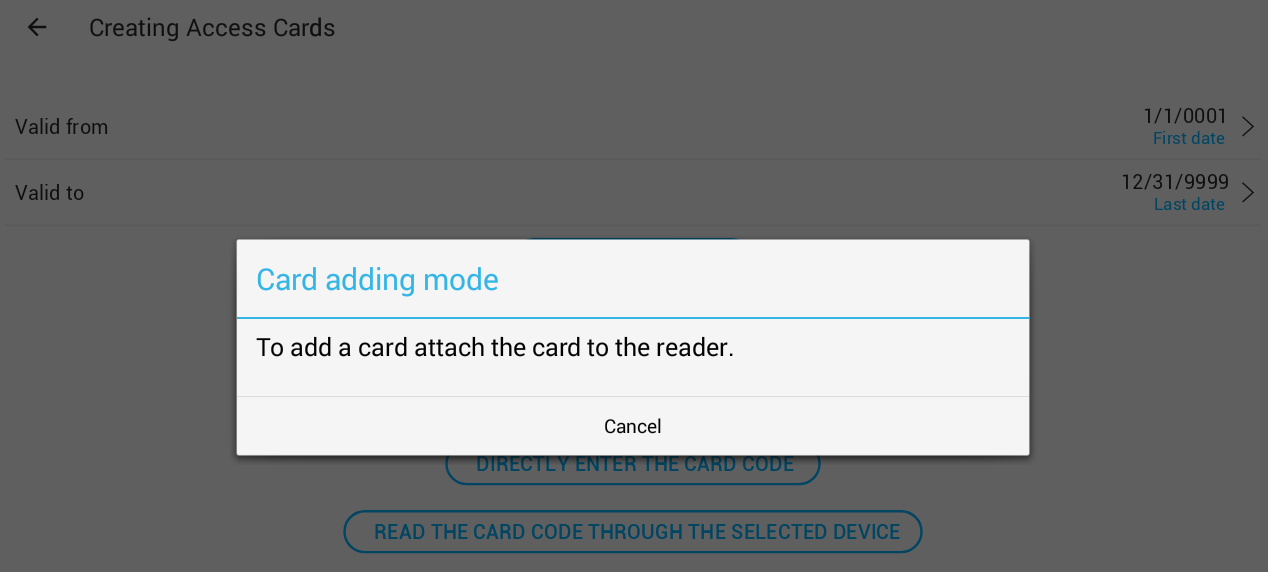
Das Auflegen einer bereits hinzugefügten Karte auf den Leser zeigt eine Fehlermeldung.
Nachdem Sie eine Karte (oder mehrere Karten) hinzugefügt haben, klicken Sie auf Abbrechen
, um von der „Karte hinzufügen“-Seite zur Kartenliste zurückzukehren.
Karten werden in der Reihenfolge angezeigt, in der sie hinzugefügt wurden, aber die beste Vorgehensweise ist, jeder Karte unmittelbar nach dem Hinzufügen einen Benutzer zuzuweisen.
Eigenschaften der Zugangskarte
Durch Klicken auf eine Karte in der Kartenliste öffnet sich die Eigenschaften der Zugangskarte .
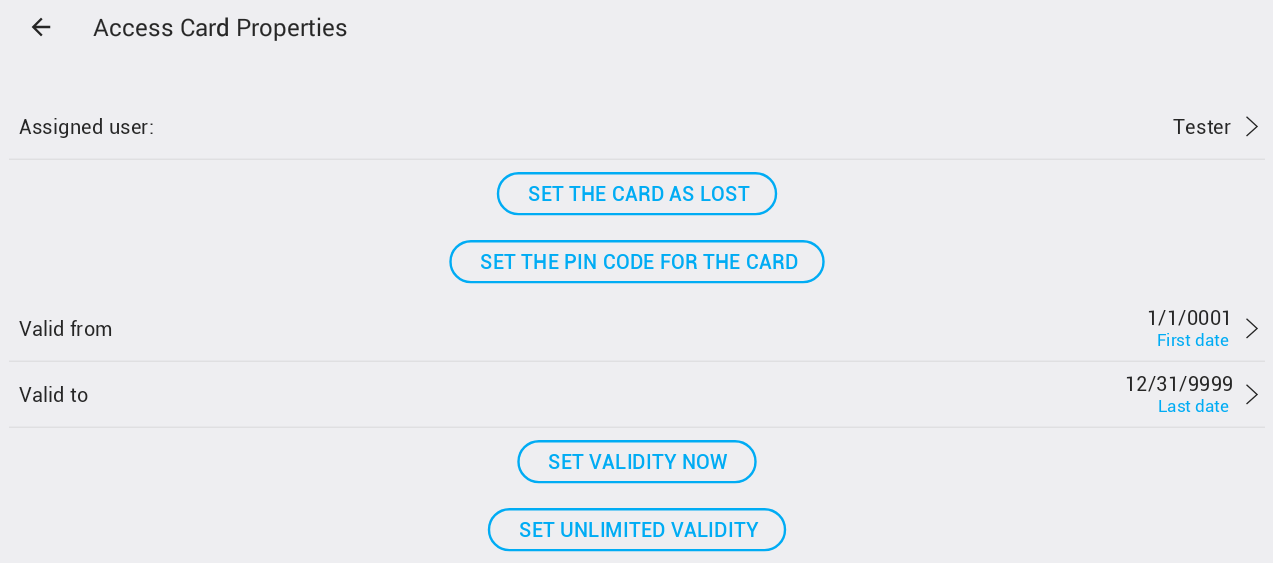
Auf dieser Seite können Sie einen Benutzer der Karte zuweisen oder den zugewiesenen Benutzer ändern.
Zugriffsprotokolle werden basierend auf dem Benutzer erstellt, nicht der Karte, sodass alle früheren Zugriffsversuche mit einer Karte, die verschiedenen Benutzern zugewiesen ist, korrekt im System protokolliert werden.
Eine Karte kann nicht aus dem System entfernt werden.
Wenn eine Karte verloren ist oder nicht mehr verwendet werden sollte, klicken Sie auf Setzen Sie die Karte als verloren ein
.
Dadurch wird der Zugriff mit der Karte deaktiviert und Sie können auch besondere Aktionen festlegen, wenn der Zugriff mit einer verlorenen Karte erkannt wird.
Eine verlorene Karte kann jederzeit durch Klicken auf Aktiviere verlorene Karte wieder aktiviert werden.

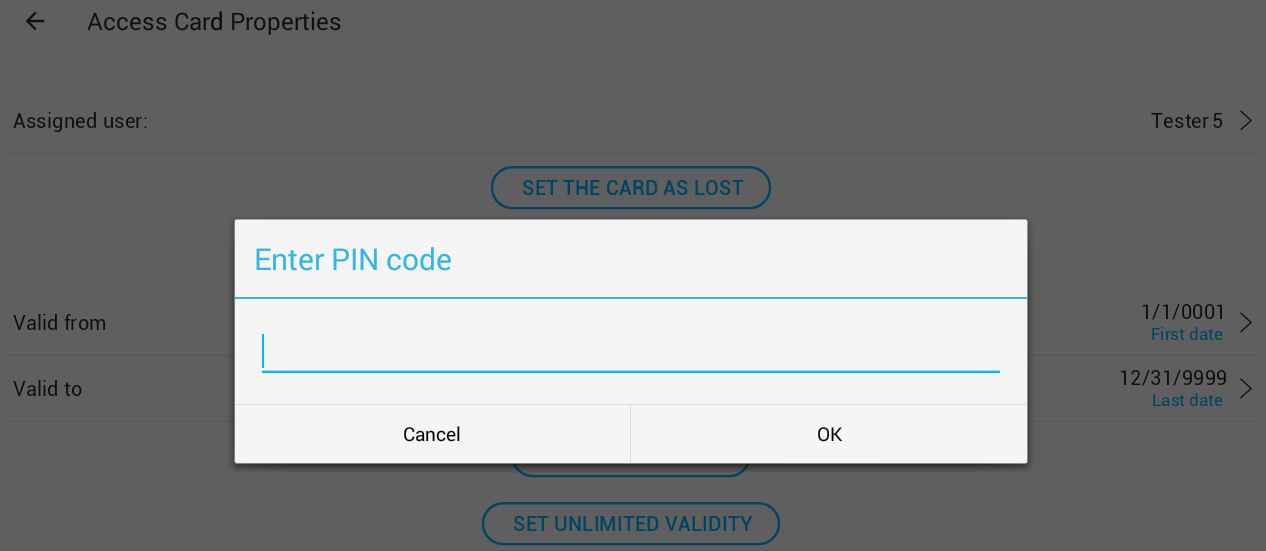
Es ist möglich, eine Geheimzahl
für eine Karte zu definieren.
Wenn ein PIN-Code festgelegt ist, wird der Zugriff nur gewährt, wenn die Karte auf den Leser gelegt wird und der PIN-Code eingegeben wird.
Die Eingabe eines leeren Strings für den PIN-Code entfernt den PIN-Code von der Karte.
⚠️ Es ist nicht gestattet, den PIN-Code von einer virtuellen Karte zu entfernen.
Es ist auch möglich, die Gültigkeit der Karte neu zu definieren. Dies ist besonders nützlich für zeitweise zugewiesene Karten, zum Beispiel.
Wiegand-Gerät
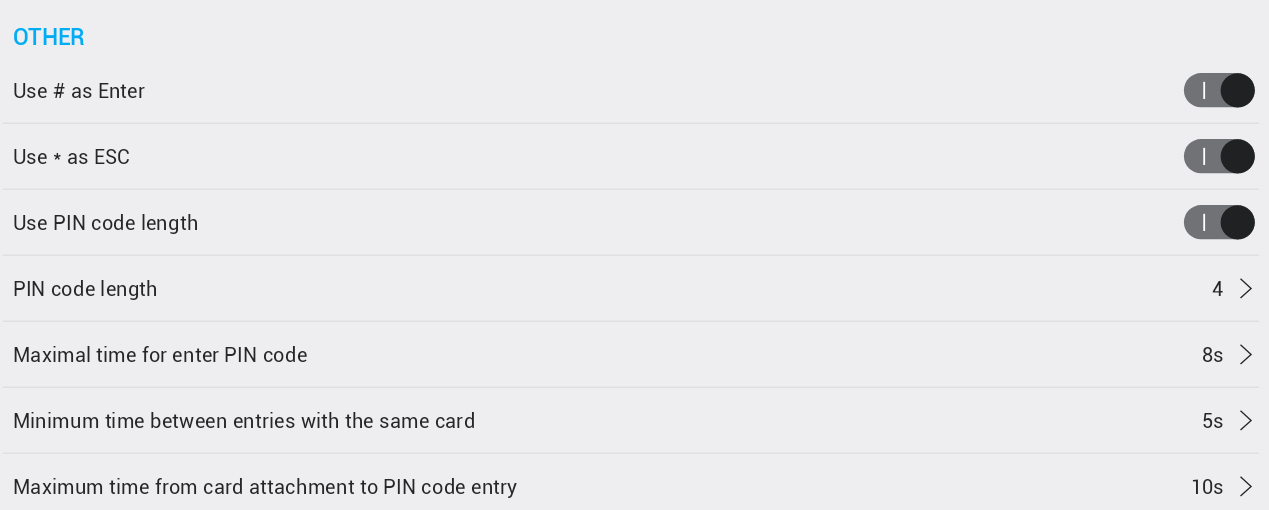
Die Dienstparameter des Wiegand-Geräts umfassen die folgenden Parameter:
-
Verwenden Sie # als Eingabe – Falls für Leser mit Tastatur aktiviert, wird mit dem Zeichen
#die PIN-Eingabe automatisch abgeschlossen. -
Verwenden Sie * als ESC – Falls für Leser mit Tastatur aktiviert, ermöglicht diese Einstellung dem Benutzer, die PIN-Eingabe zu abbrechen und von vorne zu beginnen.
-
Verwenden Sie die Länge des PIN-Codes – Falls gesetzt, wird die PIN-Code-Länge verwendet, um die PIN-Eingabe automatisch abzuschließen.
-
Länge des PIN-Codes – Parameter, der verwendet wird, wenn die vorherige Einstellung zur PIN-Code-Länge aktiviert ist.
-
Maximale Zeit zwischen Tastendrücken bei der Eingabe des PIN-Codes – Begrenzt die Zeit für die Eingabe des vollständigen PIN-Codes ab der ersten eingegebenen Ziffer.
- Wenn der vollständige PIN-Code nicht innerhalb der definierten Zeit eingegeben wird, werden alle zuvor eingegebenen Ziffern gelöscht und die PIN-Eingabe beginnt von Neuem.
-
Mindestzeit zwischen den Einträgen mit derselben Karte – Beschränkt den wiederholten Zugriff mit derselben Karte.
-
Maximale Zeit von der Kartenanlage bis zur Eingabe des PIN-Codes – Legt die Zeit fest vom Ablegen der Karte (mit aktivierter PIN-Eingabe) bis zur vollständigen PIN-Eingabe auf der Tastatur.
Wiegand-Zugriffsdefinition
Es ist möglich, direkt aus den Wiegand-Dienstparametern eine Benutzerzugriffsliste für Wochenpläne zu definieren.
Zusätzlich können Sie Zugangskartenparameter bearbeiten, einschließlich:
- Benutzerzuweisung zur Karte
- Gültigkeitseinstellungen ändern
- Eine Karte hinzufügen, wie in den vorherigen Kapiteln beschrieben
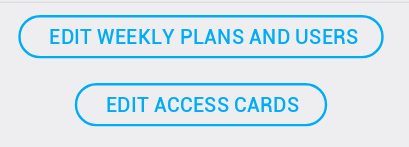
Für jeden Leser müssen Sie Zeiten und Daten (Wochenpläne) festlegen, während derer die aufgeführten Benutzer Zugriff auf das Gerät haben.
Um diesen Schritt durchzuführen, klicken Sie auf Bearbeiten Sie Wochenpläne und Benutzer
.
-
Klicken Sie auf Fügen Sie einen Wochenplan hinzu .
-
Wählen Sie aus vordefinierten Wochenplänen aus.
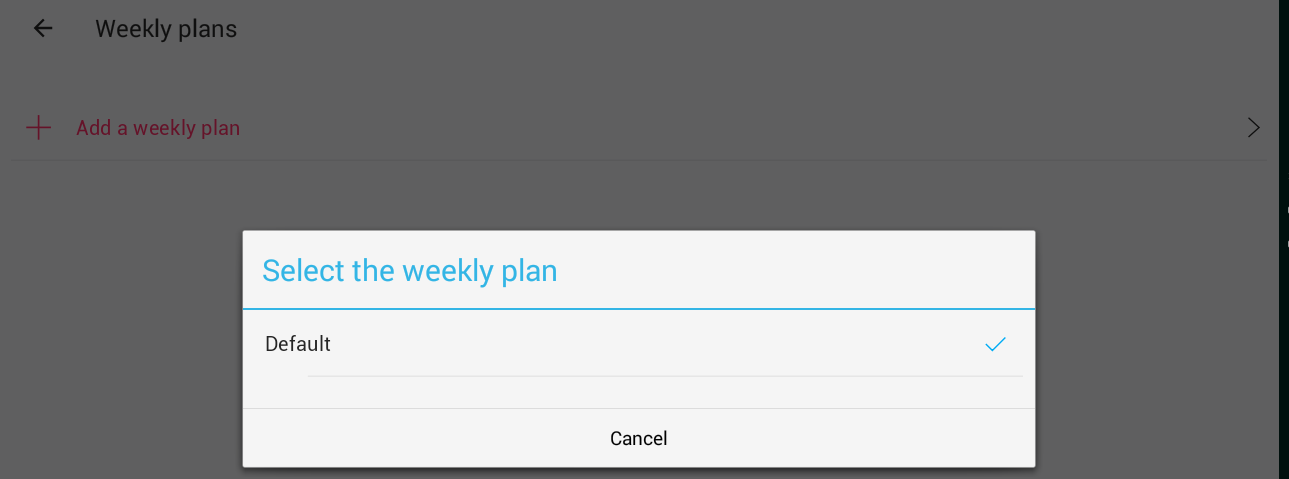
Der Standard-Wochenplan ist so festgelegt, dass der Zugriff jederzeit und an jedem Datum erlaubt ist.
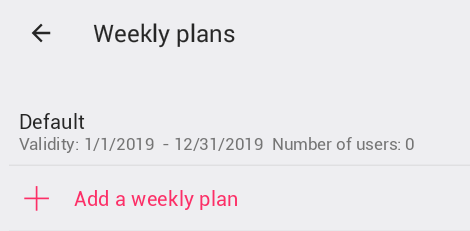
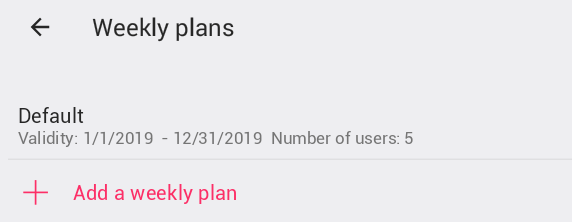
Nachdem Sie einen Wochenplan für den Leser hinzugefügt haben, erscheint er in der Liste.
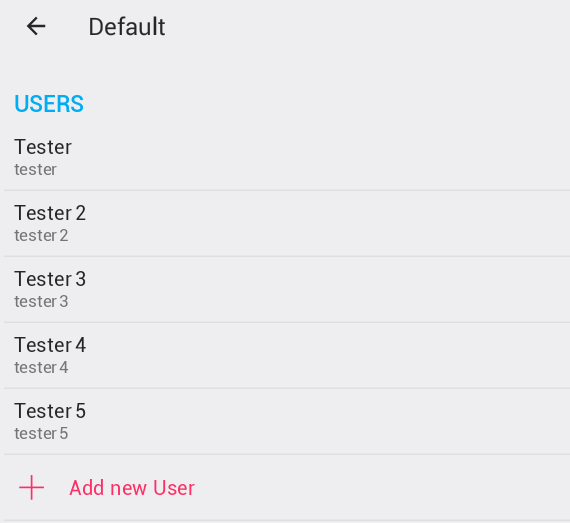
Durch Klicken auf den Plan öffnet sich die Benutzerverwaltungsseite, auf der Sie Benutzer hinzufügen oder entfernen können.
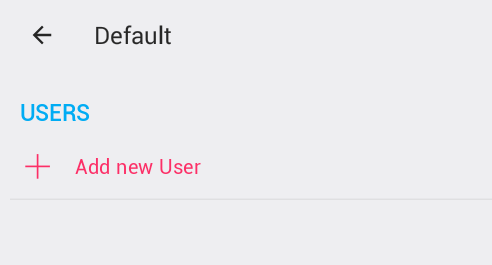
Durch Klicken auf Neuen Benutzer hinzufügen öffnet sich ein Benutzerauswahldialog, in dem Sie einen oder mehrere Benutzer auswählen können, die mit dem ausgewählten Wochenplan Zugriff auf das Gerät erhalten.
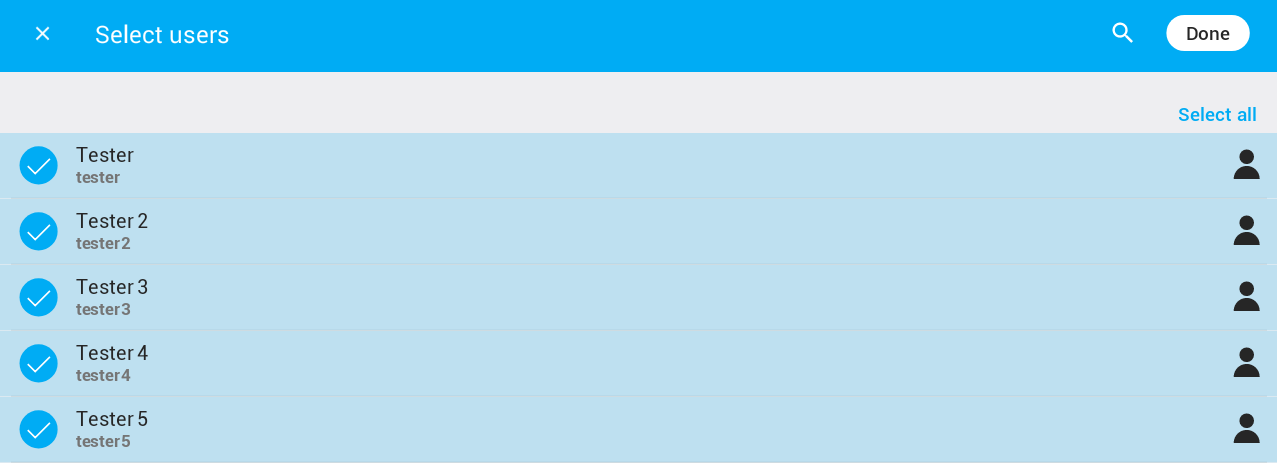
Klicken Sie auf Fertig , um die Auswahl abzuschließen – die Benutzerliste wird aktualisiert:
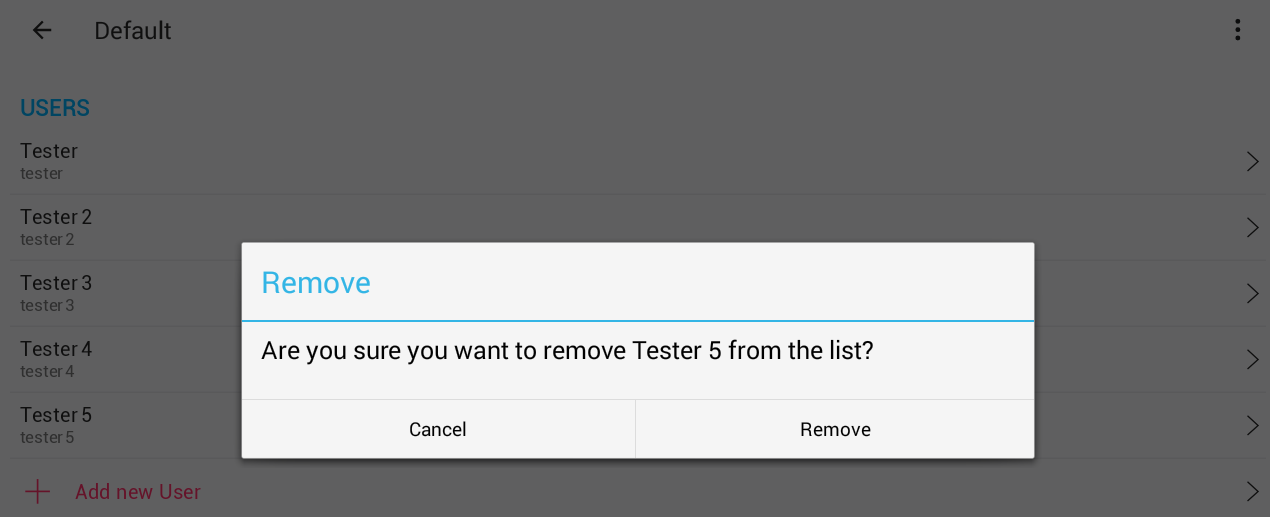
Um einen Benutzer zu entfernen, klicken Sie auf ihn und bestätigen oder brechen Sie Ihre Auswahl ab:
Nachdem Sie die Benutzerauswahl abgeschlossen und zur Wochenplanliste zurückgekehrt sind, wird die Anzahl der Benutzer in der Liste aktualisiert:
Nun können Benutzer mit einer Karte oder einem PIN-Code Zugriff auf dieses Gerät erhalten, während der in den Wochenplänen festgelegten Zeiten, in denen sie aufgeführt sind.
Zugriffsauslöser
Für Kartenleser wird empfohlen, den Access Smart Rule-Trigger zu verwenden.
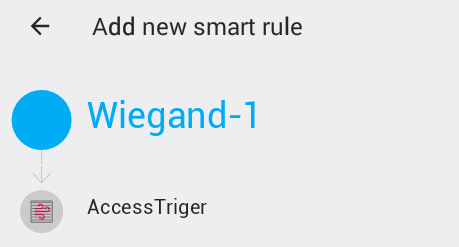
Der Zugriffsauslöser kann verschiedene Aktionen definieren für:
- Zugriff gewährt: {0}
- Zugriff mit abgelaufenen Kartenaktionen
- Zugriff mit verlorenen Kartenaktionen
- Zugriff in zu kurzer Zeit Aktionen
Wenn beispielsweise Zugriff gewährt verwendet werden soll, um eine Tür für eine begrenzte Zeit zu öffnen, kann die Aktion als ein Impuls mit den folgenden Parametern definiert werden:
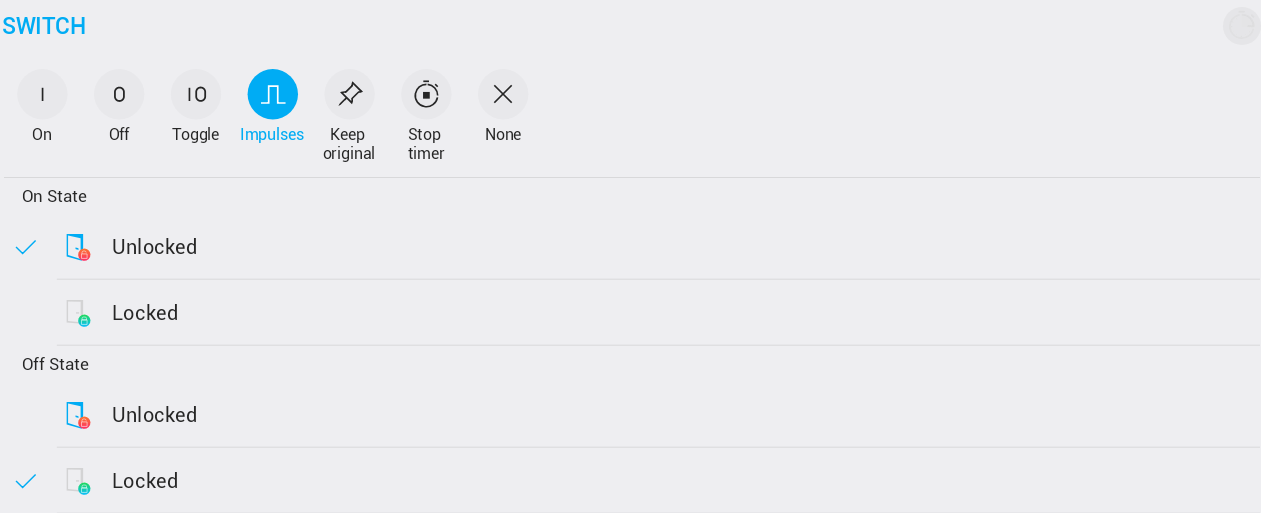
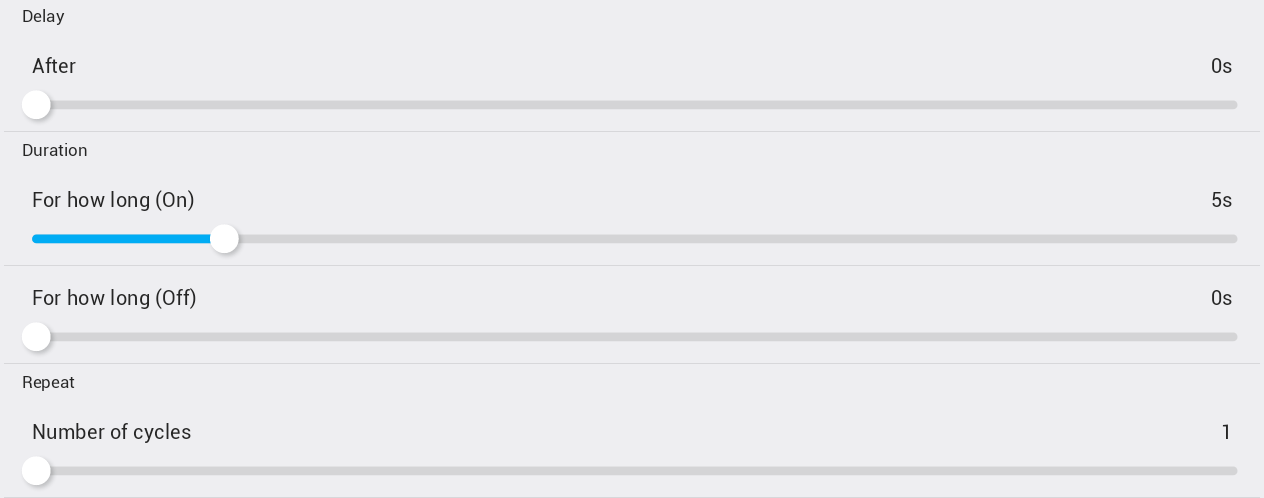

Dies öffnet die Tür nach dem gewährten Zugriff für 5 Sekunden.
Durch Klicken auf Zugriffsprotokoll anzeigen wird das Zugriffsprotokoll für alle Kartenleser wie erwartet angezeigt.
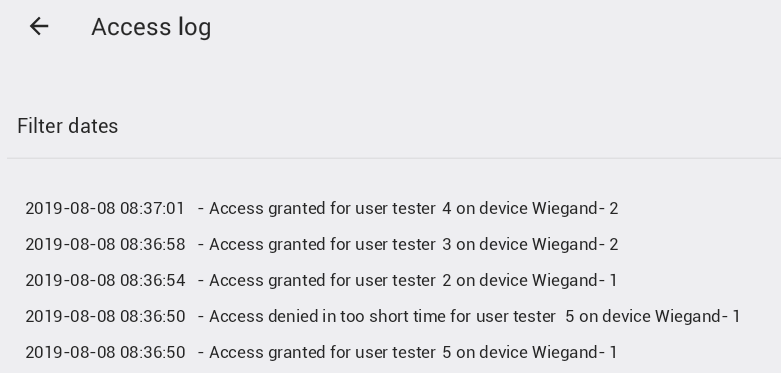
Das Protokoll kann nach Datum gefiltert werden.
Beim Zugriff von einem bestimmten Kartenleser werden nur Zugriffsaufzeichnungen dieses Geräts angezeigt.
Das Protokoll wird 30 Tage in der Datenbank gespeichert.
So fügen Sie einen neuen PIN-Code für einen Tastatur-Leser hinzu
-
Eine virtuelle Karte erstellen
- Gehen Sie zu Einstellungen → Access → Zugangskarte hinzufügen .
- Tippen Sie auf den Wiegand Gateway, bei dem Sie den PIN aktivieren möchten.
- Wählen Sie Erstellen Sie eine virtuelle Karte - nur PIN-Code .
- Geben Sie Ihren PIN-Code ein (Standardmindestsatz 4 Zeichen, kann später angepasst werden).
- Tippen Sie auf Gültig bis und wählen Sie ein zukünftiges Datum.
- Gehen Sie zurück. Die Karte ist jetzt erstellt und erscheint am Ende der Zugangskarten -Liste.
[Hinweis]
Noch kein Benutzer zugewiesen. -
Weisen Sie dem PIN-Code einen Benutzer zu
- Tippen Sie auf die neue Karte.
- Tippen Sie auf Benutzer zuweisen.
- Wählen Sie Ihr TapHome-Konto.
- Unten tippen Sie auf Unbegrenzte Gültigkeit einstellen .
- Tippen Sie auf Zurück .
-
Konfigurieren Sie Wochenpläne für den PIN
- Scrollen Sie nach oben und tippen Sie auf den Wiegand Gateway, für den Sie den PIN konfigurieren.
- Tippen Sie auf Service-Einstellungen .
- Im nächsten Bildschirm tippen Sie auf Bearbeiten Sie Wochenpläne und Benutzer .
- Tippen Sie auf Fügen Sie einen Wochenplan hinzu oder wählen Sie einen vorhandenen Wochenplan.
- Tippen Sie auf Default weekly plan.
- Tippen Sie auf Neuen Benutzer hinzufügen .
- Wählen Sie das Konto.
- Tippen Sie mehrfach auf Zurück .
-
Testen Sie den neuen PIN
- Testen Sie Ihren neuen PIN!