Úvod
Schémata umožňují vytvářet interaktivní půdorysy nebo vizualizace vašeho domu/budovy, kde můžete:
- Umístit zařízení na fotografii nebo půdorys
- Zobrazovat hodnoty senzorů přímo ve schématu
- Přidávat texty a popisy
- Ovládat zařízení kliknutím
Zatím lze zařízení ovládat pouze tak, že kliknutím zobrazíte detail zařízení a až v něm měníte hodnoty.
Příklady schémat
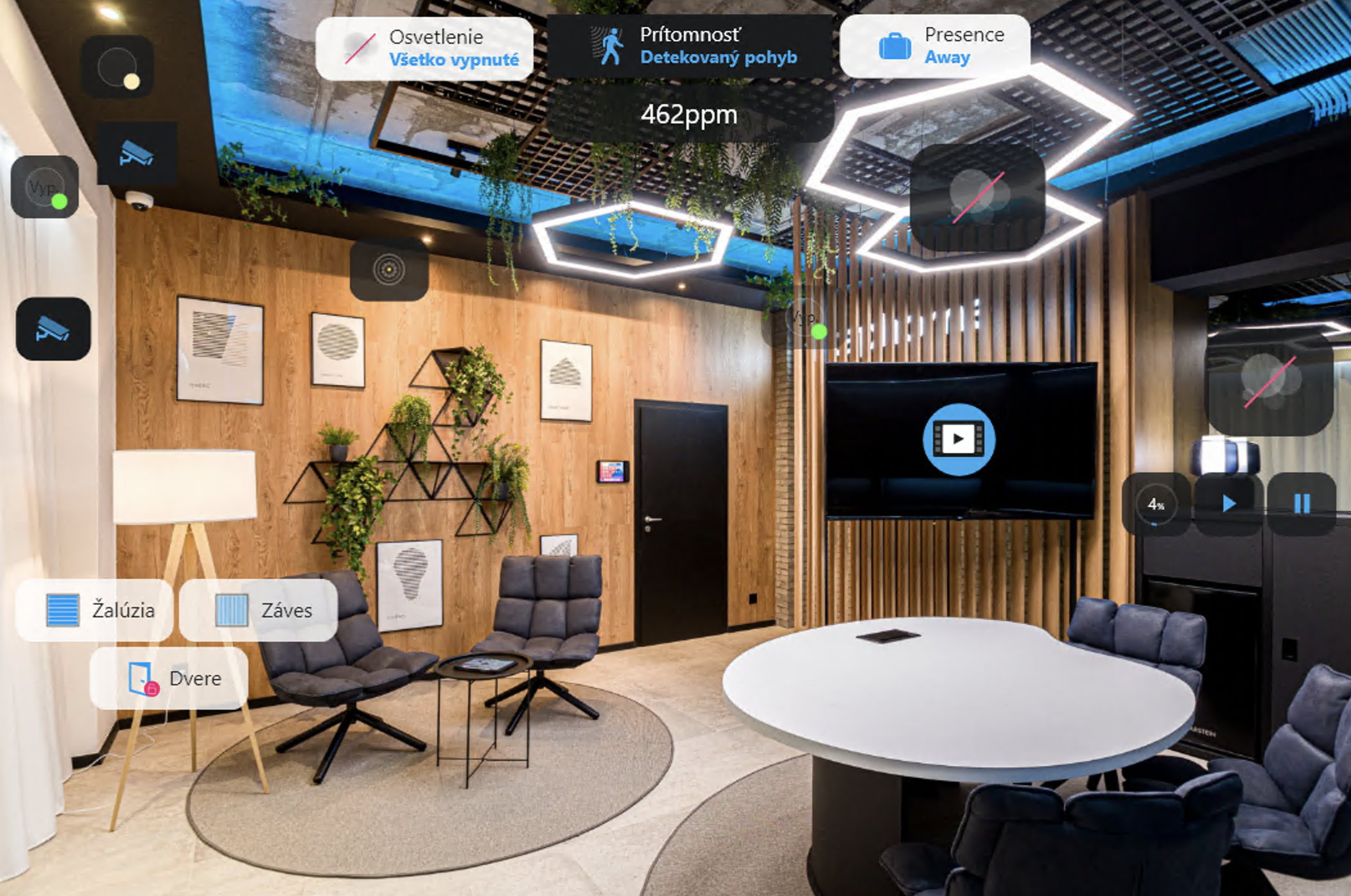
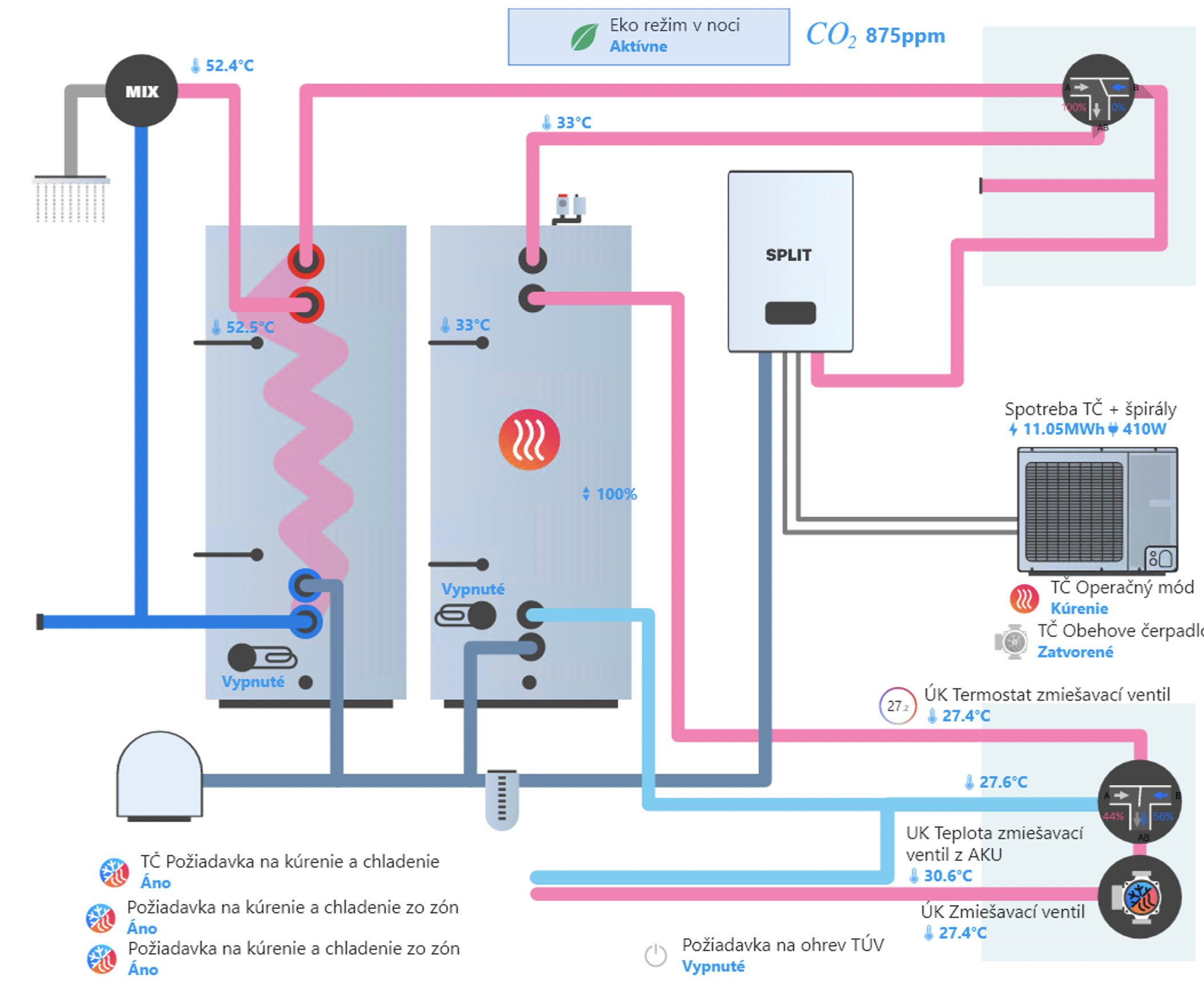
AI generované vizualizace z půdorysu
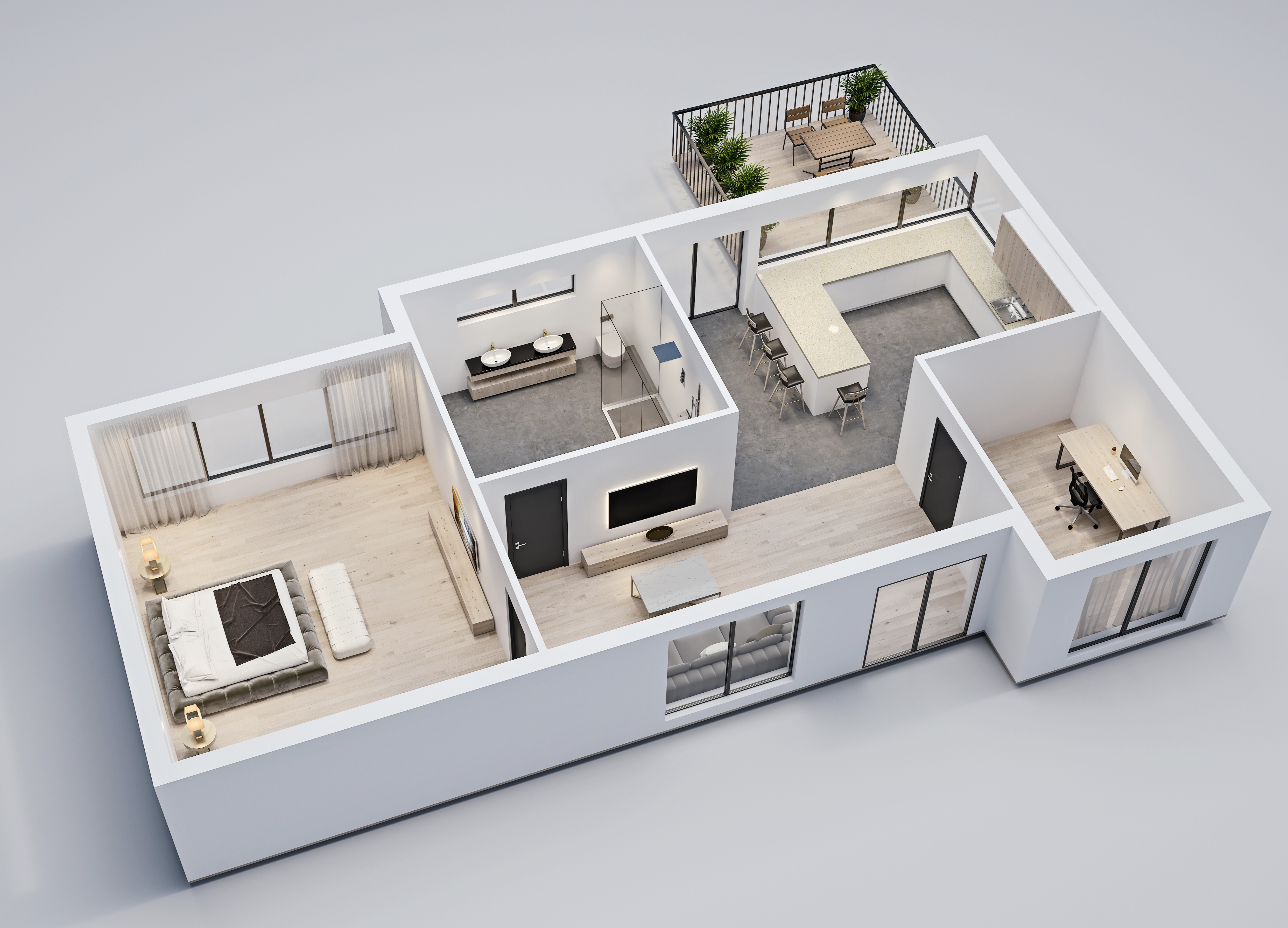
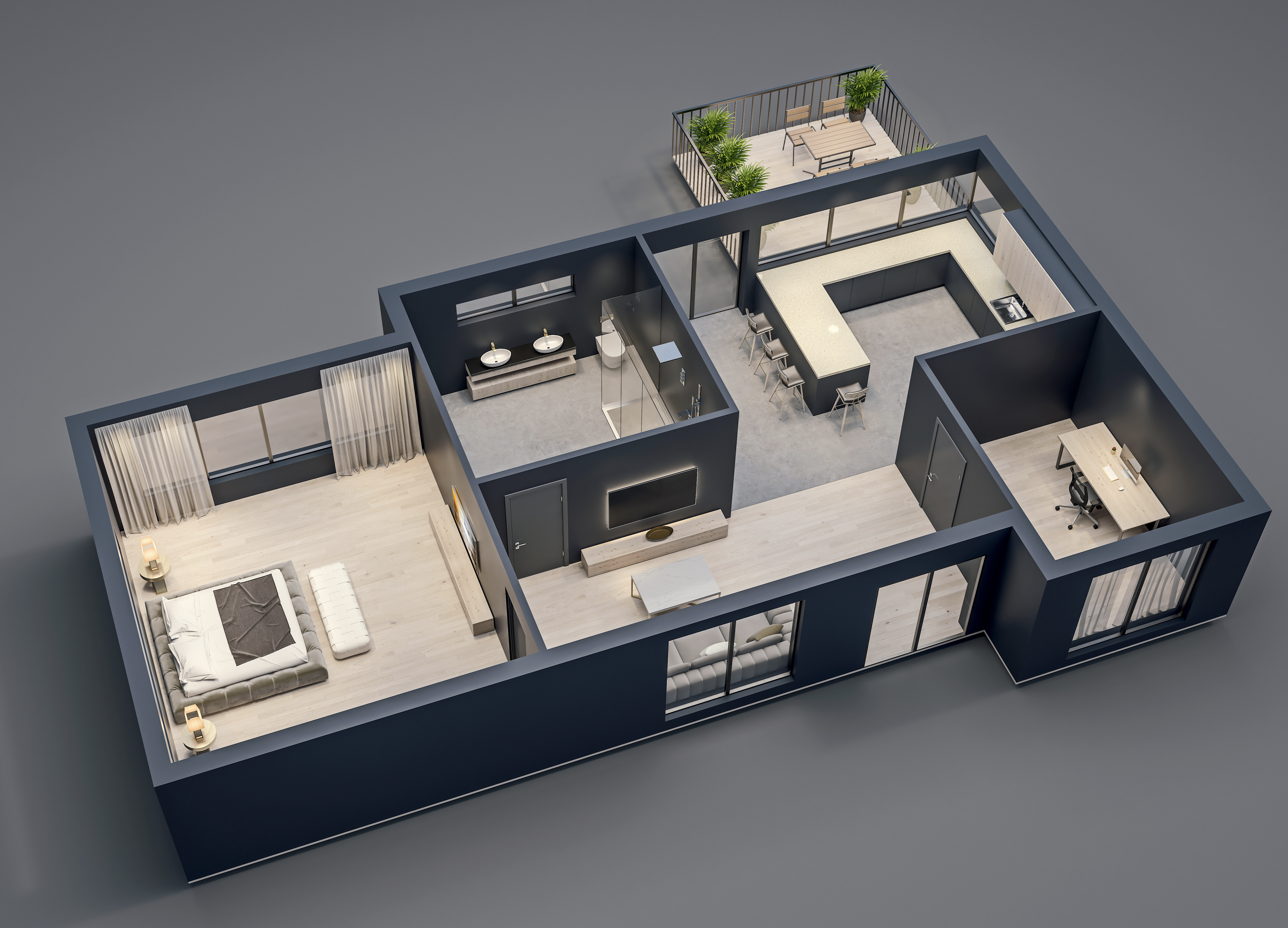
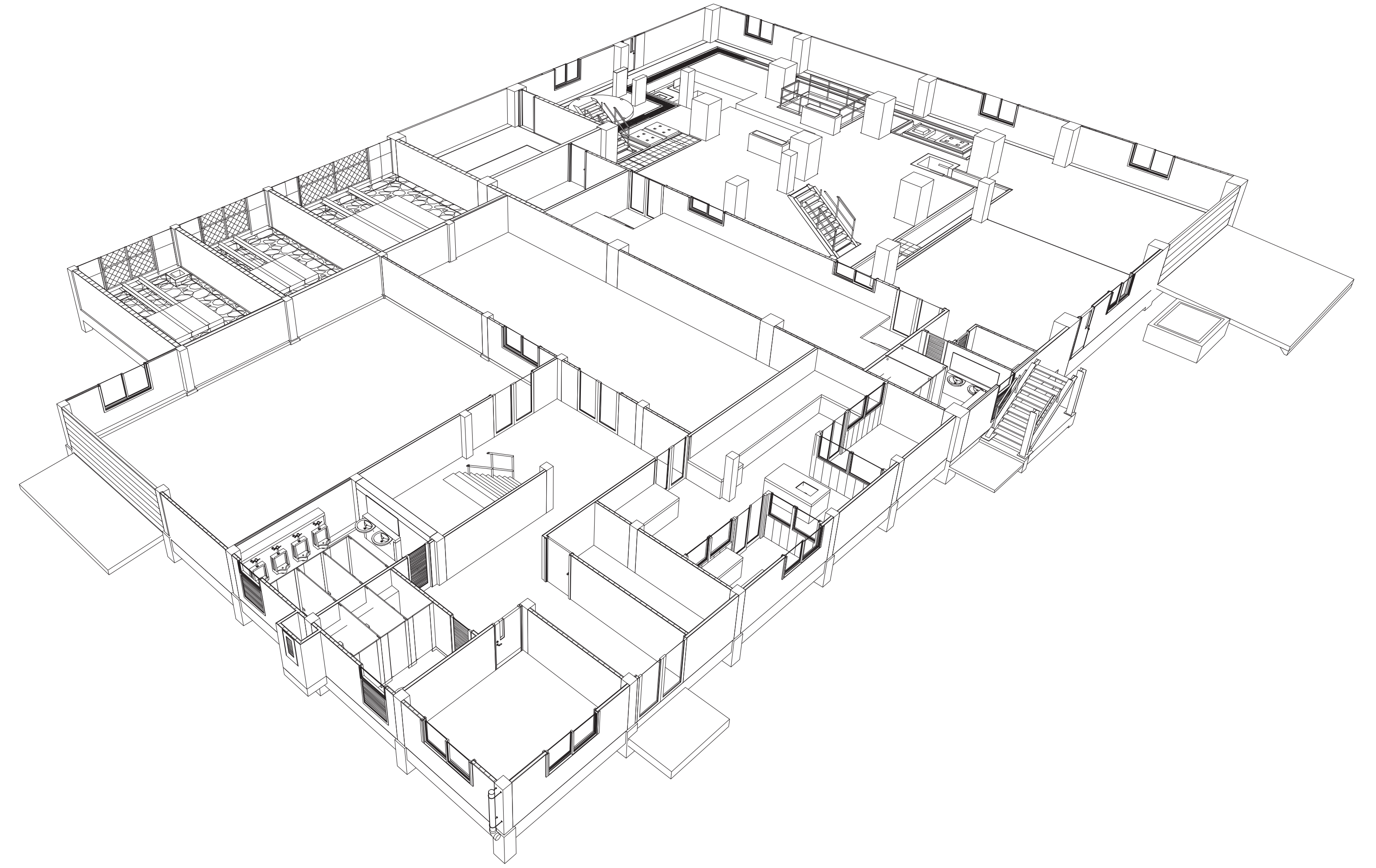
Z jednoduchého půdorysu můžete pomocí AI nástrojů vygenerovat realistické vizualizace interiéru. Tyto vizualizace pak můžete použít jako pozadí pro vaše schémata v TapHome.
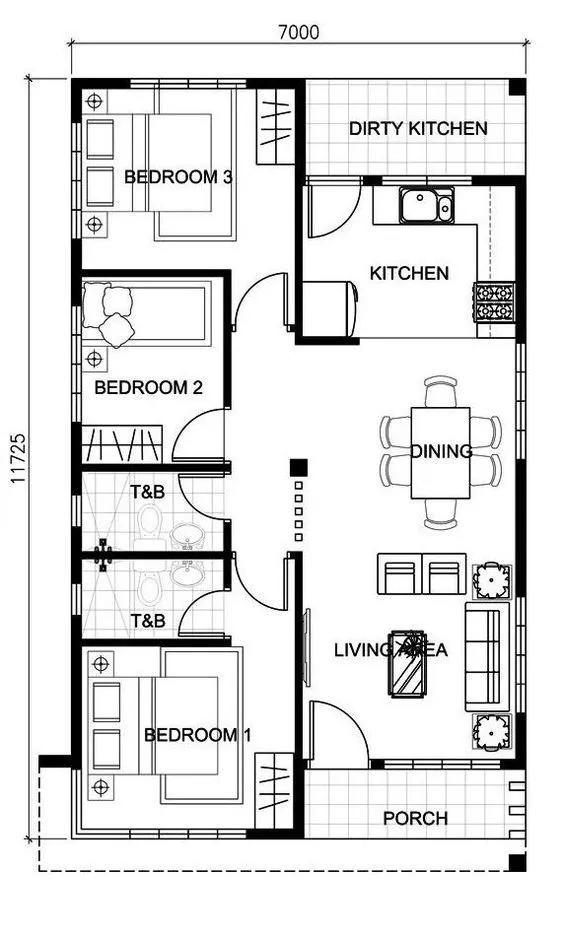
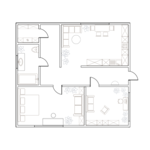
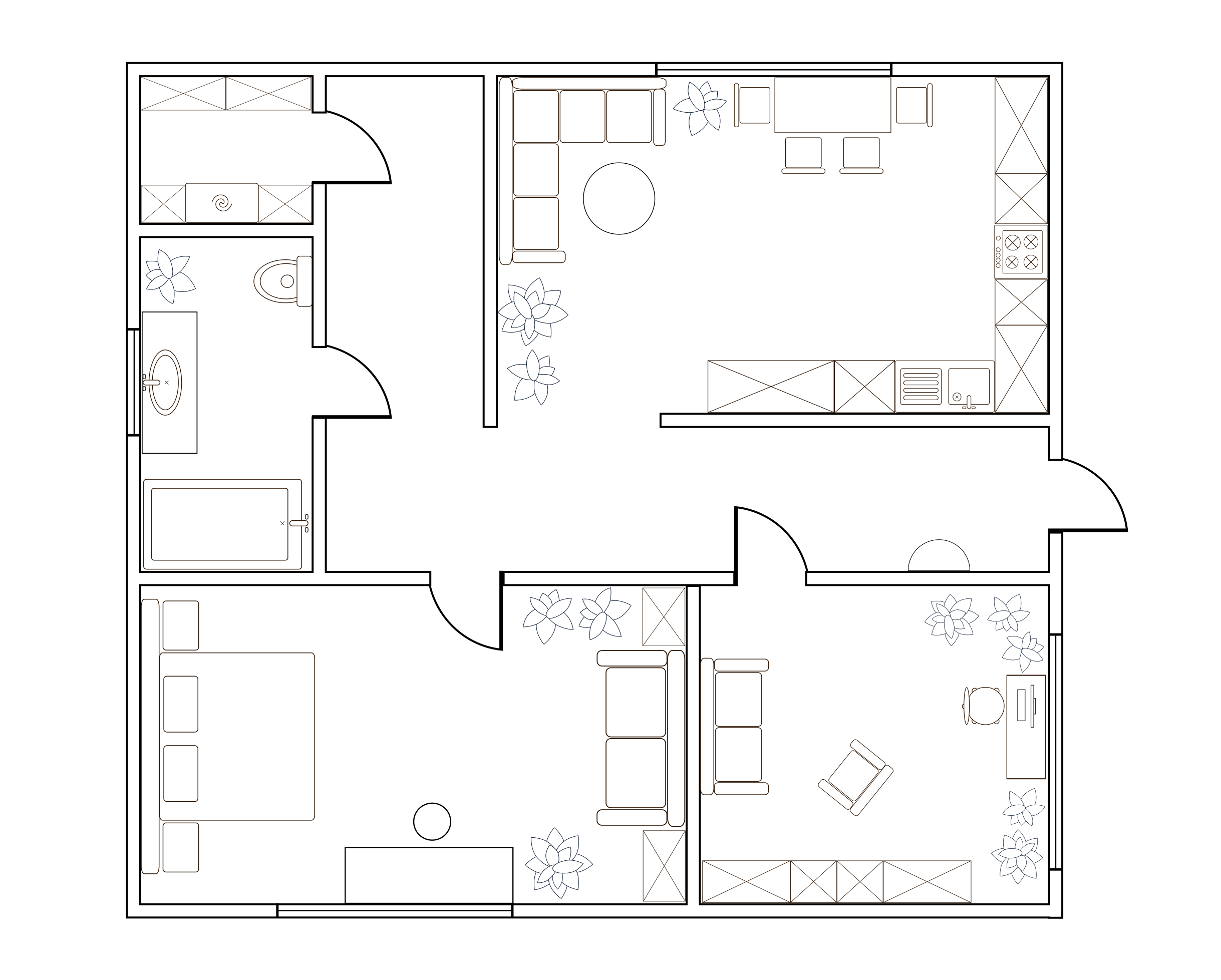
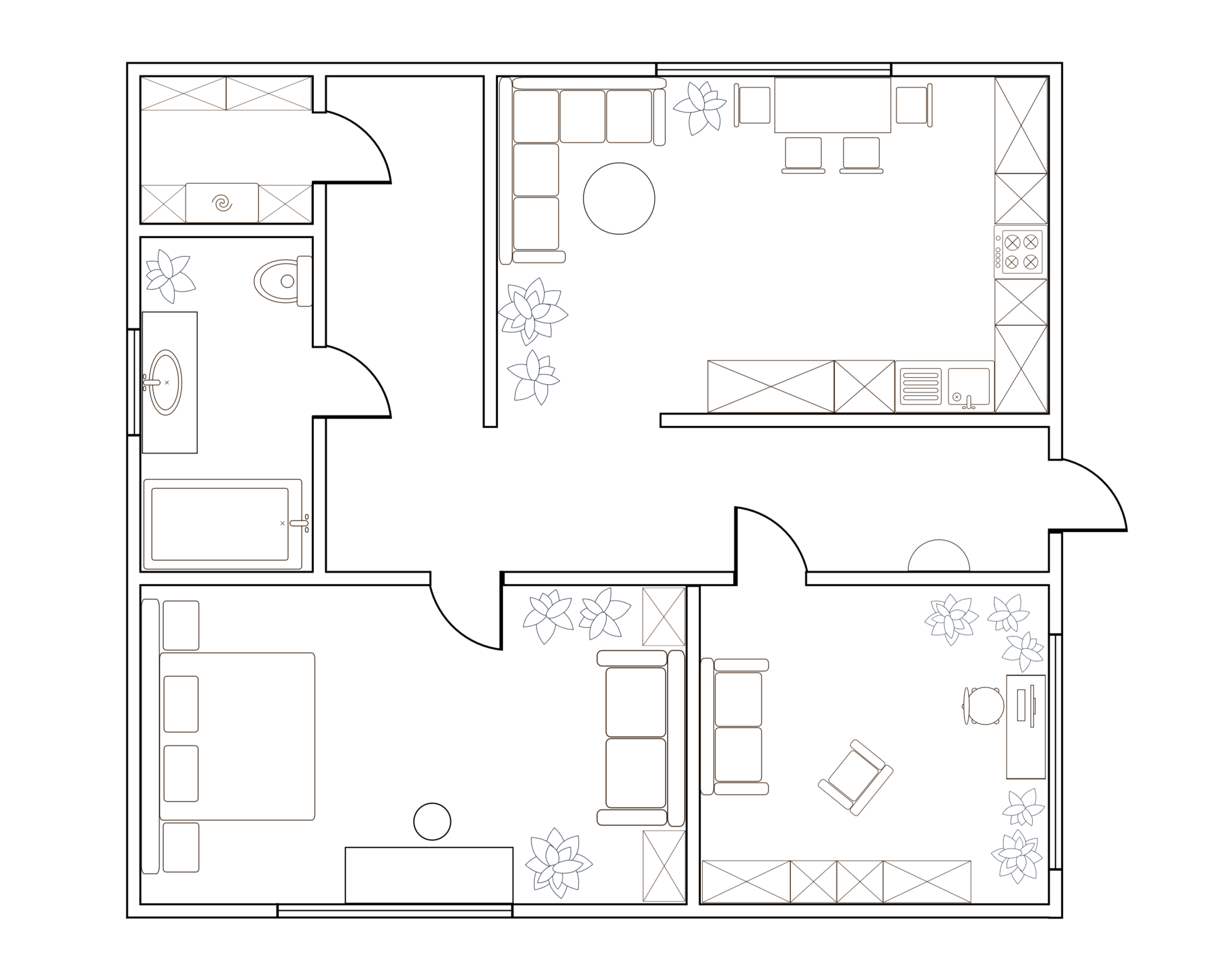
Půdorys (zdroj)
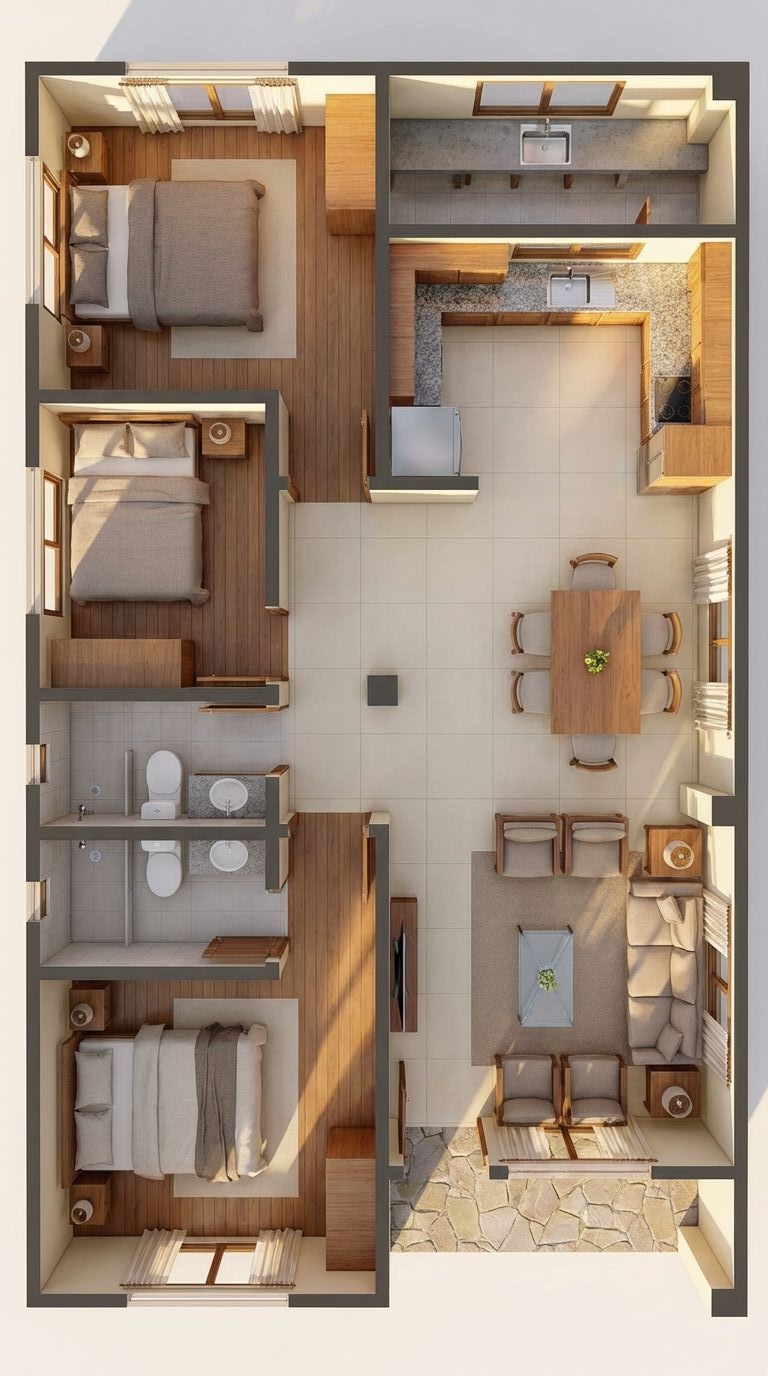
Denní render
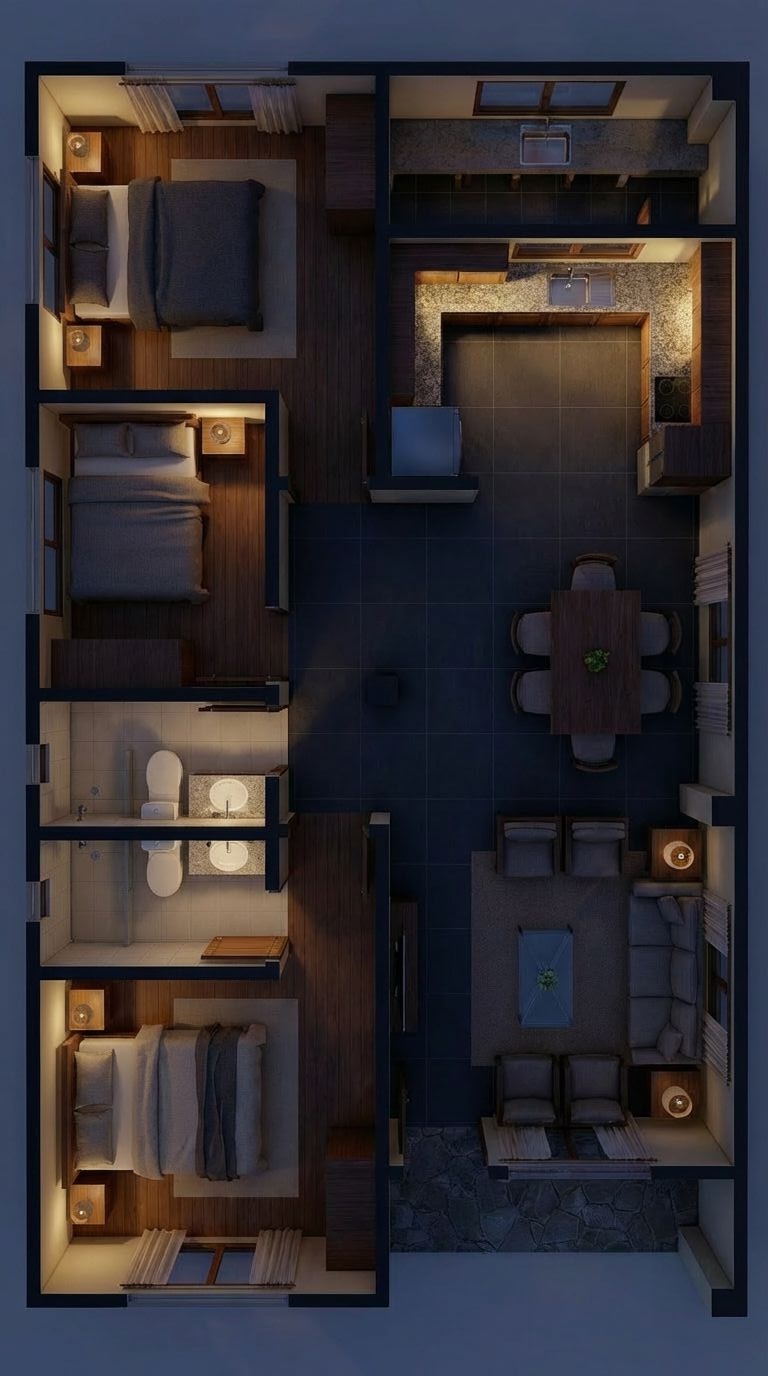
Noční render
Použitý nástroj: Google Nano Banana Pro
Prompt pro denní render:
|
|
Prompt pro noční render (vychází z vygenerovaného denního obrázku):
|
|
Tyto obrázky si můžete stáhnout a použít jako pozadí pro své schémata v TapHome.
Ukázkové pozadí ke stažení
Můžete si stáhnout ukázková pozadí pro vaše schémata:
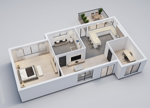
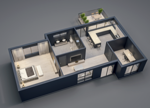
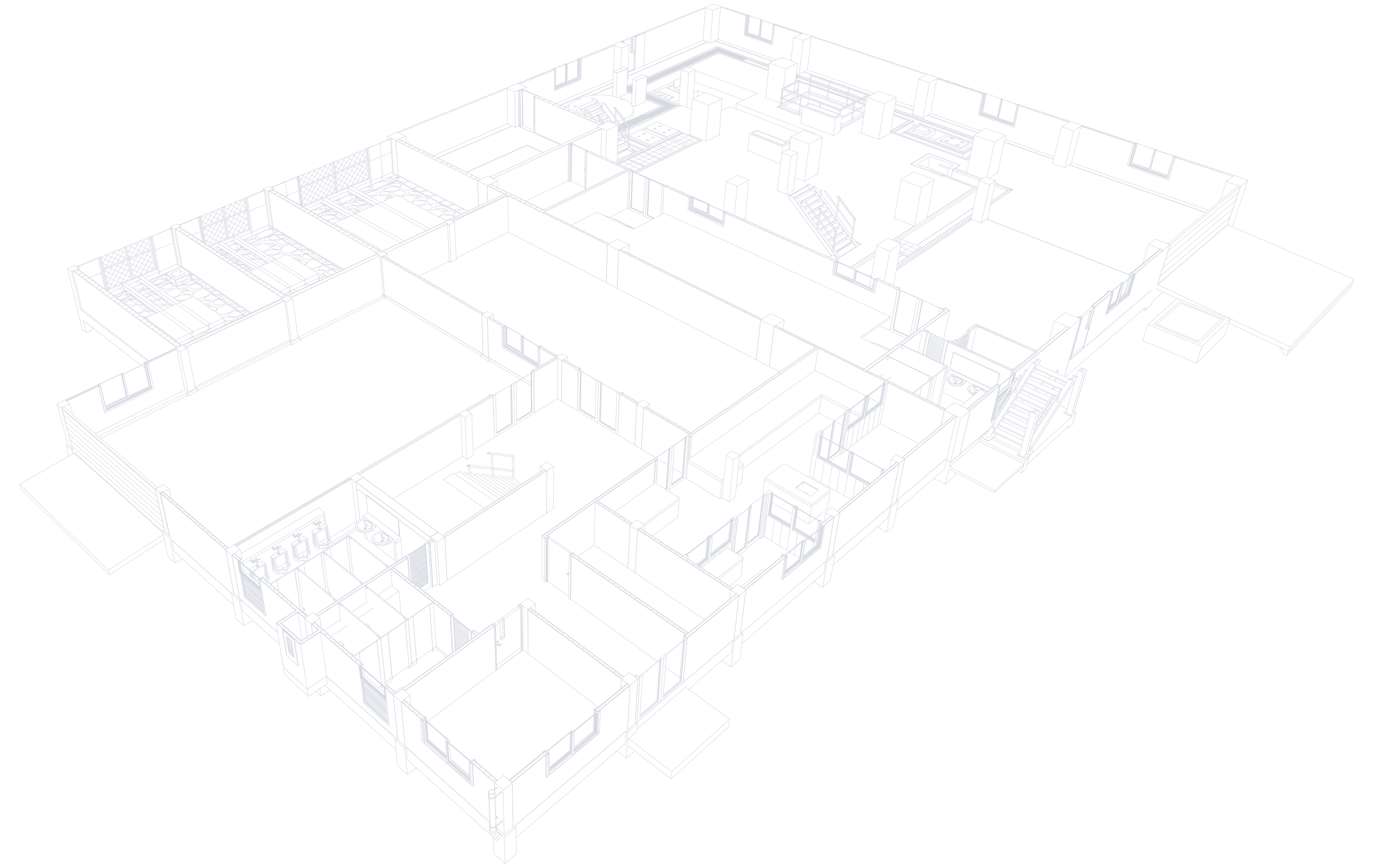
Půdorysy 3D
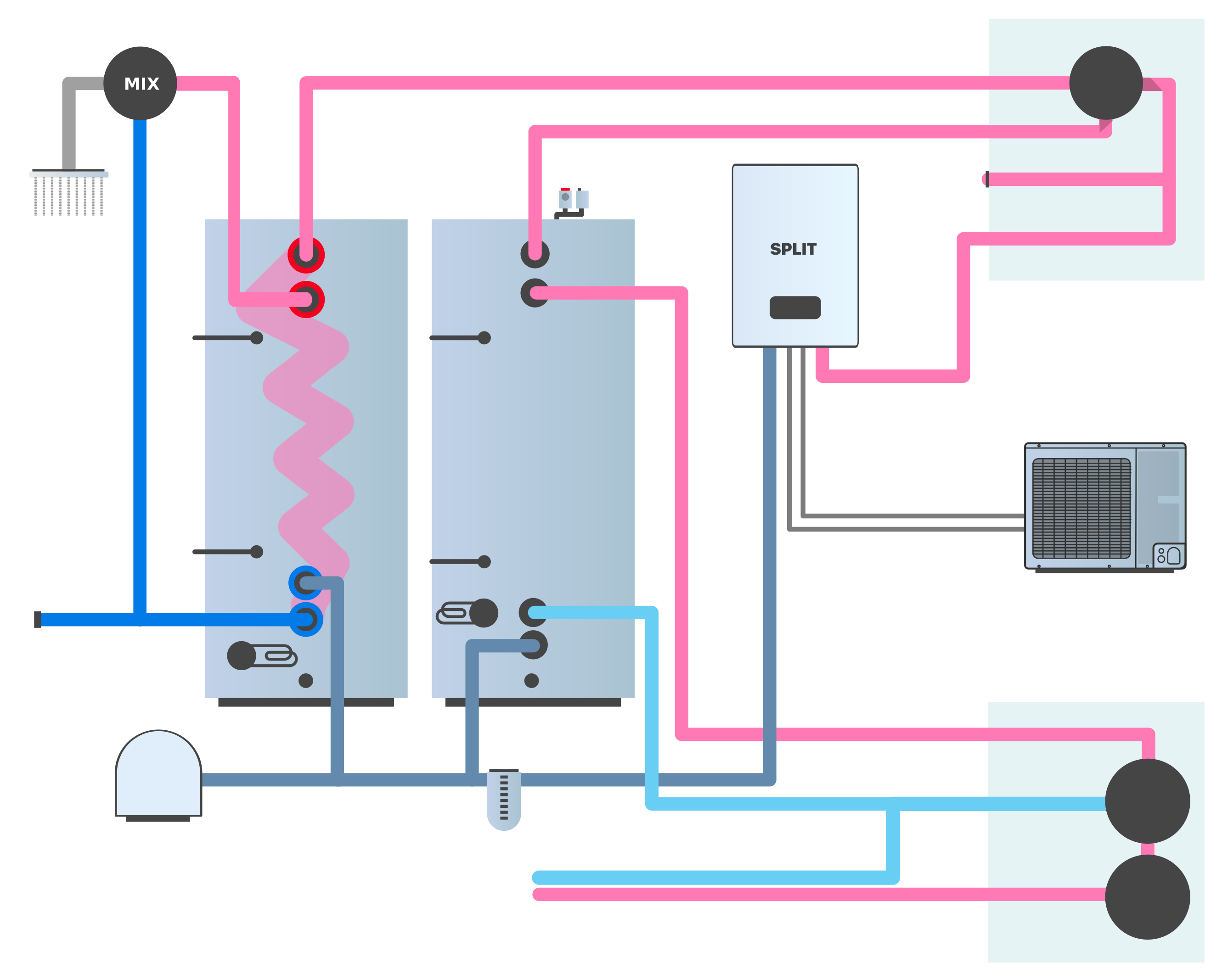
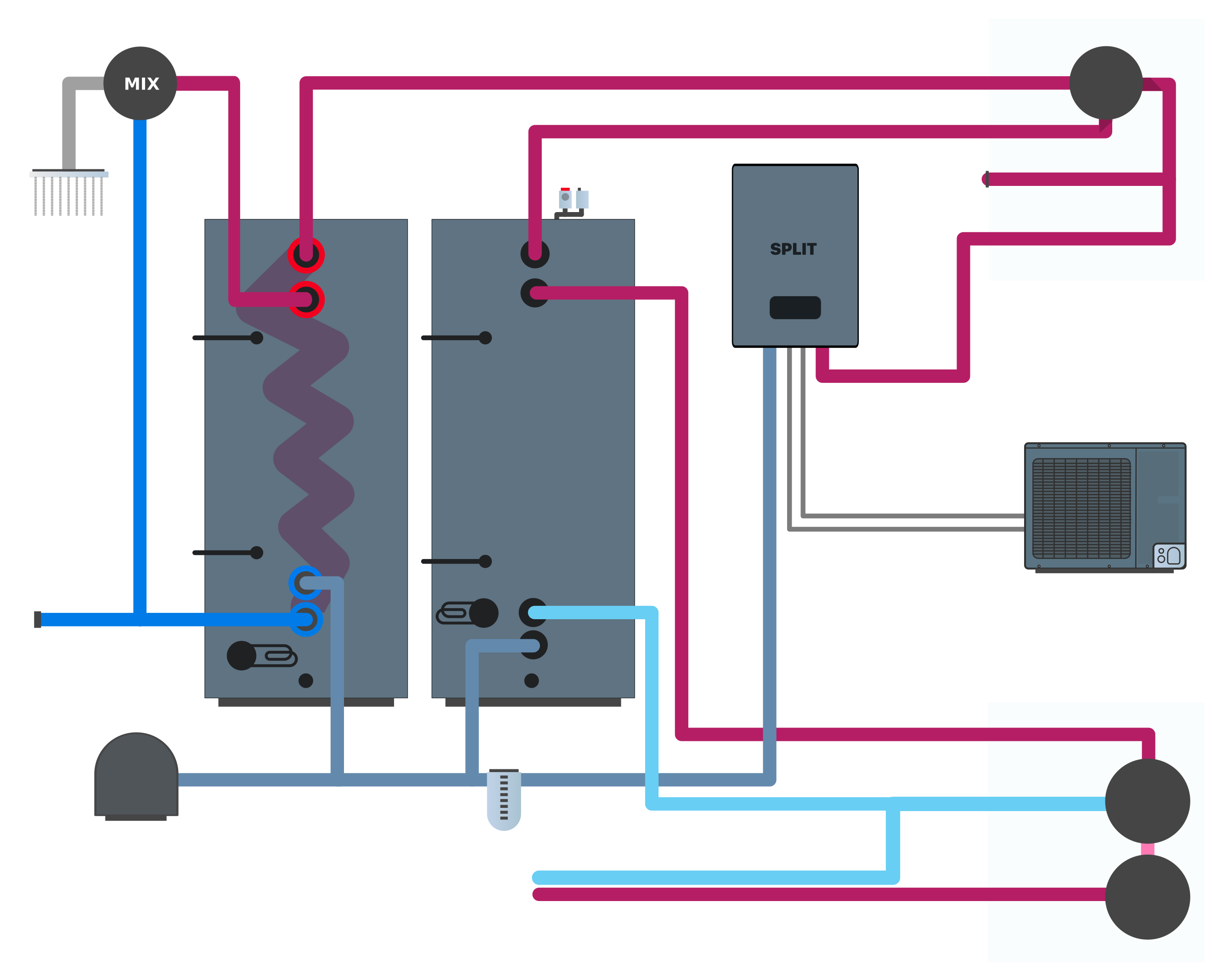
Hydraulická schémata
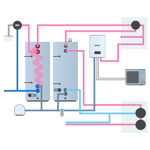 Stáhnout tepelné čerpadlo – světlé
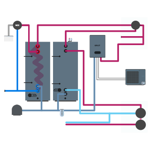 Stáhnout tepelné čerpadlo – tmavé
Průmyslová schémata
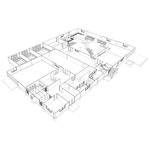 Stáhnout průmyslové schéma – světlé
 Stáhnout průmyslové schéma – tmavé
Rezidenční schémata
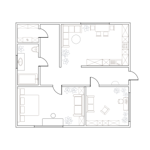 Stáhnout rezidenční schéma – světlé
 Stáhnout rezidenční schéma – tmavé
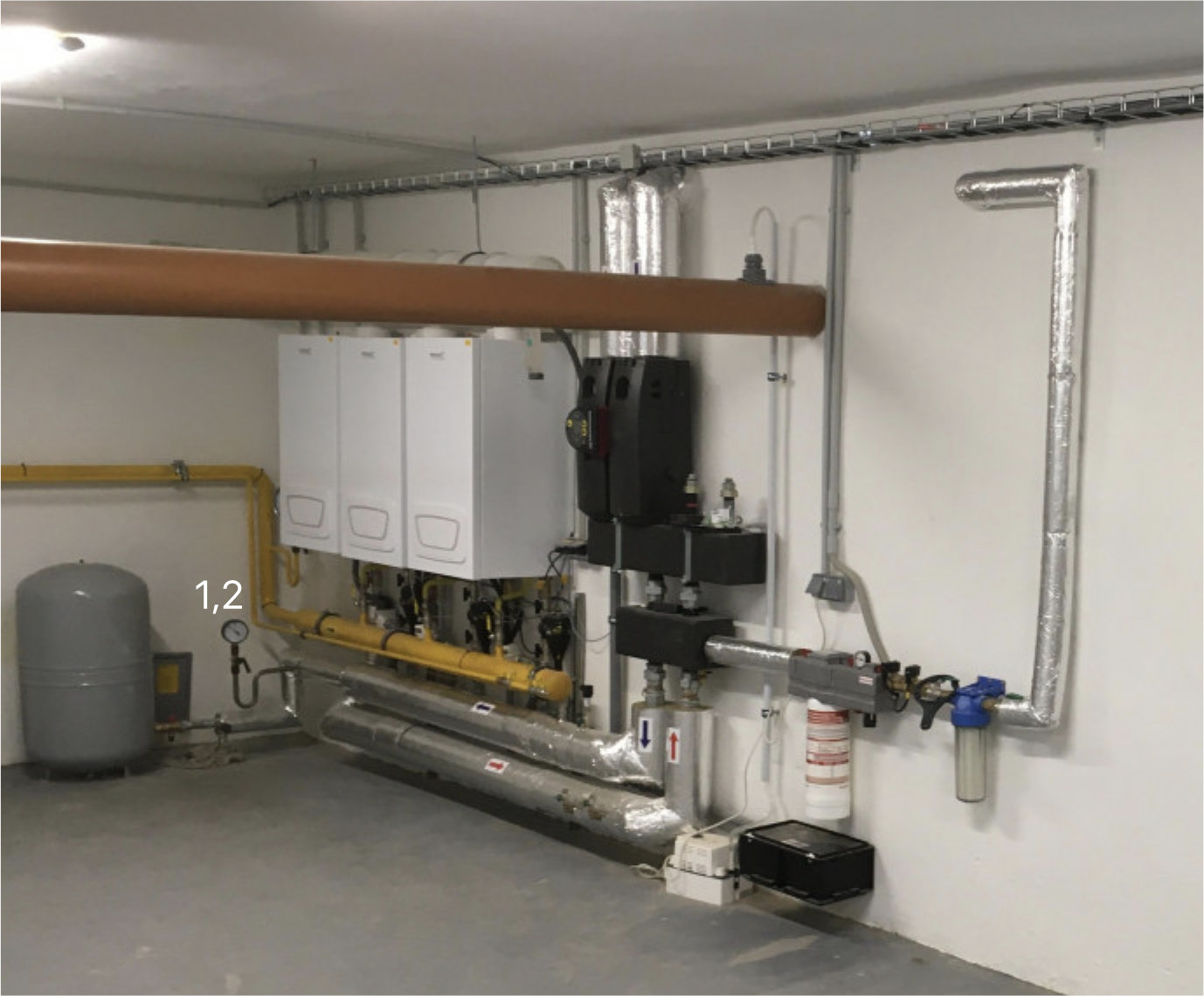
Kotelna
Vytvoření nového schématu
Přidání sekce Schéma
- Na kterékoliv ploše se přepněte do režimu Upravit
- Přidejte novou sekci typu Schéma
- Ve vlastnostech schématu vyberte obrázek, který se použije jako pozadí
Podporované formáty souborů: *.jpg, *.jpeg, *.png, *.webp, *.svg
Obrázky větší než 3200x3200 px budou automaticky zmenšeny.
Globální měřítko
Pokud se vám zařízení zobrazují příliš malé, změňte Globální měřítko ve vlastnostech schématu (například na 250 % nebo 300 %).
Nástroje editoru
Editor schémat nabízí následující nástroje:
✓ Označit
Základní nástroj pro výběr a přesouvání objektů ve schématu.
- Kliknutím vyberete objekt
- Dvojklikem otevřete nastavení hlavní vlastnosti objektu
Text
Přidání textového popisu do schématu. Můžete:
- Zarovnat (vlevo, na střed, vpravo)
- Tučné písmo
- Přizpůsobit světlému/tmavému režimu
- Nastavit průhlednost pozadí
Zařízení
Přidání zařízení do schématu:
- Vyberte zařízení ze seznamu
- Filtr můžete podle zón
- Vizualizace (ikona, název, hodnota)
- Nastavte měřítko, zaoblení rohů, průhlednost
Hodnota
Přidání statistických hodnot ze zařízení.
Práce s objekty
Duplikování objektů
Pokud jste definovali vzhled jednoho zařízení, můžete ho použít jako předlohu:
- Označte zařízení s požadovaným vzhledem
- Použijte Ctrl + D nebo Duplikovat
- Všechna nově vytvořená zařízení budou mít stejné vlastnosti
Hromadné přidání zařízení
Můžete přidat více zařízení najednou:
- Klikněte na ikonu zařízení v nástrojích
- Vyfiltrujte zařízení podle zóny (např. obývací pokoj)
- Označte všechna zařízení, která chcete přidat
- Rozmístěte je na požadovaná místa
Vlastnosti objektů
Vizuální nastavení zařízení
- Název – zobrazení/skrytí názvu zařízení
- Ikona – zobrazení ikony
- Hodnota – zobrazení aktuální hodnoty
- Na střed – zarovnání na střed
- Měřítko – velikost objektu
- Zaoblené rohy – zaoblení rohů
- Neprůhlednost – průhlednost pozadí (0–100 %)
Téma
Nastavte téma podle aplikace:
- Světla – pro aplikaci ve světlém režimu
- Tmavá – pro aplikaci ve tmavém režimu
- Přizpůsobit nastavení aplikace – automatické přepínání
Vlastnosti schématu
Globální nastavení celého schématu:
Pozadí
- Šířka – šířka schématu v pixelech
- Výška – výška schématu v pixelech
- Barva – barva pozadí (#000000)
- Obrázek – nahrání obrázku pozadí
- Tmavá barva – barva pozadí pro tmavý režim (zobrazí se, pokud je zapnutý tmavý režim)
- Tmavý obrázek – obrázek pozadí pro tmavý režim (zobrazí se, pokud je zapnutý tmavý režim)
Globální měřítko
Posuvník pro nastavení velikosti všech objektů ve schématu (100–400 %).
Režimy zobrazení
Schéma funguje ve dvou režimech:
Připnutý panel
Detail zařízení se zobrazuje v bočním panelu, který zůstává otevřený.
Plovoucí panel
Detail zařízení se zobrazuje jako plovoucí okno nad schématem. Panel se automaticky skryje po kliknutí mimo.
Klávesové zkratky
Úpravy
| Zkratka | Akce |
|---|---|
| Ctrl + S / Ctrl + Enter | Uložit |
| Esc | Zavřít |
| Ctrl + Z | Vrátit zpět |
| Ctrl + Y | Provést znovu |
| ← / ↑ / → / ↓ | Přesunout objekt |
| Shift + ← / ↑ / → / ↓ | Přesunout objekt (rychle) |
| Ctrl + C | Kopírovat objekt |
| Ctrl + V | Vložit objekt |
| Ctrl + D | Duplikovat objekt |
| Delete / Backspace | Odstranit objekt |
Vzhled
| Zkratka | Akce |
|---|---|
| Ctrl + H | Změnit skin |
| Ctrl + J | Změnit tmavý režim |
| Ctrl + K | Změnit tmavé téma |
Knihovna médií
Všechny obrázky použité ve schématech se ukládají do řídicí jednotky Core.
Stav úložiště můžete zkontrolovat v Knihovna médií , kde vidíte:
- Kolik místa zabírají obrázky
- Kolik úložné kapacity je ještě volné
Synchronizace
Všechny změny ve schématech se automaticky:
- nahrávají do řídicí jednotky
- distribuují mezi všechna zařízení
- synchronizují na všech platformách (Windows, Android, iOS)