Systém TapHome se dokáže integrovat s dalšími systémy prostřednictvím jednoduchého ASCII integračního protokolu. To umožňuje ostatním systémům získávat informace a ovládat zařízení TapHome.
Podporované komunikační vrstvy
- RS485
- TCP/IP
- UDP/IP
Popis protokolu
Protokol podporuje následující příkazy:
HELP, LIST, GET, SET, ACTION, HEADER, AUTOSEND
Každý příkaz musí být ukončen znaky CRLF (0x0D 0x0A, \r\n).
Příkaz HELP
Příkaz HELP zobrazí základní informace o podporovaných příkazech.
HEADER [ON/OFF] přepne hlavičkové informace na zapnuto nebo vypnuto.
LIST zobrazí všechna vystavená zařízení.
GET [ID] získá stav zařízení se zadaným ID.
SET [ID ST VAL1 .. VALN] nastaví zařízení se zadaným ID na stav ST a hodnoty VAL1 až VALN.
ACTION [ID NUM VAL] provede na zařízení s ID akci číslo NUM s hodnotou VAL.
PUSHALL [ON/OFF] zapne/vypne odesílání změn všech zařízení.
Příkaz HEADER
Příkaz HEADER přepíná mezi dvěma možnými výstupy dat. Pokud je hlavička ON, jsou odesílány popisné informace spolu s daty. V případě, že je hlavička OFF, jsou odesílána pouze data.
HEADER bez parametrů odešle informaci o aktuálním stavu hlavičky.
HEADER ON zapne hlavičkové informace.
HEADER OFF vypne hlavičkové informace.
Příkaz LIST
Příkaz LIST zobrazí všechna vystavená zařízení.
Zobrazeny jsou následující informace:
ID zařízení je číselné ID zařízení.
Typ zařízení je textový popis typu zařízení (Blind, Switch, …).
Název zařízení, jak je nastaven v systému TapHome.
Stav zařízení jako textová informace.
Ukázkový výstup příkazu LIST:
|
|
Příkaz GET
Příkaz GET vyžaduje jeden parametr – ID zařízení. Vrací stav zařízení a hodnoty jako čísla.
Příklad výstupu příkazu GET 137:
|
|
Příklad, když je hlavička vypnuta:
|
|
Příkaz SET
Příkaz SET vyžaduje alespoň tři parametry. Nejprve ID zařízení, poté nový stav zařízení a následně alespoň jednu hodnotu k nastavení. U zařízení s více než jednou hodnotou musí následovat všechny hodnoty – například žaluzie vyžadují jak novou úroveň, tak nový úhel.
Příklad výstupu příkazu SET 137 0 35 80 s hlavičkou a bez hlavičky:
|
|
Příkaz ACTION
Příkaz ACTION provede akci na zařízení s daným ID s odeslanou hodnotou. Akce jsou definovány pouze pro žaluzie. Pro žaluzie existují tři čísla akcí:
0 … zastavení žaluzie
1 … úprava úrovně z aktuální polohy o +/- hodnotu
2 … úprava úhlu lamel z aktuální polohy o +/- hodnotu
Příklad výstupu příkazu ACTION 137 1 -20:
|
|
Příkaz PUSHALL
Příkaz PUSHALL umožní odesílání změn pro všechna zařízení. Informace jsou odesílány ve stejném formátu jako odpověď na příkaz GET. Poznámka: při použití na RS485 lince může dojít k možné kolizi na sběrnici, která může vést k neshodě dat. Proto doporučujeme používat tento příkaz pouze na plně duplexních linkách, jako je RS232 nebo RS422. Je možné jej zapnout i na RS485 lince v systémech, kde nebudou použity příkazy SET nebo ACTION – to znamená pouze v monitorovacích systémech. V RS485 linkách, kde jsou vyžadovány příkazy SET a ACTION, doporučujeme místo automatického monitorování použít periodické dotazování prostřednictvím příkazu GET.
Režim adresy
Když je nastavena jedinečná ID rozhraní, je pak možné používat všechny příkazy v režimu adresy. V tomto režimu předchází adresa samotnému příkazu. Adresní hlavička je sekvence !InterfaceID: kde InterfaceID je nastaveno v konfiguraci rozhraní. Každý odpovědní řádek je pak také doplněn stejnou hlavičkou. Odpoví pouze rozhraní se správnou adresou – nesprávné adresování nelze z odpovědí rozpoznat.
Příklad požadavku v režimu adresy s příkazem !2:LIST:
|
|
Konfigurace
Pro vystavení zařízení v integračním protokolu nejdříve přejděte na Zobrazit zařízení a vyberte Add new interface. Z nabízených rozhraní vyberte jedno z Integration protocol RS485, Integration protocol TCP nebo Integration protocol UDP:
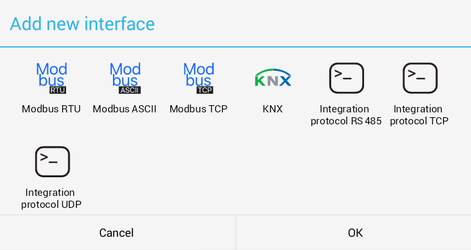
Po přidání rozhraní podle typu vyplňte ostatní parametry. Zadejte jedinečné Interface ID pro každé rozhraní, pokud chcete používat režim adresy.
Vyberte terminál pro komunikaci a vyplňte komunikační parametry pro RS485. Nastavte všechny parametry sériové linky podle požadavků připojeného klienta.
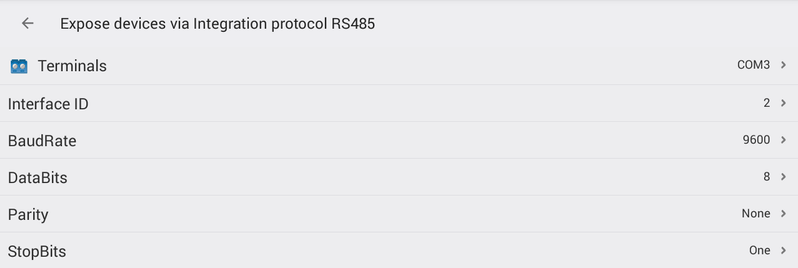
Nastavte TCP port slave rozhraní:

Nastavte UDP port slave rozhraní:

Poté použijte Přidat zařízení pro přidání vašich zařízení do vystavených zařízení:

Zvolte zařízení ze seznamu nabízených zařízení. Všimněte si, že již přidaná zařízení jsou vyšrafována.
Po přidání zařízení se zobrazí v seznamu zařízení pro rozhraní integračního protokolu:

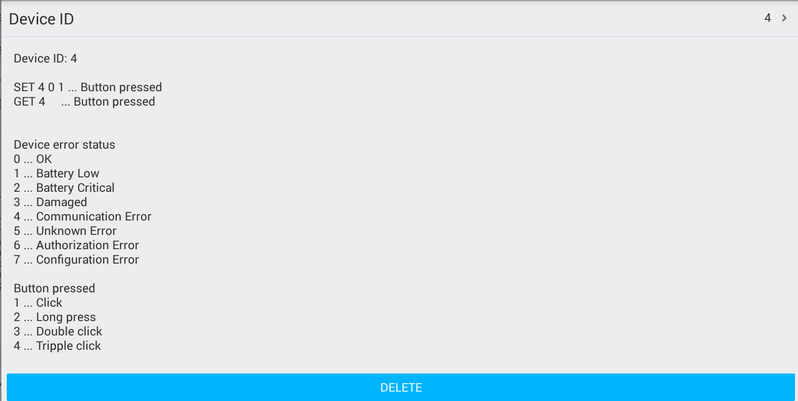
Klikněte na zařízení pro zobrazení informací o něm, změnu automaticky generovaného ID zařízení nebo smazání zařízení z vystavených zařízení.
Podporovaná zařízení
Následující zařízení jsou nyní podporována pro vystavení v integračním protokolu:
Termostat, Spínač, Vícehodnotový spínač, Tlačítko, Reed kontakt, Stmívač / Analogový výstup, Proměnná, Žaluzie, RGB světlo.
| Typ zařízení | Zápisové příkazy | Čtecí příkazy |
|---|---|---|
| Termostat | SET <DEVICE_ID> <ERROR> <TTT.T> Např. “SET 1 0 24.5” Nastaví termostat s ID=1 na bezchybný stav, cílovou teplotu 24,5 ºC. |
GET <DEVICE_ID> Odezva: Cílová teplota | Teplota | Vlhkost Např. “GET 1” |
| Spínač | SET <DEVICE_ID> <ERROR> <0/1> Např. “SET 1 0 1” Zapne spínač s ID=1. Žádný chybový stav. |
GET <DEVICE_ID> Odezva: Stav spínače (0 nebo 1) |
| Vícehodnotový spínač | SET <DEVICE_ID> <ERROR> <MM> Např. “SET 1 0 3” Nastaví vícehodnotový spínač s ID=1 na hodnotu 3. Žádný chybový stav. |
GET <DEVICE_ID> Odezva: Hodnota |
| Tlačítko | SET <DEVICE_ID> <ERROR> <BUTTON_PRESSED> Např. “SET 1 0 1” Simuluje krátké stisknutí tlačítka s ID=1. Žádný chybový stav. |
GET <DEVICE_ID> Odezva: BUTTON_PRESSED (1 .. 4) |
| Reed kontakt | není k dispozici | GET <DEVICE_ID> Odezva: Stav (0 nebo 1) |
| Stmívač / analogový výstup | SET <DEVICE_ID> <ERROR> <DDD.D> Např. “SET 1 0 55.5” Nastaví stmívač s ID=1 na hodnotu 55,5 %. Žádný chybový stav. |
GET <DEVICE_ID> Odezva: Hodnota analogového výstupu (DDD.D) |
| Proměnná | SET <DEVICE_ID> <ERROR> <VVV.V> Např. “SET 1 0 1234.5” Nastaví proměnnou s ID=1 na hodnotu 1234,5. Žádný chybový stav. |
GET <DEVICE_ID> Odezva: Hodnota proměnné (VVV.V) |
| RGB světlo | SET <DEVICE_ID> <ERROR> <HHH> <SSS> <BBB> Např. “SET 1 0 180 100 50” Nastaví RGB světlo s ID=1 na azurovou barvu, plnou saturaci a 50% jasu. Žádný chybový stav. |
GET <DEVICE_ID> Odezva: Odstín | Sytost | Jas |
| Žaluzie | SET <DEVICE_ID> <ERROR> <LLL> <AAA> LLL … Úroveň žaluzie AAA … Úhel lamel Např. “SET 1 0 100 50” Nastaví žaluzii s ID=1 na úroveň 100 % s úhlem lamel 50 %. ACTION <DEVICE_ID> 1 <+/->LLL> Např. “ACTION 1 1 -10” Posune žaluzii o 10 % nahoru. ACTION <DEVICE_ID> 2 <+/->AAA> Např. “ACTION 1 2 +25” Nastaví úhel lamel o +25 % (směr dolů). ACTION <DEVICE_ID> 0 Zastaví žaluzie. |
GET <DEVICE_ID> Odezva: Úroveň | Úhel |
| Skupina žaluzií | Stejné jako Žaluzie, bez podpory akce 0 (Zastavit). | |
| Posuvník, Skupina posuvníků | není podporováno | není podporováno |
| Alarm, elektroměr, Skupina posuvníků, Senzor jasu, Impulsní počítadlo | není podporováno | není podporováno |
DEVICE_ID
Postupně přiřazováno každému zařízení v seznamu vystavených zařízení. Lze jej ručně změnit na libovolnou hodnotu.
ERROR
0 … OK
1 … Baterie nízká
2 … Baterie kritická
3 … Poškozeno
4 … Chyba komunikace
5 … Neznámá chyba
6 … Chyba autorizace
7 … Chyba konfigurace
BUTTON PRESSED
1 … Krátké stisknutí
2 … Dlouhé stisknutí
3 … Dvojité stisknutí
4 … Trojité stisknutí
Ladění RS485 komunikace
Pro RS485 připojení je možné připojit USB–RS485 adaptér k vašemu PC. Požadavky a odpovědi budou viditelné v konzolové aplikaci.
Standardní USB–na–RS485 převodník
http://sk.farnell.com/ftdi/usb-rs485-we-1800-bt/cable-usb-rs485-serial-converter/dp/1740357
Poznámka: tento převodník není galvanicky izolován, takže byste měli propojit GND převodníku s GND Core.
Terminálový software pro Windows
HTerm: http://www.der-hammer.info/terminal/
Jak nastavit HTerm terminál
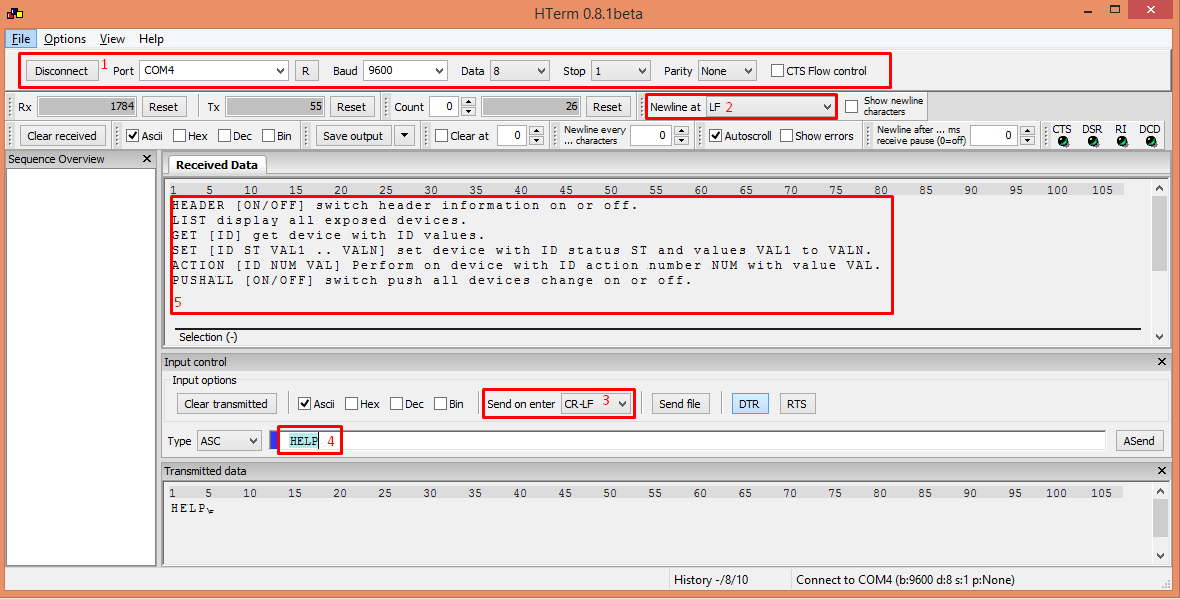
- Nastavte správné konfigurační vlastnosti odpovídající nastavení v rozhraní TapHome Integration Protocol. (Poznámka: výchozí rychlost je 9600 baud)
- Nastavte New line na znak LF.
- Nastavte Send on Enter: CR-LF.
- Zadejte příkaz (např. “HELP”).
- Přečtěte odpověď.
Poznámka: Pokud chcete vidět změny zařízení TapHome v konzoli, použijte příkaz PUSHALL ON.
Ladění TCP komunikace
Pro ladění TCP komunikace je možné použít terminál Putty (https://putty.org/). Použijte prosím následující nastavení pro TCP spojení:
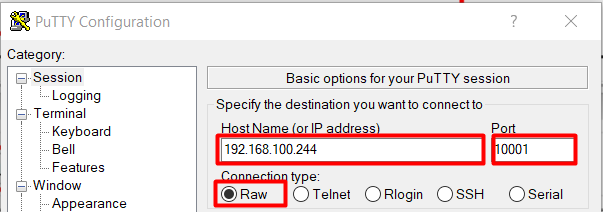
Nejprve nastavte typ spojení na Raw, poté vyplňte IP adresu Core a port nastavený v rozhraní vystaveného TCP integračního protokolu.