Vystavování zařízení v Integračním protokolu
Pokud chcete vystavit zařízení v Integračním protokolu, postupujte podle následujících kroků:
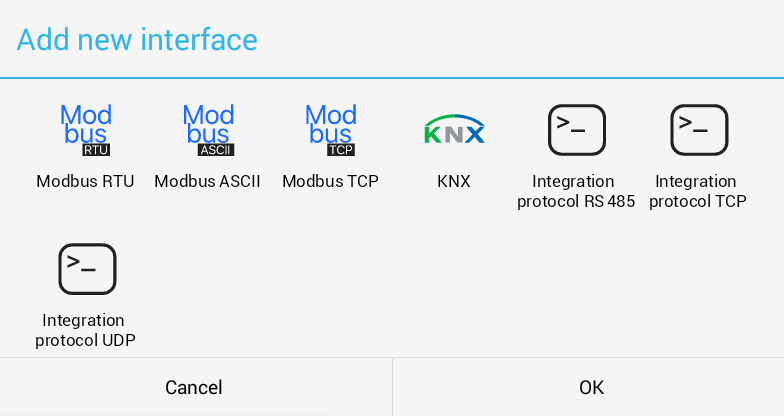
- Přejděte na Vystavit zařízení a vyberte Přidat nové rozhraní .
- Vyberte jedno z nabízených rozhraní:
- Integrační protokol RS485
- Integrační protokol TCP
- Integrační protokol UDP
Konfigurace rozhraní
Po přidání rozhraní:
- Vyplňte ostatní parametry.
- Nastavte pro každé rozhraní jedinečné ID rozhraní, pokud používáte režim adresy.
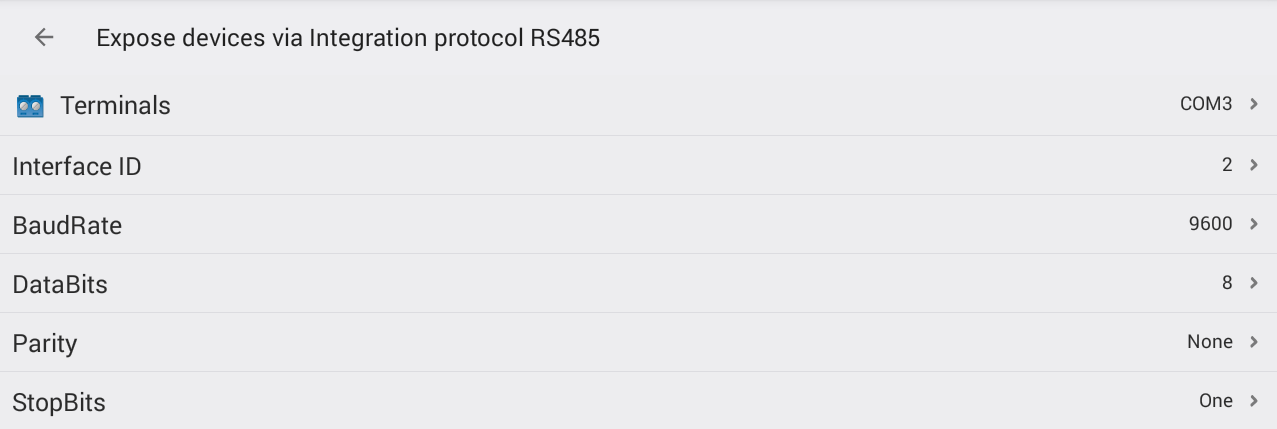
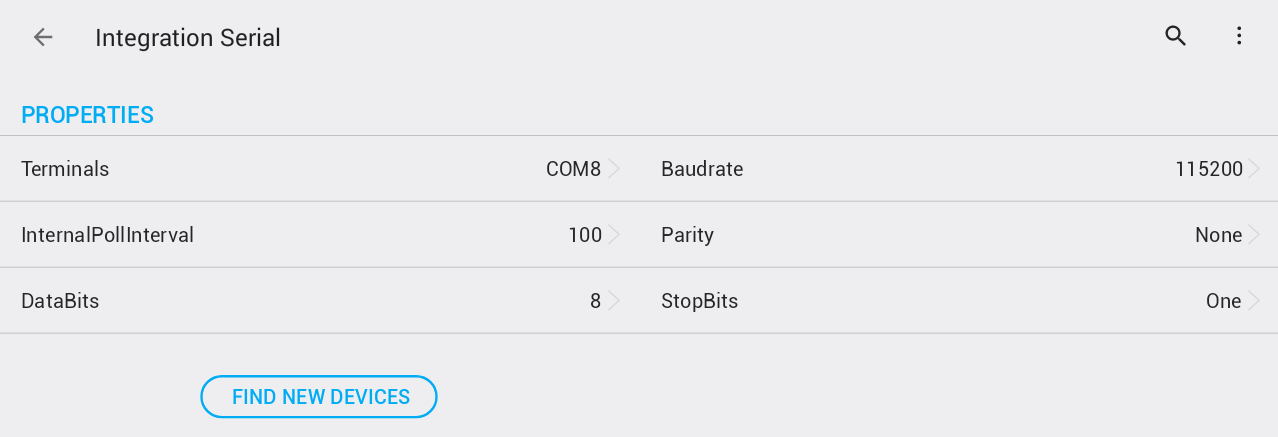
- Vyberte terminál pro komunikaci a vyplňte komunikační parametry pro RS485.
- Nastavte všechny parametry sériové linky podle požadavků připojeného klienta.
Nastavení portů
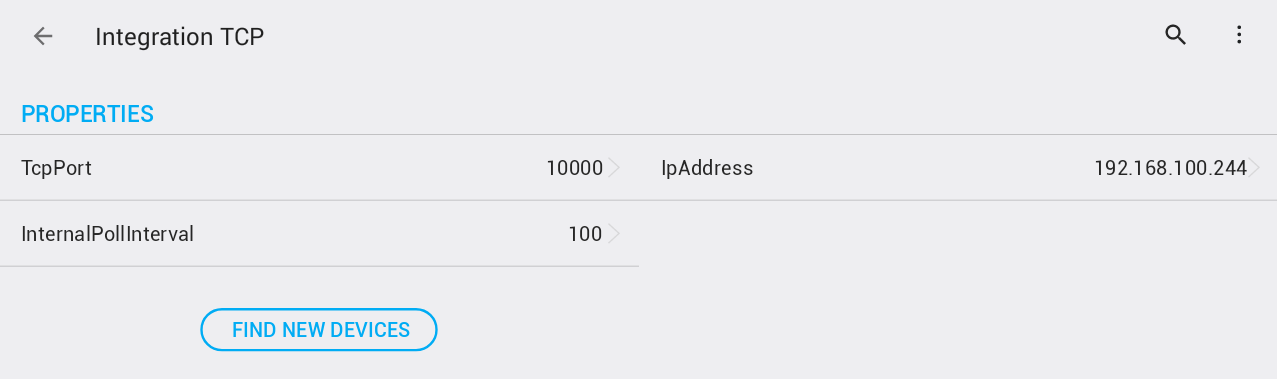
- Nastavte TCP port slave rozhraní.

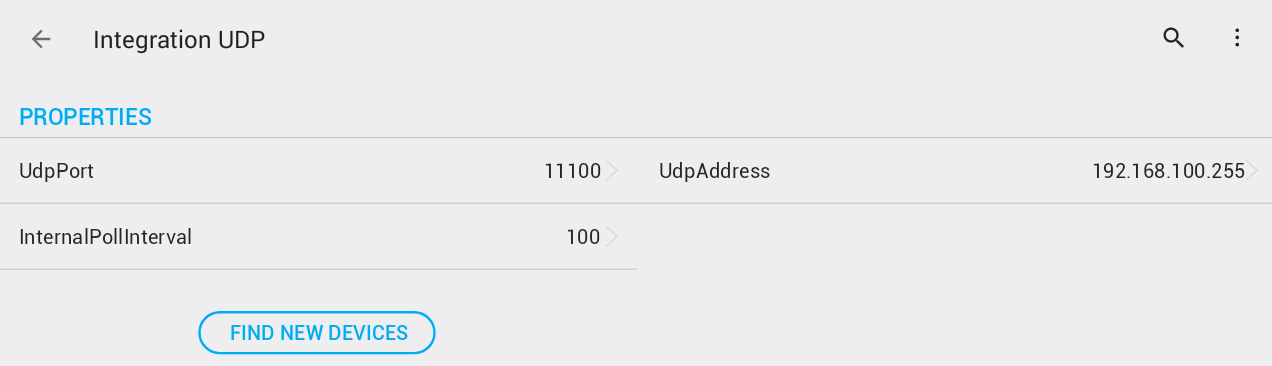
- Nastavte UDP port slave rozhraní.

Přidávání zařízení
- Klikněte na Přidat zařízení a přidejte svá zařízení do seznamu vystavených zařízení.
- Vyberte zařízení ze seznamu nabízených zařízení.
- Již přidaná zařízení budou zašedlá.
- Po přidání se zařízení objeví v seznamu zařízení pro rozhraní Integračního protokolu.

Správa zařízení
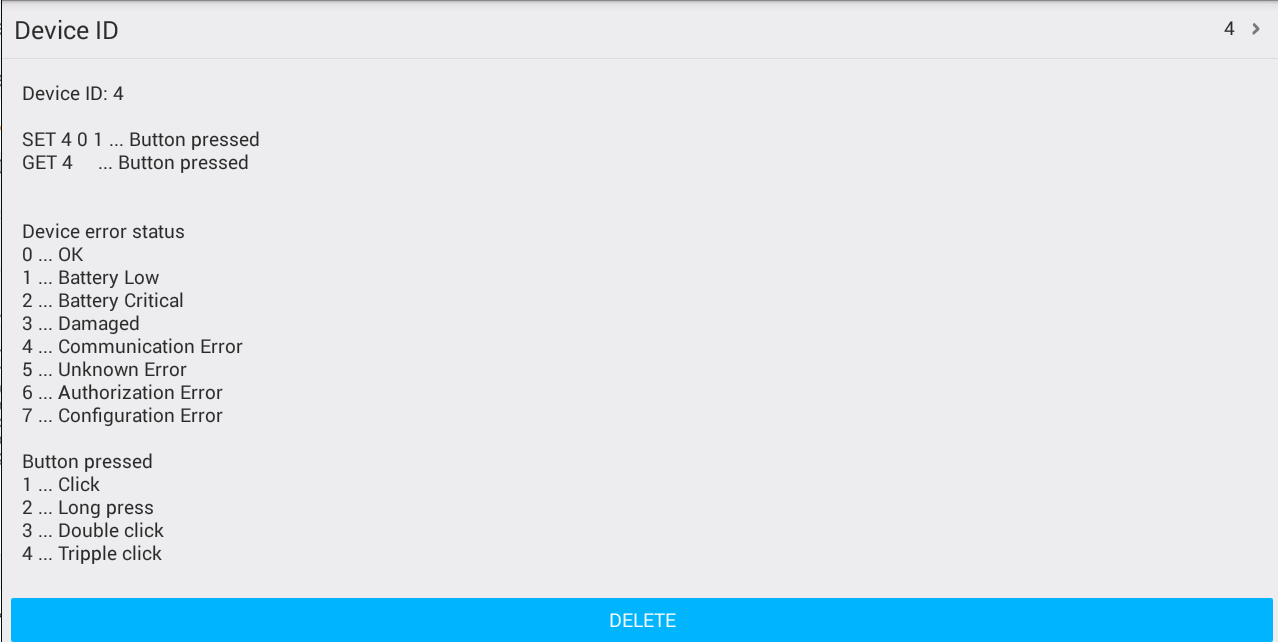
- Klikněte na zařízení pro:
- zobrazení informací o něm,
- změnu jeho automaticky vygenerovaného ID zařízení,
- odebrání zařízení z vystavených zařízení.
Nastavení parametrů pro rozhraní Integračního protokolu
- Vyberte jedno z rozhraní Integračního protokolu.
- Nastavte parametry podle dříve vybraného rozhraní v Vystavit zařízení .
Sériové rozhraní
- Vyberte terminál a parametry komunikace pro sériovou linku.
TCP rozhraní
- Nastavte IP adresu a port slave rozhraní.
UDP rozhraní
- Nastavte UDP adresu a port slave rozhraní.
- Adresa UDP může být ve formátu broadcast adresy (s 255 v části broadcastu).
- Příklad: všechny adresy v podsíti 192.168.100 jsou adresovány.
Ukládání a vyhledávání nových zařízení
🚨 Důležité: Po vyplnění parametrů je před pokračováním musíte uložit.
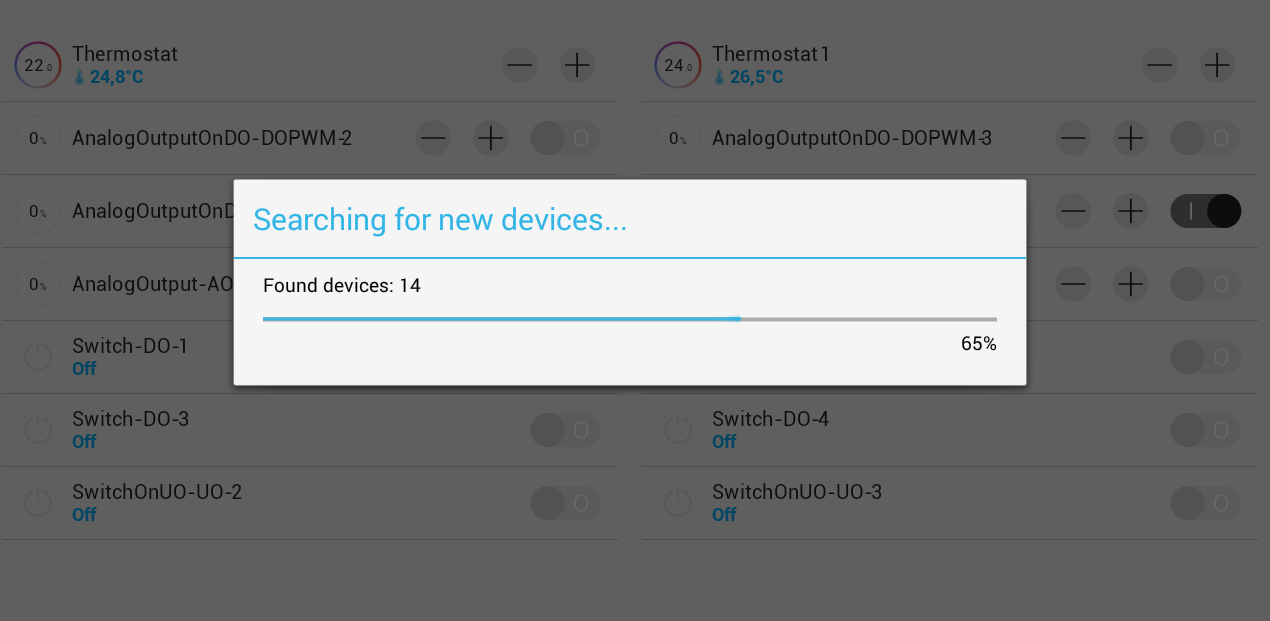
- Klikněte na Vyhledat nová zařízení v konfigurovaných parametrech.
- Slave Core, kde jsou konfigurována vystavená zařízení, musí být v tuto chvíli připravený.
Poslední kroky
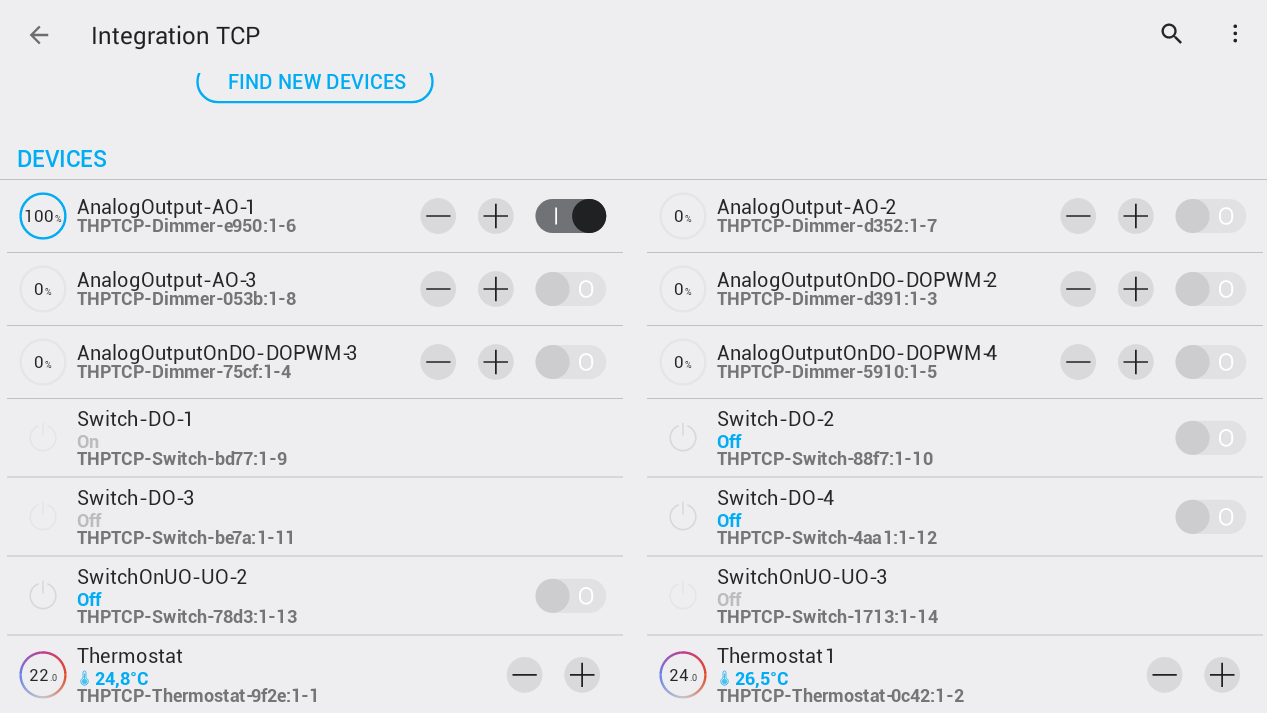
- Po vyhledání se všechna nalezená zařízení zobrazí se svými původními názvy.
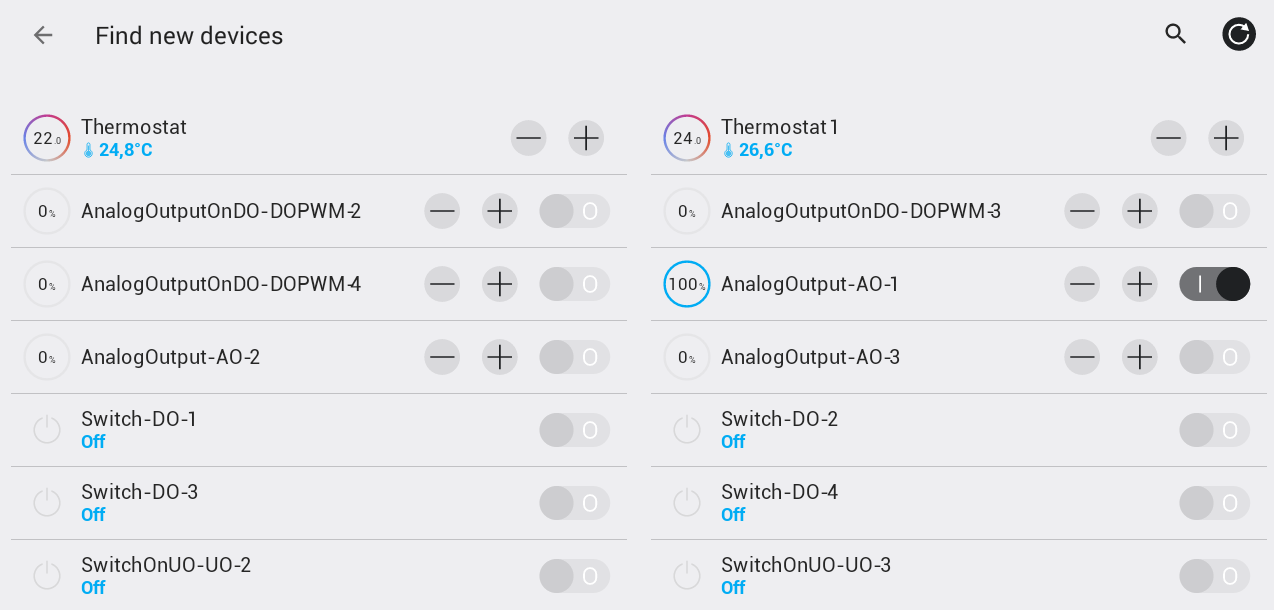
- Vraťte se na hlavní obrazovku rozhraní pro zobrazení všech zařízení.
- Sériová čísla zařízení končí na:
- ID slave rozhraní
- ID slave zařízení