1. Přidání KNX brány do TapHome sběrnice
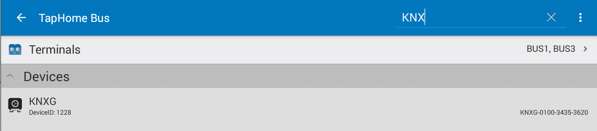
Pro přidání KNX brány do TapHome sběrnice použijte stejný postup jako u libovolného zařízení TapHome. V TapHome vyberte Sběrnice – Najít nová zařízení a vyčkejte, dokud nebude KNX Gateway přidána do sběrnice. Poté ji najdete v seznamu zařízení TapHome sběrnice:
2. Přidání nového rozhraní
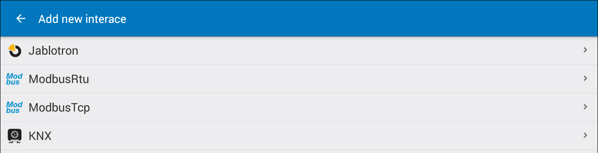
V části Hardware vyberte Přidat nové rozhraní a ze seznamu zvolte KNX:
V rozhraní KNX klikněte na KNXGatewayId:

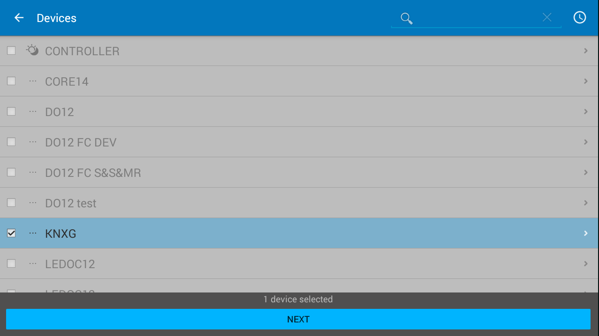
V otevřeném seznamu zařízení vyberte KNX Gateway (KNXG) a klikněte na Další:
3. Přidání KNX zařízení
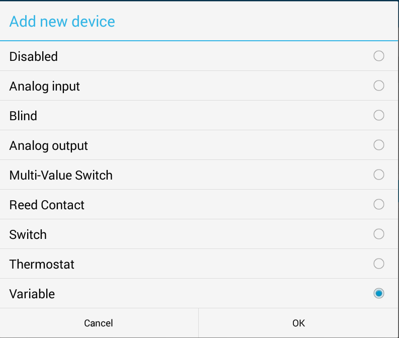
V rozhraní KNX nyní klikněte na Přidat zařízení. V otevřeném seznamu podporovaných zařízení vyberte požadované zařízení a klikněte na OK:
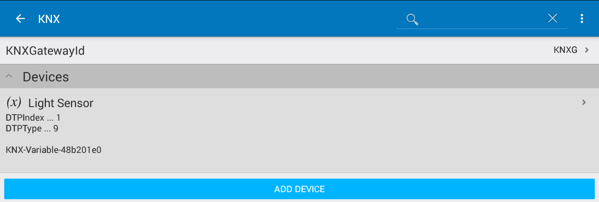
Nyní v rozhraní KNX uvidíte přidané zařízení:
Klikněte na zařízení, vyberte Služby – Nastavení, přepněte na záložku Zařízení a vyplňte parametry zařízení definované v ETS pro KNX BAOS Gateway:
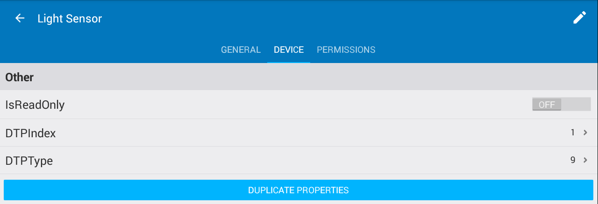
DTPIndex je číslo datového bodu, které bylo definováno, a DTPType je typ datového bodu.
Vyberte Zpět a uložte parametry. Nyní je zařízení nakonfigurováno a data by se měla aktualizovat z/do KNX sběrnice.
4. Zařízení s více datovými body
4.1 Termostat
Otevřením definice termostatu se zobrazí následující datové body:
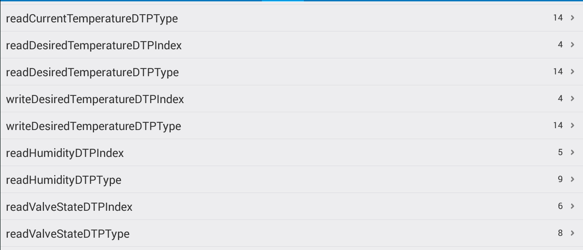
Pokud zařízení nemá měření vlhkosti, nastavte tuto hodnotu na 0 – Vypnuto.
4.2 Žaluzie
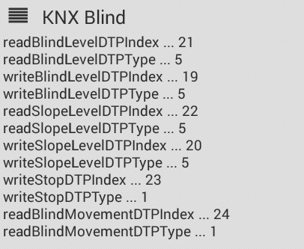
Otevřením definice žaluzií se zobrazí následující datové body:
4.3 Tlačítko
Kromě klasických tlačítek TapHome funguje TapHome také s designovými KNX tlačítky.
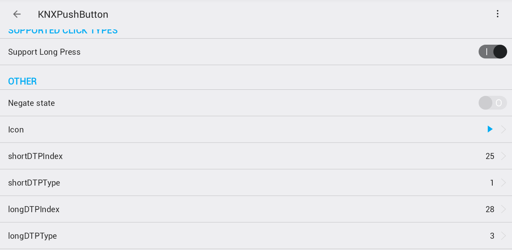
V níže uvedeném popisu konfigurace jsou povoleny všechny možnosti přesného řízení, na které jste zvyklí v TapHome:
- Přepínání světel
- Sekvenování scén
- Ovládání žaluzií s různou reakcí na krátký a dlouhý stisk
- Plynulé stmívání při podržení tlačítka
Nastavte Funkci kanálu na Stmívání:
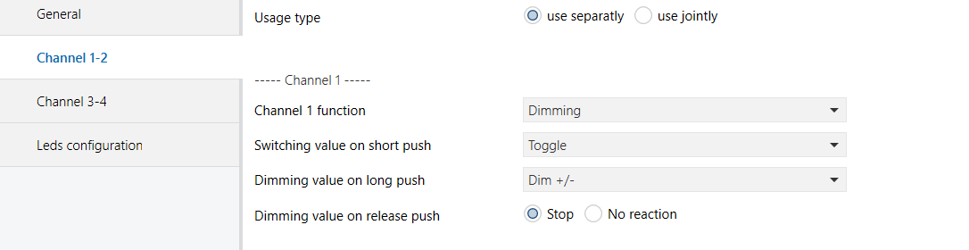
Vygenerují se dva typy datových bodů – přepínání a stmívání.

Definujte typ datového bodu 1 bit pro Krátký stisk a 4 bit pro Dlouhý stisk:


Vytvořte Skupinové adresy pro Krátký stisk i Dlouhý stisk a propojte zařízení:


V TapHome namapujte jak Krátký stisk, tak Dlouhý stisk: