Pro Windows 7 a Windows 8 není aplikace TapHome k dispozici v Microsoft Store. Je nutné ji nainstalovat ručně ze ZIP archivu.
Stažení aplikace
- Stáhněte vhodnou verzi z Google Drive
- Vyberte si:
- TapHome Official – stabilní verze pro koncové uživatele
- TapHome Next – beta verze s připravovanými funkcemi
Instalace
- Rozbalte všechny soubory ze ZIP archivu do složky dle vašeho výběru (např.
C:\Program Files\TapHome) - Otevřete rozbalenou složku
První spuštění
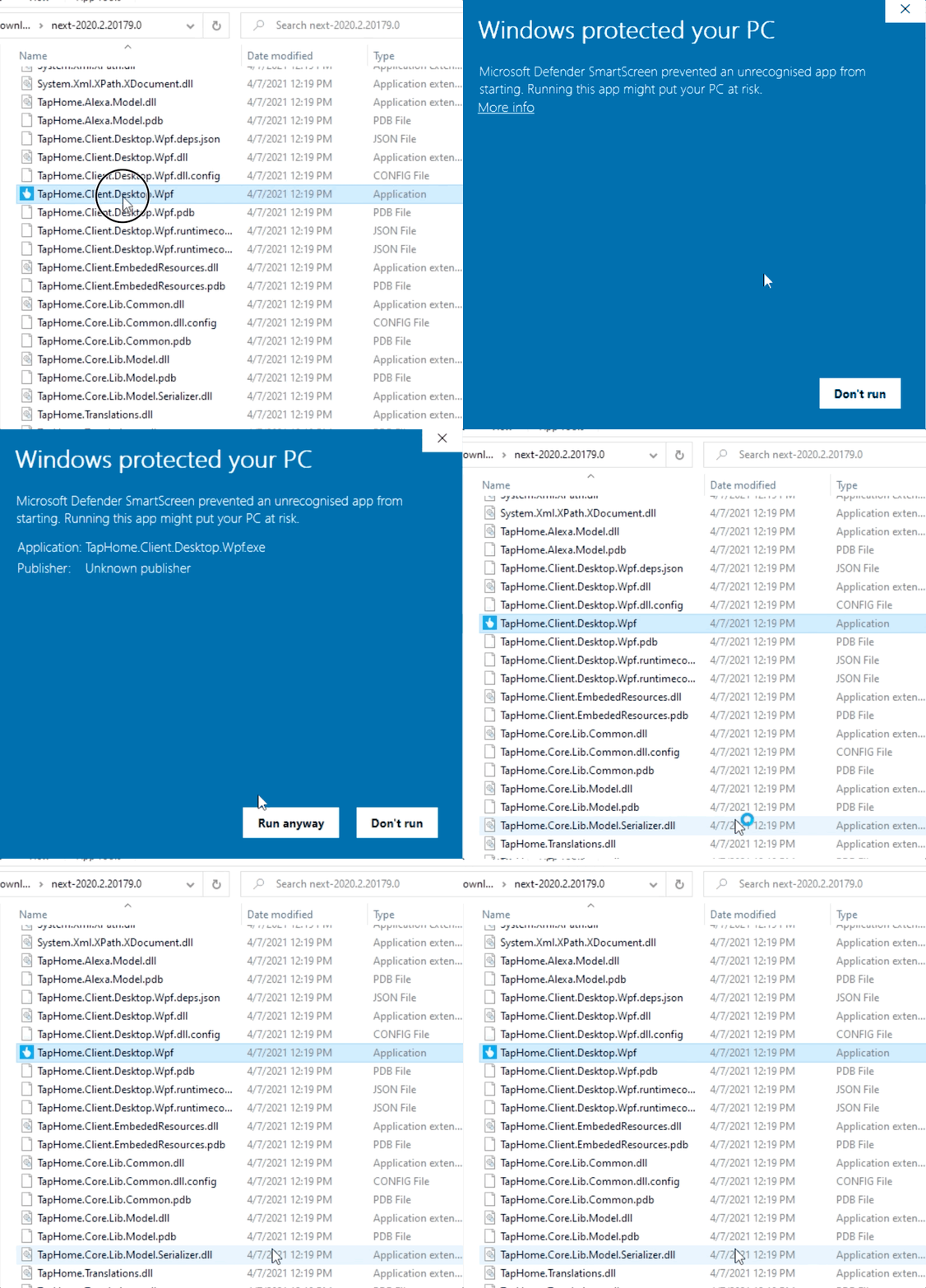
- Spusťte soubor TapHome.Client.Desktop.Wpf.exe
Při prvním spuštění Windows zobrazí upozornění SmartScreen. Jde o běžné chování u aplikací stažených mimo Microsoft Store.
- Windows zobrazí upozornění: “Windows protected your PC”
- Klikněte na “More info” (Více informací)
- Klikněte na “Run anyway” (Spustit i tak)
Nastavení pro Windows 7
Pro Windows 7 je třeba aplikaci nastavit do kompatibilního režimu Windows Vista.
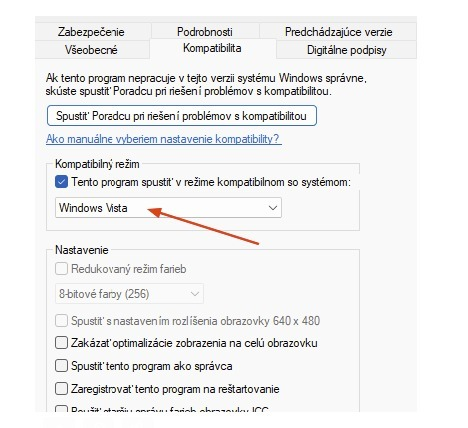
- Klikněte pravým tlačítkem myši na soubor TapHome.Client.Desktop.Wpf.exe
- Vyberte Vlastnosti (Properties)
- Přejděte na záložku Kompatibilita (Compatibility)
- Zaškrtněte “Spustit tento program v režimu kompatibility pro:” (Run this program in compatibility mode for:)
- V rozbalovacím menu vyberte Windows Vista
- Klikněte na OK
Používání aplikace
Po úspěšném spuštění:
- Přihlaste se ke svému TapHome účtu
- Vyberte svou lokalitu
- Aplikace je připravena k použití
Pro pohodlnější spouštění vytvořte zástupce (shortcut) souboru TapHome.Client.Desktop.Wpf.exe na ploše.
Aktualizace
Aplikace se neaktualizuje automaticky. Pro získání nové verze:
- Stáhněte nejnovější verzi z Google Drive
- Zavřete běžící aplikaci
- Nahraďte staré soubory novými
- Spusťte aplikaci znovu
Řešení problémů
Aplikace se nespustí na Windows 7
- Ujistěte se, že máte nastavený kompatibilní režim Windows Vista
- Zkontrolujte, zda máte nainstalovány všechny aktualizace Windows
- Zkuste spustit aplikaci jako správce (Run as administrator)
Upozornění SmartScreen se zobrazuje při každém spuštění
- Jde o běžné chování u aplikací stažených mimo Microsoft Store
- Vždy klikněte na “More info” → “Run anyway”
Aplikace se zobrazuje rozmazaně
- Klikněte pravým tlačítkem na TapHome.Client.Desktop.Wpf.exe
- Vyberte Vlastnosti → Kompatibilita
- Zaškrtněte “Disable display scaling on high DPI settings”