„Hej Siri, otevři bránu"
Řídicí jednotka TapHome navazuje zabezpečené spojení se svým cloudovým serverem, což umožňuje okamžité dálkové ovládání vybraných zařízení pomocí URL požadavků. Tato integrace umožňuje rychlé akce bez nutnosti otevírat aplikaci TapHome nebo dokonce odemykat telefon (např. přes Siri).
Bezpečnostní opatření
Každý webový požadavek musí obsahovat bezpečnostní token. Tento token zabraňuje neoprávněnému přístupu. Je důležité:
- Nikdy tento token nezveřejňovat na internetu.
- Nikdy ho neposílat přes nezabezpečenou komunikaci.
- Pokud máte podezření na kompromitaci, okamžitě si změňte bezpečnostní token.
Aktivace TapHome API na jednotce Core
Pokud chcete aktivovat TapHome API:
- Otevřete Nastavení na své jednotce TapHome Core.
- Přejděte do sekce Vystavit zařízení .
- Přidejte nové rozhraní: TapHome API .
- Vyberte, která zařízení chcete tímto způsobem ovládat. Pamatujte, že kdokoli s vaším bezpečnostním tokenem může ovládat tato vybraná zařízení.
- Otevřete konkrétní zařízení ze seznamu. Zobrazí se příklady URL požadavků na typické akce.
- Příklad: stisk tlačítka pro otevření garážových dveří: https://api.taphome.com/api/TapHomeApi/v1/setDeviceValue/5?token=abcdef01-2345-6789-0abc-def012345678&valueTypeId=52&value=1
- Kliknutím na URL ji zkopírujete do schránky.
Více technických detailů o úpravě obsahu URL najdete v dokumentaci TapHome API.
iOS: Siri zkratky
Pokud chcete nastavit zkratku Siri:
- Otevřete (nebo nainstalujte) aplikaci Zkratky od Apple.
- Zvolte Vytvořit zkratku.
- Vyberte Přidat akci.
- V první sekci zvolte Web.
- V části Webové požadavky zvolte Získat obsah URL.
- Vložte URL, kterou jste zkopírovali z aplikace TapHome (Nastavení → Vystavit zařízení → TapHome API ) do pole URL.
- Pojmenujte zkratku (např. „Otevři bránu“).
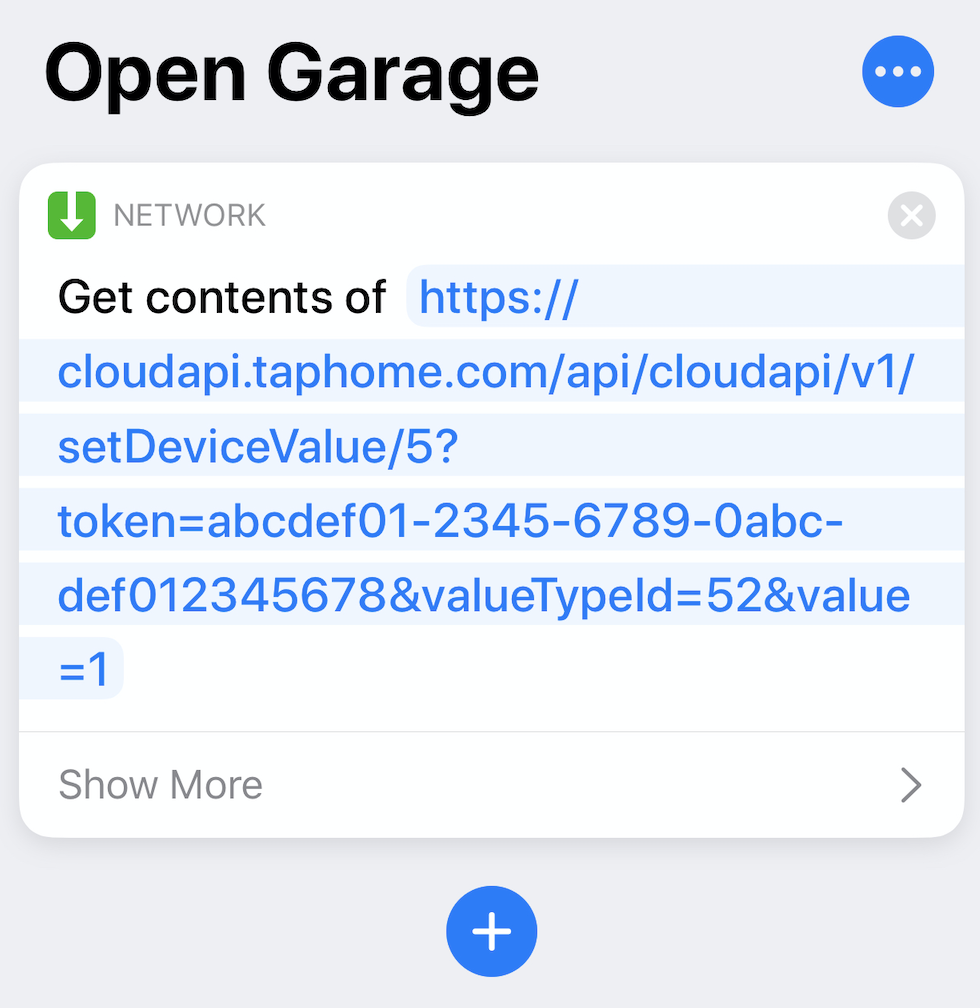
- Uložte ji.
- Zkratku můžete otestovat stisknutím tlačítka přehrávání v pravém dolním rohu nebo vyslovením „Hej Siri“ následovaným názvem vaší zkratky (např. „Hej Siri, otevři bránu“).
Android: Vlastní widgety
Pokud chcete vytvořit vlastní widget v Androidu:
- Nainstalujte si aplikaci třetí strany, která podporuje odesílání HTTP požadavků, například HTTP Request Shortcuts.
- V aplikaci vytvořte novou zkratku.
- Nastavte její název a vyberte ikonu.
- V části Základní nastavení požadavku zvolte metodu GET a vložte URL zkopírovanou z aplikace TapHome.
- (Volitelné) Můžete změnit zpracování odpovědi na „Odpověď v Toast (pouze chyby)“ pro lepší zpětnou vazbu.
- V kontextovém menu vyberte Umístit na domovskou obrazovku.
- Vaše nová zkratka by se nyní měla zobrazit na domovské obrazovce telefonu.