TapHome systém podporuje řízení přístupu prostřednictvím různých zařízení:
- čtečky karet
- klávesnice pro zadávání PIN kódu
- kombinované čtečky karet a klávesnice pro zadávání PIN kódu
Wiegand Gateway 2W/2DI/2DO podporuje až dvě Wiegand rozhraní.
Průvodce nastavením
-
Povolte čtečku
- Přejděte na Zařízení
a vyhledejte zařízení Wiegand Gateway s názvem
W2DI2DO2. - V sekci Wiegands povolte čtečku.
- Přejděte na Zařízení
a vyhledejte zařízení Wiegand Gateway s názvem
-
Přidejte přístupovou kartu
- Přejděte do Nastavení → Access a klepněte na Přidej přístupovou kartu .
- Vyberte čtečku.
- Přidejte kartu.
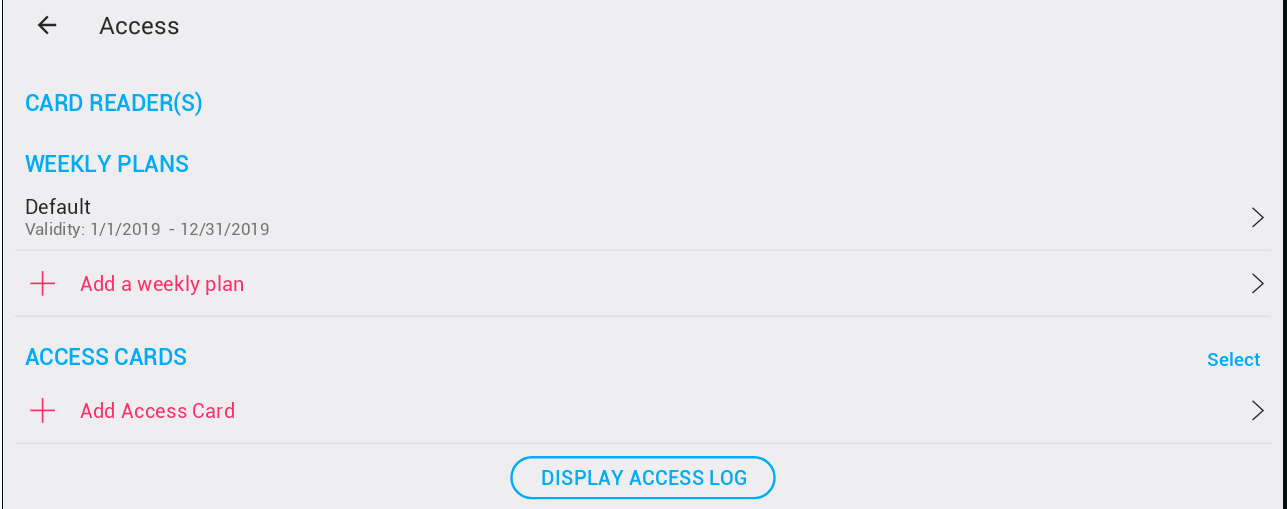
Přidávání karet
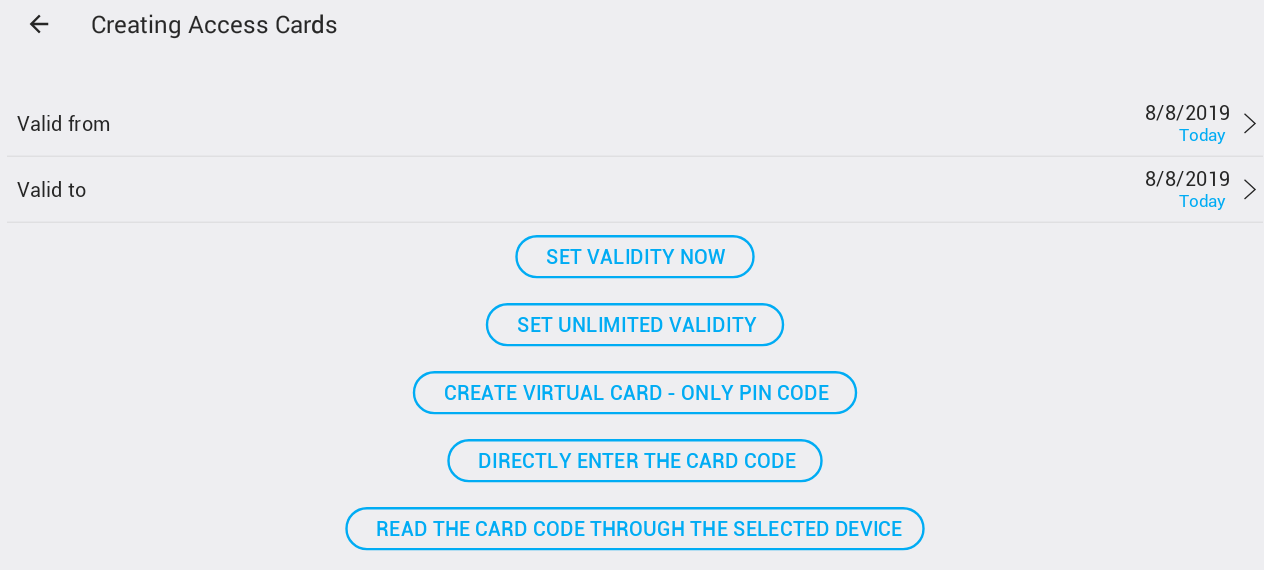
Úprava platnosti přístupové karty
Při nastavování přístupové karty můžete před uložením upravit její budoucí platnost. Platnost lze také změnit později v detailech karty.
Možnosti platnosti
Můžete definovat konkrétní data pro:
- Platnost od – počáteční datum, kdy karta vstoupí do platnosti.
- Platnost do – datum vypršení platnosti, kdy karta již nebude použitelná.
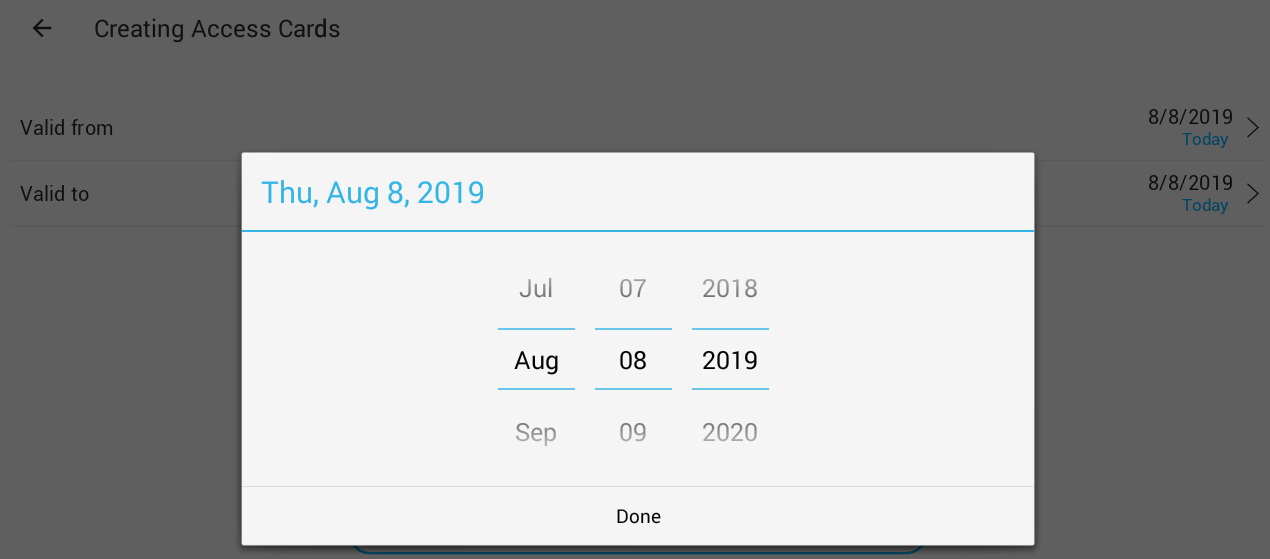
Lze také nastavit neomezenou platnost kliknutím na Nastav neomezenou platnost . Tím kartě zajistíte trvalou aktivitu bez vypršení platnosti.
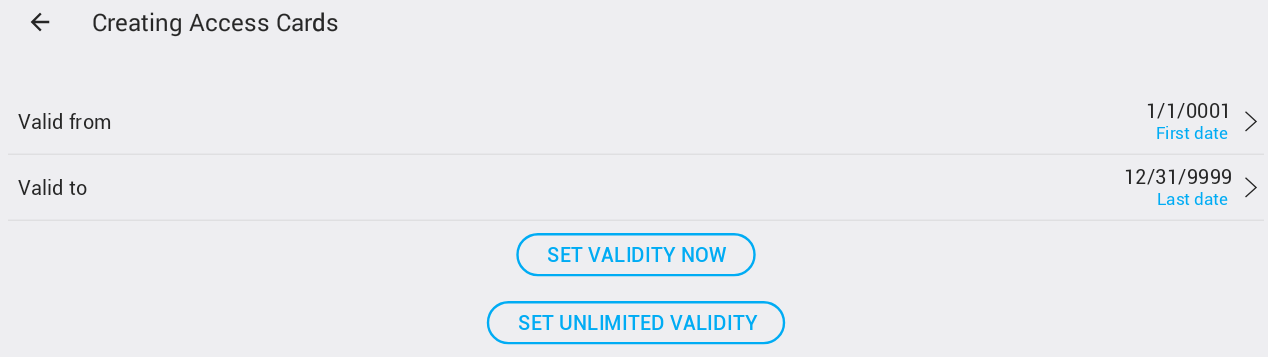
Pokud chcete nastavit konkrétní čas pro kartu, která měla dříve neomezenou platnost, je vhodné nejprve kliknout na Nastav platnost nyní . Tím se nastaví aktuální datum jako platnost a lze upravit parametr “Platnost do ” na požadované datum vypršení.
Po nastavení platnosti existují tři způsoby, jak kartu přidat do systému:
Vytvoření virtuální karty
Virtuální kartu lze definovat pro čtečku s klávesnicí. Virtuální karta je jednoduše PIN kód
.
Systém zajišťuje, že stejný PIN kód již není definován, a zabraňuje tak duplicitním kartám.
⚠️ Přístup přes PIN kód poskytuje pouze nejnižší úroveň zabezpečení a nedoporučuje se.
Přímé zadání kódu karty
Některé kódy karet jsou vytištěny přímo na kartě nebo uvedeny v dodacím listě.
V takových případech je možné kartu přidat bez položení na čtečku – nicméně to není doporučeno, protože ruční zadávání dlouhých čísel zvyšuje riziko chyb.
Přidání karty načtením jejího kódu
Toto je nejvíce doporučený postup.
Po kliknutí na Přidat kartu se zobrazí dialog Chcete-li přidat novou kartu, připojte kartu k zařízení „ {0} “
.
Položení karty na čtečku, která je již v systému, vyvolá potvrzovací dialog.
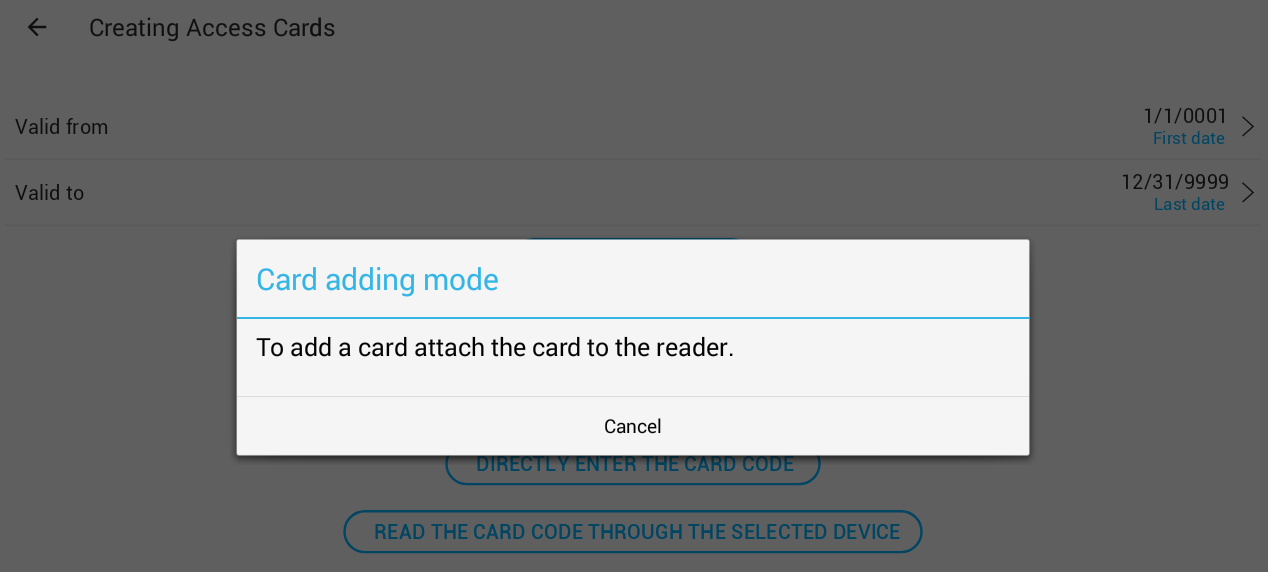
Položení již přidané karty na čtečku zobrazí chybovou hlášku.
Po přidání karty (nebo více karet) klikněte na Zrušit
pro návrat ze stránky přidání karty na seznam karet.
Karty jsou uvedeny v pořadí, v jakém byly přidány, ale nejlepší praxí je přiřadit uživatele každé kartě hned po jejím přidání.
Parametry přístupové karty
Kliknutím na kartu v seznamu karet se otevře Parametry přístupové karty .
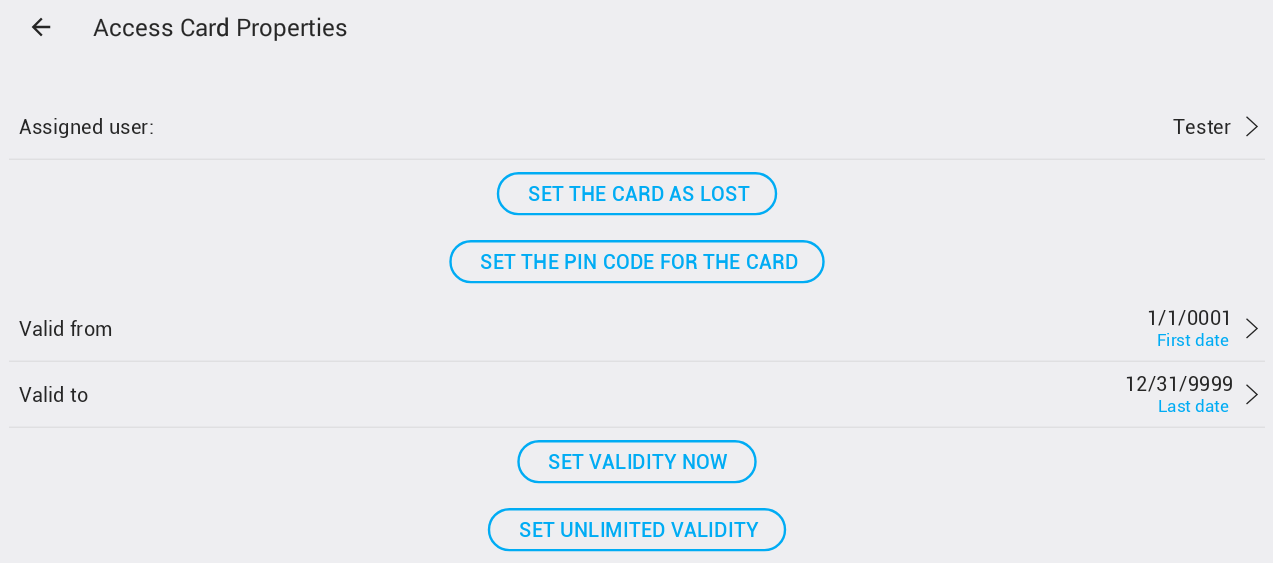
Na této stránce můžete přiřadit uživatele ke kartě nebo změnit přiřazeného uživatele.
Protokoly přístupu jsou vytvářeny na základě uživatele, ne karty, takže všechny předchozí pokusy o přístup s kartou přiřazenou různým uživatelům budou v systému správně zaznamenány.
Kartu nelze odebrat ze systému.
Pokud je karta ztracena nebo už by neměla být používána, klikněte na Nastav kartu jako ztracenou
.
Tím se deaktivuje přístup pomocí karty a můžete také definovat speciální akce při detekci přístupu se ztracenou kartou.
Ztracenou kartu lze kdykoliv znovu aktivovat kliknutím na Povol ztracenou kartu .

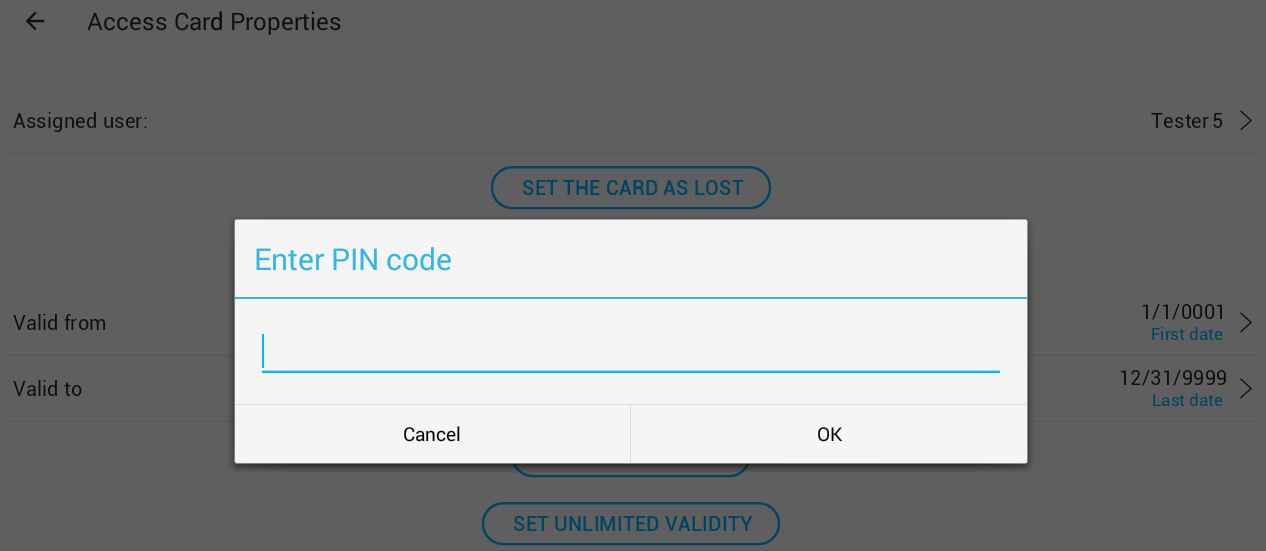
Je možné definovat PIN kód
pro kartu.
Když je PIN kód nastaven, přístup je povolen pouze tehdy, když je karta položena na čtečku a zadán PIN kód.
Zadání prázdného řetězce pro PIN kód PIN kód z karty odebere.
⚠️ Není dovoleno odstraňovat PIN kód z virtuální karty.
Lze také znovu definovat platnost karty. To je užitečné zejména pro dočasně přiřazené karty.
Zařízení Wiegand
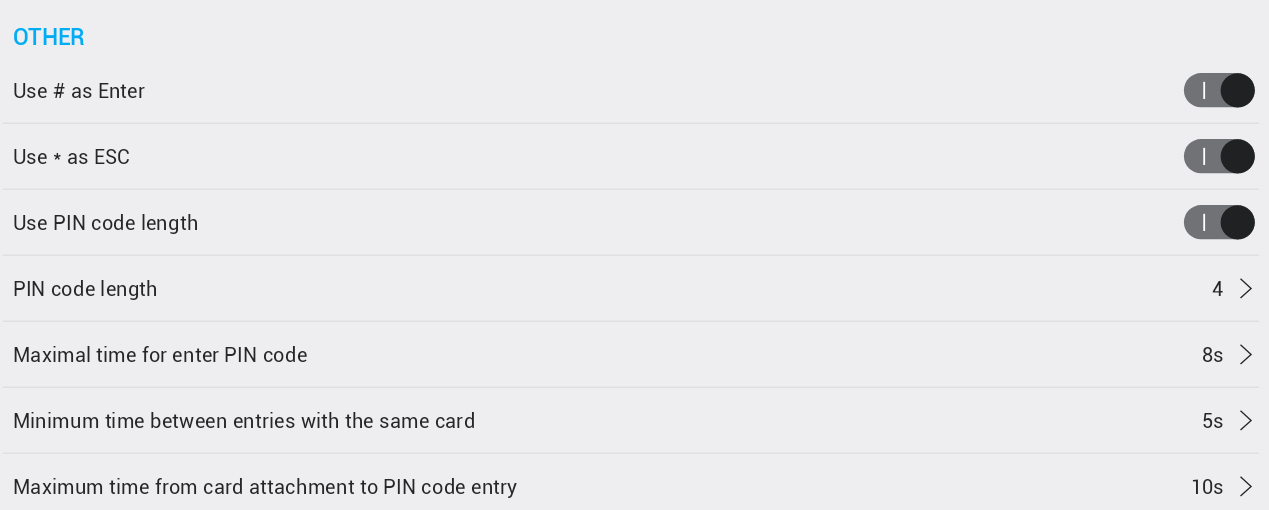
Nastavení služby zařízení Wiegand zahrnuje následující parametry:
-
Použít # jako Enter – Pokud je povoleno pro čtečky s klávesnicí, znak
#bude dokončovat zadávání PIN kódu. -
Použít * jako ESC – Pokud je povoleno pro čtečky s klávesnicí, tato volba umožní uživateli zrušit zadávání PIN kódu a začít znovu od začátku.
-
Použít délku PIN kódu – Pokud je nastaveno, délka PIN kódu se použije k automatickému dokončení zadávání PIN kódu.
-
Délka PIN kódu – Parametr použitý jako délka PIN kódu, pokud je předchozí nastavení povoleno.
-
Maximální čas mezi stisky při zadávání PIN kódu – Omezuje čas pro zadání celého PIN kódu od prvního zadaného čísla.
- Pokud celý PIN kód není zadán v definovaném čase, všechna dříve zadaná čísla se vymažou a zadávání PIN kódu začne od začátku.
-
Minimální čas mezi vstupy se stejnou kartou – Omezuje opakovaný přístup stejnou kartou v krátkém čase.
-
Maximální čas od přiložení karty po zadání PIN kódu – Definuje čas od přiložení karty (s povoleným PIN kódem) po zadání celého PIN kódu na klávesnici.
Definice přístupu Wiegand
Lze definovat seznam uživatelů s přístupem pro týdenní plány přímo z parametrů služby Wiegand.
Dále můžete upravit parametry přístupových karet, včetně:
- přiřazení uživatele ke kartě
- změny nastavení platnosti
- přidání karty podle dřívějších kapitol
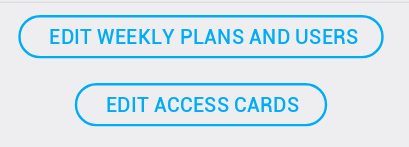
Pro každou čtečku je potřeba definovat časy a data (týdenní plány), během nichž mají uvedení uživatelé oprávnění k přístupu k zařízení.
Chcete-li tento krok provést, klikněte na Upravit týdenní plány a uživatele
.
-
Klikněte na Přidej týdenní plán .
-
Vyberte z předdefinovaných týdenních plánů.
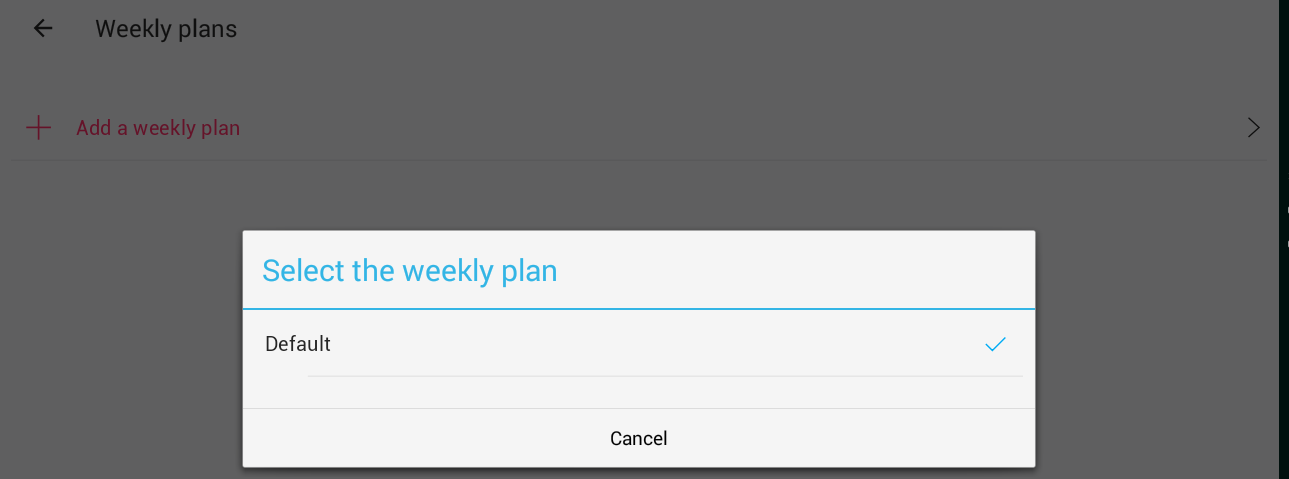
Výchozí týdenní plán je nastaven tak, aby umožňoval přístup kdykoliv a v jakémkoliv datu.
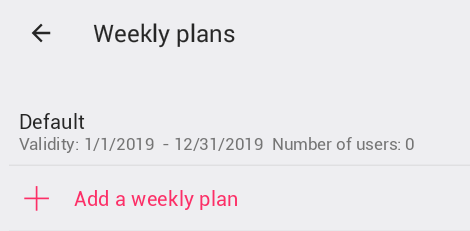
Po přidání týdenního plánu pro čtečku se objeví v seznamu.
Kliknutím na plán se otevře stránka správy uživatelů, kde můžete přidat nebo odebrat uživatele.
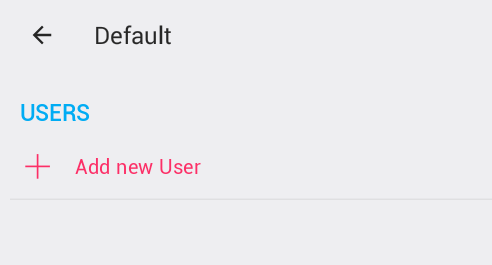
Kliknutím na Přidat nového uživatele se otevře dialog pro výběr uživatele, kde můžete vybrat jednoho či více uživatelů, kteří budou mít oprávnění k přístupu prostřednictvím zařízení se zvoleným týdenním plánem.
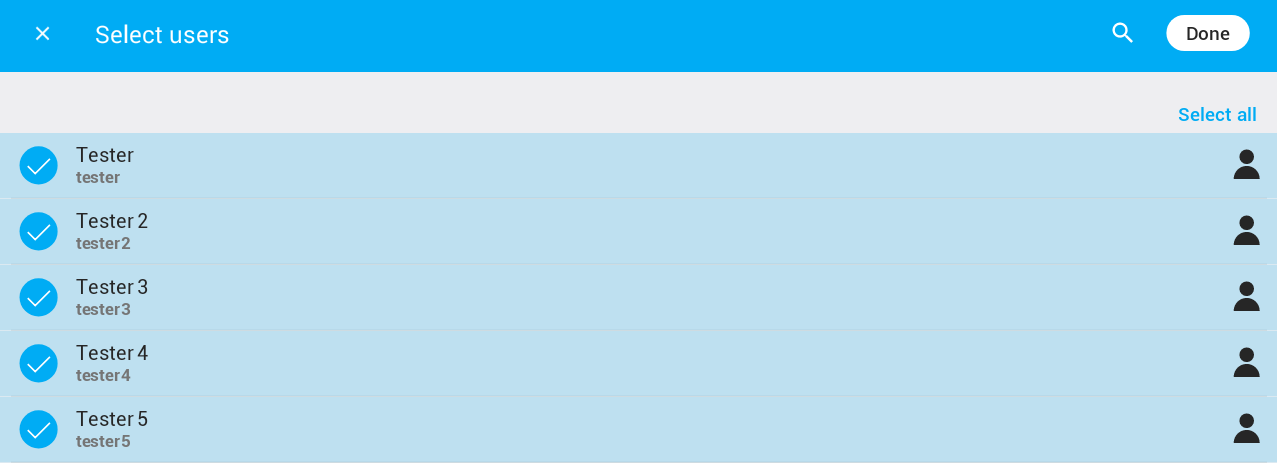
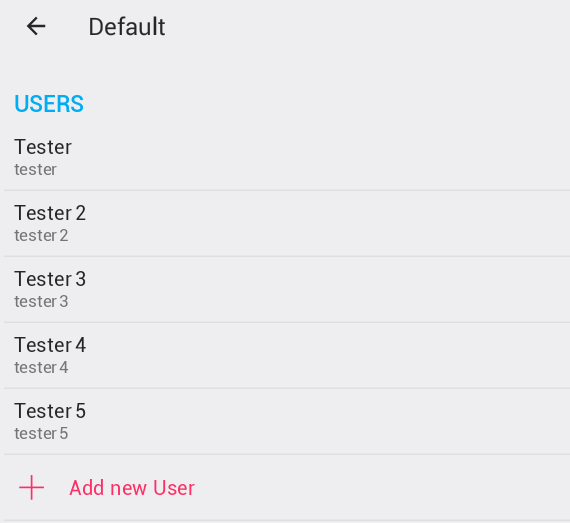
Klikněte na Hotovo pro dokončení výběru – seznam uživatelů se aktualizuje:
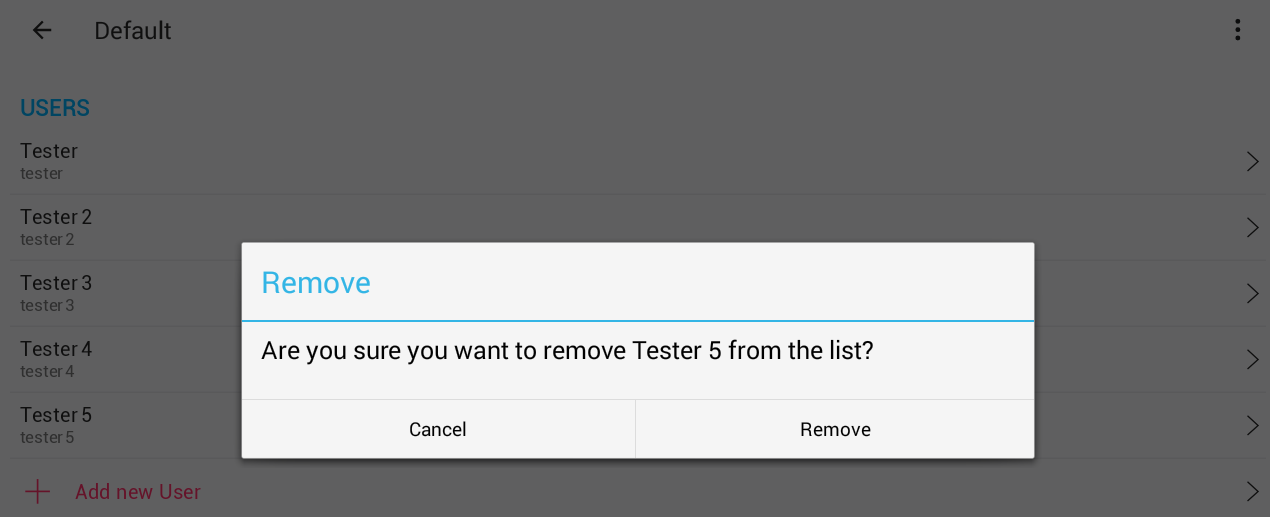
Chcete-li uživatele odebrat, klikněte na něj a potvrďte nebo zrušte výběr:
Po dokončení výběru uživatelů a návratu na seznam týdenních plánů se v seznamu aktualizuje Počet uživatelů .
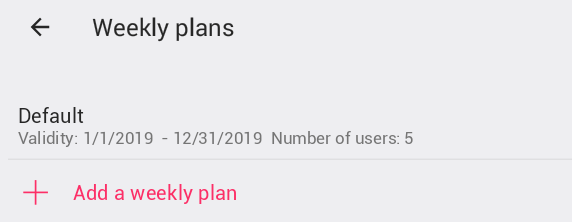
Nyní mohou uživatelé získat k tomuto zařízení přístup pomocí karty nebo PIN kódu během časů definovaných v týdenních plánech, ve kterých jsou uvedeni.
Spouštěč přístupu
Pro čtečky karet se doporučuje použít spouštěč Access Smart Rule.
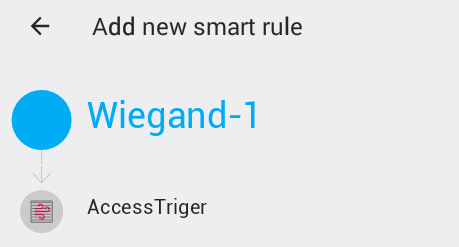
Spouštěč přístupu může definovat různé akce pro:
- Přístup udělen: {0}
- Akce po přístupe s prošlou kartou
- Akce po přístupu se ztracenou kartou
- Akce po přístupu v príliš krátké době
Například pokud mají být dveře otevřeny jen na omezenou dobu, může být akce definována jako impuls s následujícími parametry:
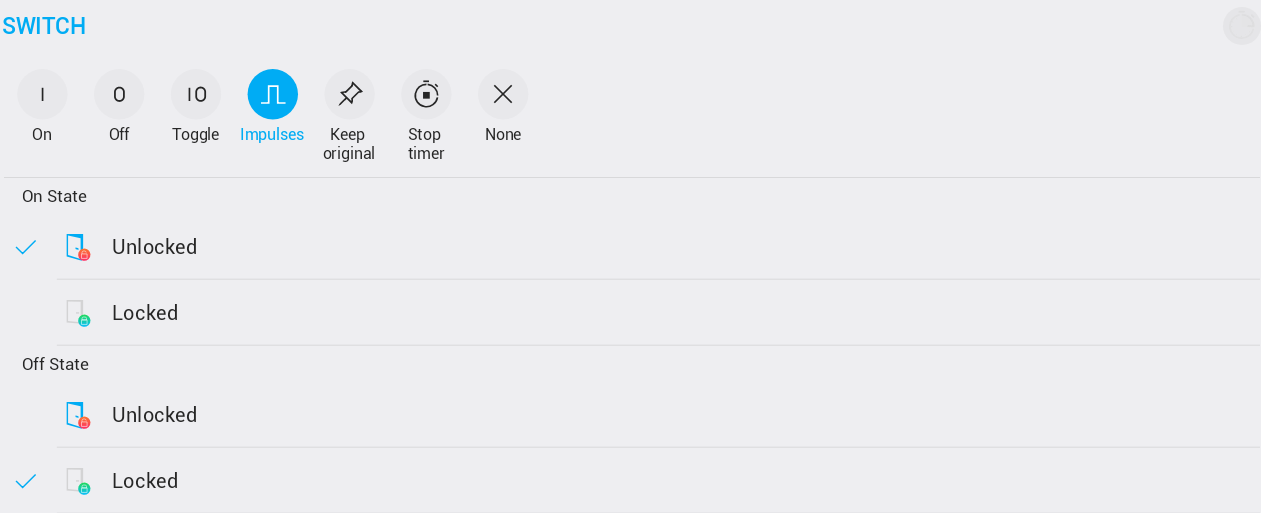
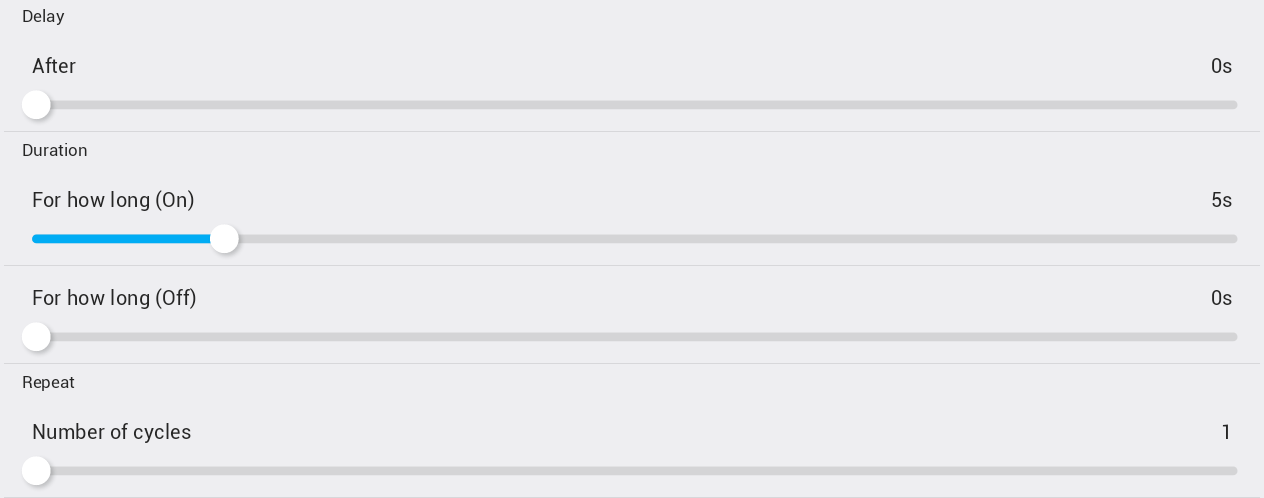

Tím se dveře otevřou na 5 sekund po udělení přístupu.
Kliknutím na Zobrazit protokol přístupu se zobrazí protokol přístupu pro všechny čtečky podle očekávání.
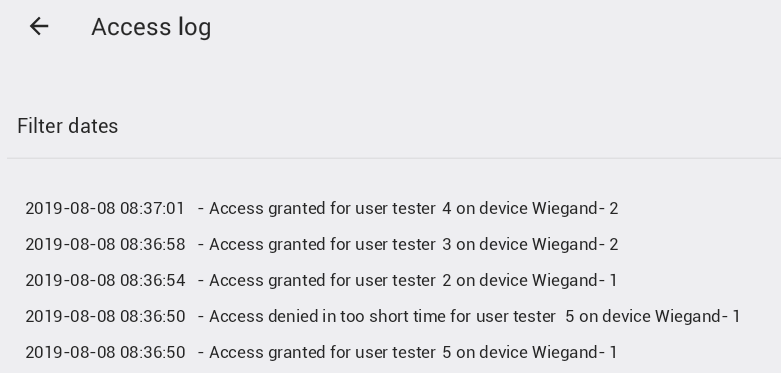
Protokol lze filtrovat podle data.
Při přístupu z konkrétní čtečky se zobrazí pouze záznamy o přístupu z tohoto zařízení.
Protokol je uložen v databázi po dobu 30 dní.
Jak přidat nový PIN kód pro klávesnicovou čtečku
-
Vytvořte virtuální kartu
- Přejděte na Nastavení → Access → Přidej přístupovou kartu .
- Klepněte na Wiegand Gateway, pro který chcete povolit PIN.
- Vyberte Vytvoř virtuální kartu - pouze PIN kód .
- Zadejte svůj PIN kód (výchozí minimální délka 4 znaky, lze později upravit).
- Klepněte na Platnost do a vyberte budoucí datum.
- Vraťte se. Karta je nyní vytvořena a objeví se na konci seznamu Přístupové karty .
[POZNÁMKA]
Zatím nebyl přiřazen žádný uživatel. -
Přiřaďte uživatele k PIN kódu
- Klepněte na novou kartu.
- Klepněte na Přiřadit uživatele.
- Vyberte svůj účet TapHome.
- V dolní části klepněte na Nastav neomezenou platnost .
- Klepněte na Zpět .
-
Nakonfigurujte týdenní plány pro PIN
- Přejděte nahoru a klepněte na Wiegand Gateway, pro který konfigurujete PIN.
- Klepněte na Servisní nastavení .
- Na následující obrazovce klepněte na Upravit týdenní plány a uživatele .
- Klepněte na Přidej týdenní plán nebo vyberte existující týdenní plán.
- Klepněte na výchozí týdenní plán.
- Klepněte na Přidat nového uživatele .
- Vyberte účet.
- Klepněte na Zpět několikrát.
-
Otestujte nový PIN
- Otestujte svůj nový PIN!